El iPhone es un dispositivo móvil de alta calidad y bastante fiable, pero presenta algunos problemas con su funcionamiento.
Si compró un iPhone recientemente y tieneenfrentado a tal problema, no puede ser causado por el hardware. En la mayoría de los casos, será útil simplemente desinstalar las aplicaciones que consumen memoria o deshabilitar la funcionalidad que consume muchos recursos.
Publicidad
Este artículo describe 7 formas de acelerar su iPhone. Comencemos con los pasos más simples antes de describir soluciones integrales para el rendimiento lento del iPhone.
7 consejos para agilizar tu trabajoiphone
1. Reiniciariphone
En la mayoría de los casos, el problema es lento.El iPhone se resuelve con un simple restablecimiento completo. Este método ayuda si el iPhone encuentra problemas menores de software o aplicaciones inestables.
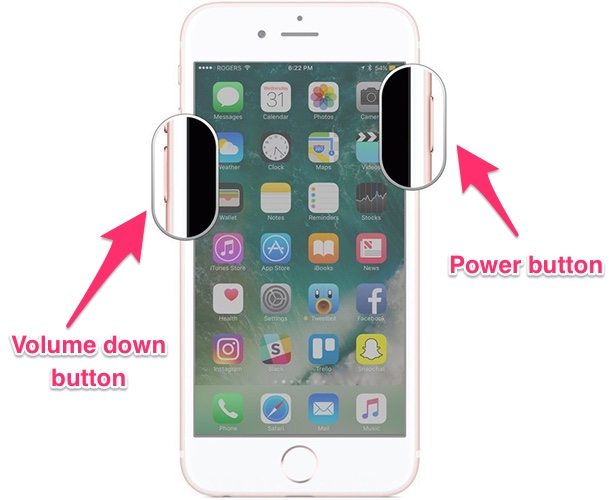
Iniciar un reinicio es muy sencillo. Presione simultáneamentebotón de encendidoYbotón de inicioy manténgalos presionados durante unos segundos.Cuando aparezca el logo de Apple en la pantalla indicando que el reinicio ha comenzado, suelta ambos botones y espera a que el iPhone arranque normalmente. Si está utilizando un iPhone 7/7 Plus, en lugar de la combinación descrita, deberá mantener presionados los botones de encendido y bajar volumen al mismo tiempo.
Publicidad
Publicidad

2. Instale la última versióniOS
Las actualizaciones de software son siemprecontienen correcciones de errores y mejoras de rendimiento para ayudar a acelerar su iPhone. También han mejorado la seguridad. Existe la opinión de que el nuevo firmware de iOS ralentiza el iPhone, pero esto es un error. Cada actualización pasa por varias etapas de prueba beta, y la versión pública se publica solo después de corregir todos los problemas y errores identificados. Por lo tanto, es seguro instalar el software más reciente.
¿Tu iPhone es lento? El software instalado en él puede contener problemas o errores que ya están corregidos en la última actualización.
- Abierto"Configuraciones".
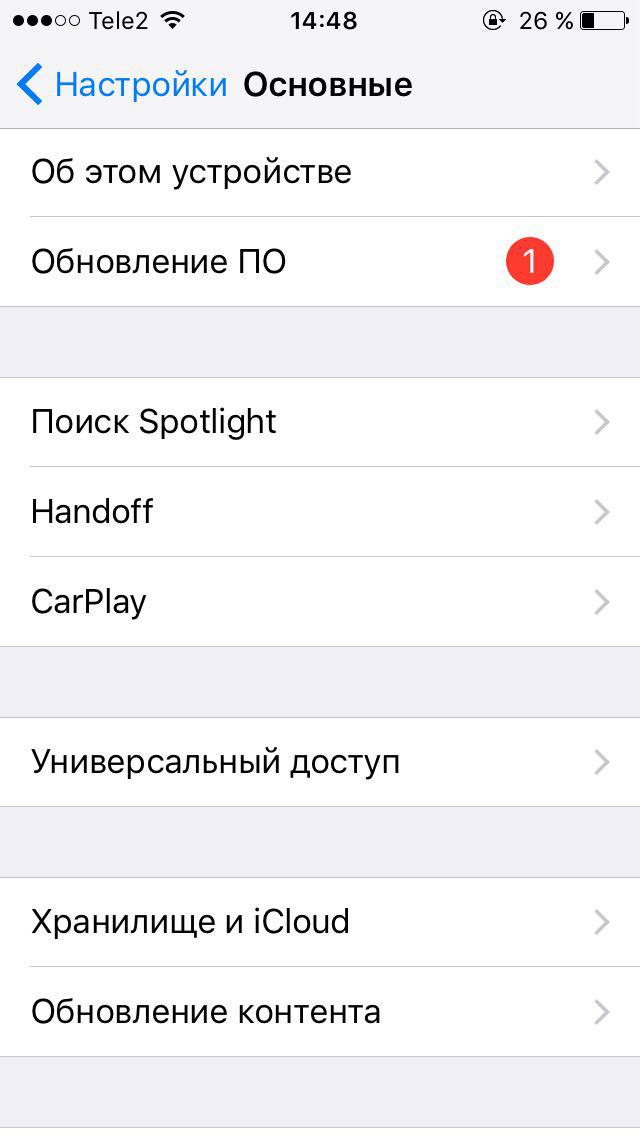
- Ir a la sección"Básico"=>"Actualización de software".
- Actualice el iPhone a la última versión de iOS disponible.


3. Active la función "Reducir movimiento"
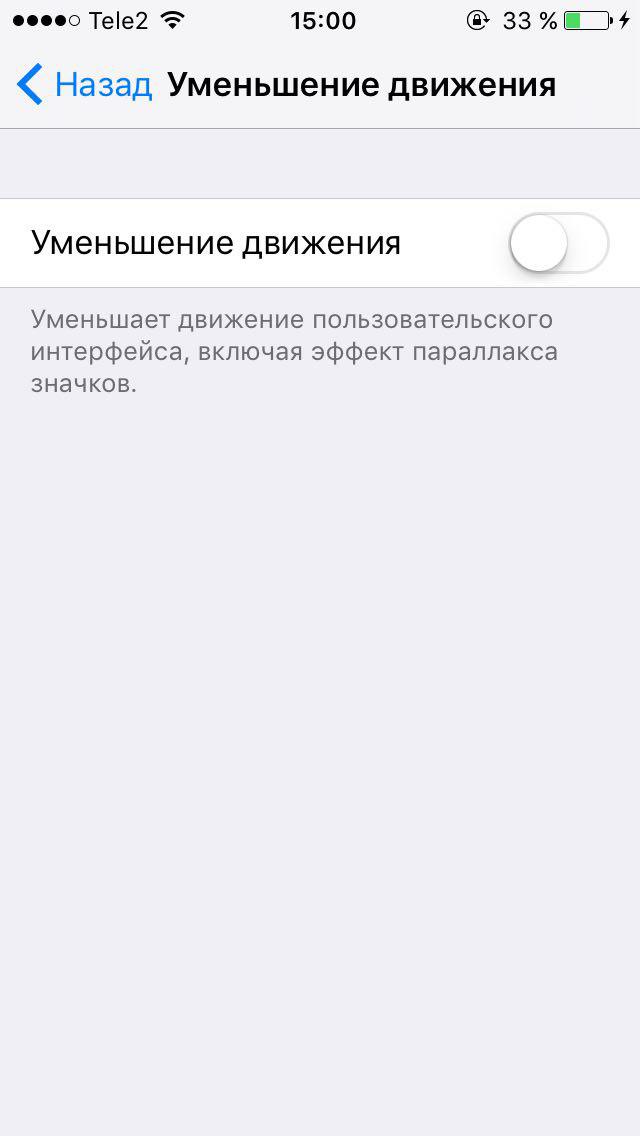
iOS está equipado con una serie de animaciones inusuales que,sin embargo, puede ralentizar un poco los dispositivos más antiguos. Afortunadamente, Apple ha proporcionado una opción para deshabilitar las animaciones. Intente acelerar su iPhone de la siguiente manera:
- Visita la sección"Básico"En el menú"Configuraciones".
- Abierto"Acceso universal".
- en el capitulo"Reducir el movimiento"active el interruptor de palanca correspondiente.



4. Limpiar la caché de la aplicación
Muchas aplicaciones almacenan en caché datos comoimágenes o videos para cargar rápidamente la próxima vez que los vea. Así es como funcionan las aplicaciones web como Safari o Google Chrome. Estos datos temporales pueden acumularse gradualmente, ocupando un espacio de almacenamiento significativo y ralentizando su iPhone.
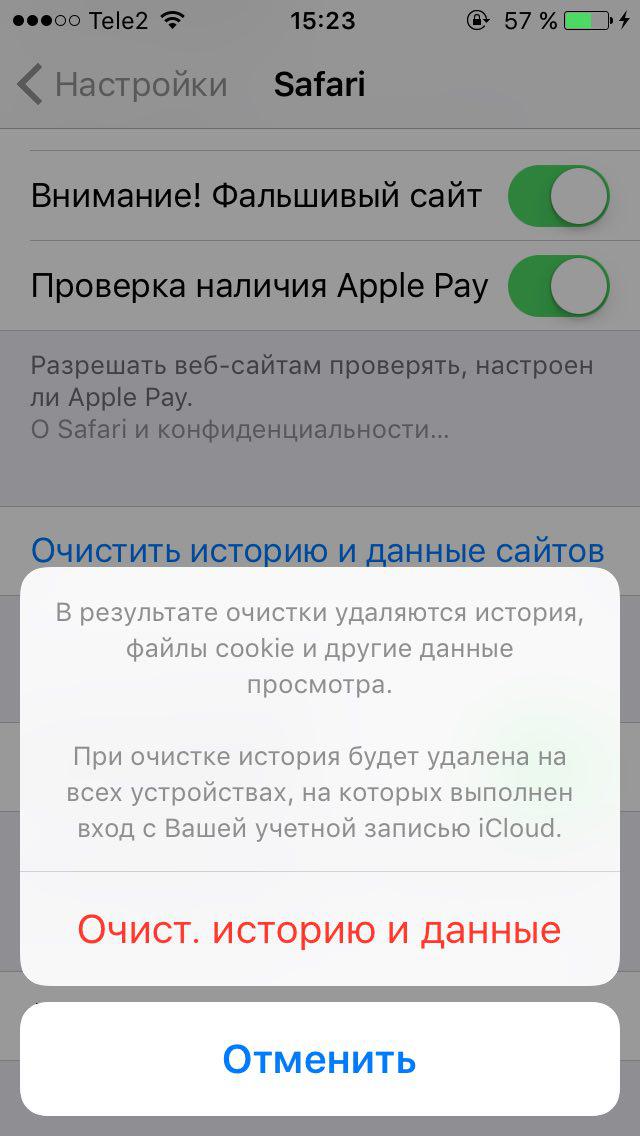
No existe una opción universal para borrar el caché; debe eliminar los datos por separado en la configuración de aplicaciones específicas. Por ejemplo, para borrar el caché de Safari debes visitar la sección"Configuraciones"=>Safariy activa la opción"ClarohistoriaYdatossitios".
Publicidad
Publicidad



5. Establecer restricción de actualización de contenido
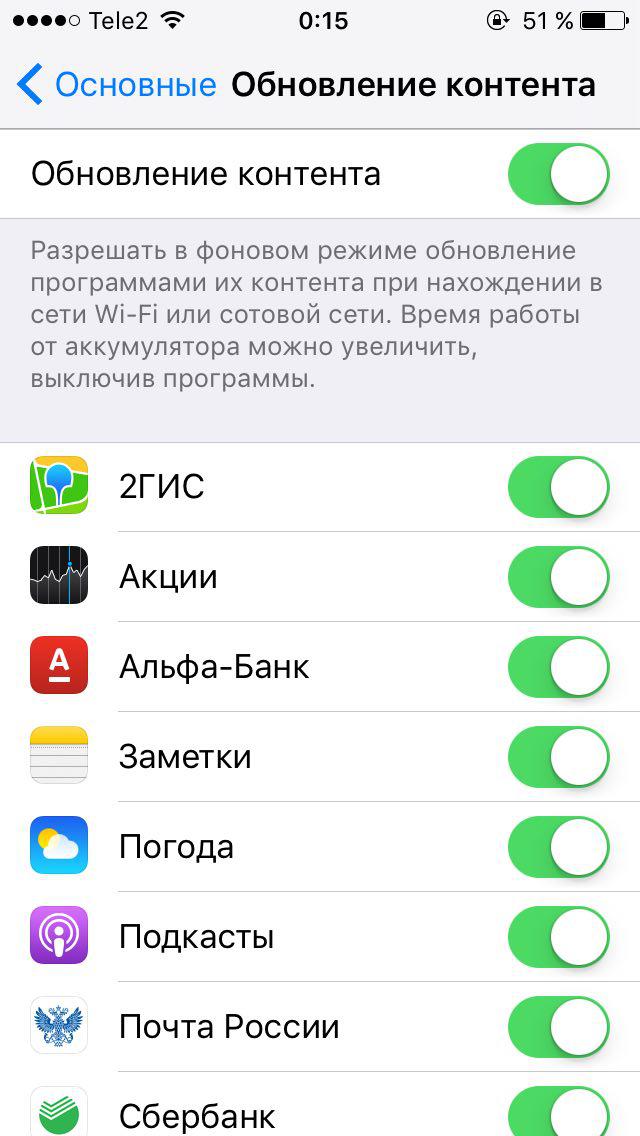
La actualización de contenido es una gran característica de iOS,que permite que las aplicaciones se ejecuten y procesen datos en segundo plano. Desafortunadamente, algunas aplicaciones que se ejecutan en segundo plano pueden degradar el rendimiento. Una de las aplicaciones que consumen muchos recursos, por ejemplo, es Facebook. Estos programas pueden ralentizar el iPhone.
Puede desactivar las actualizaciones de contenido para aplicaciones individuales. Para esto:
- Correr"Configuraciones".
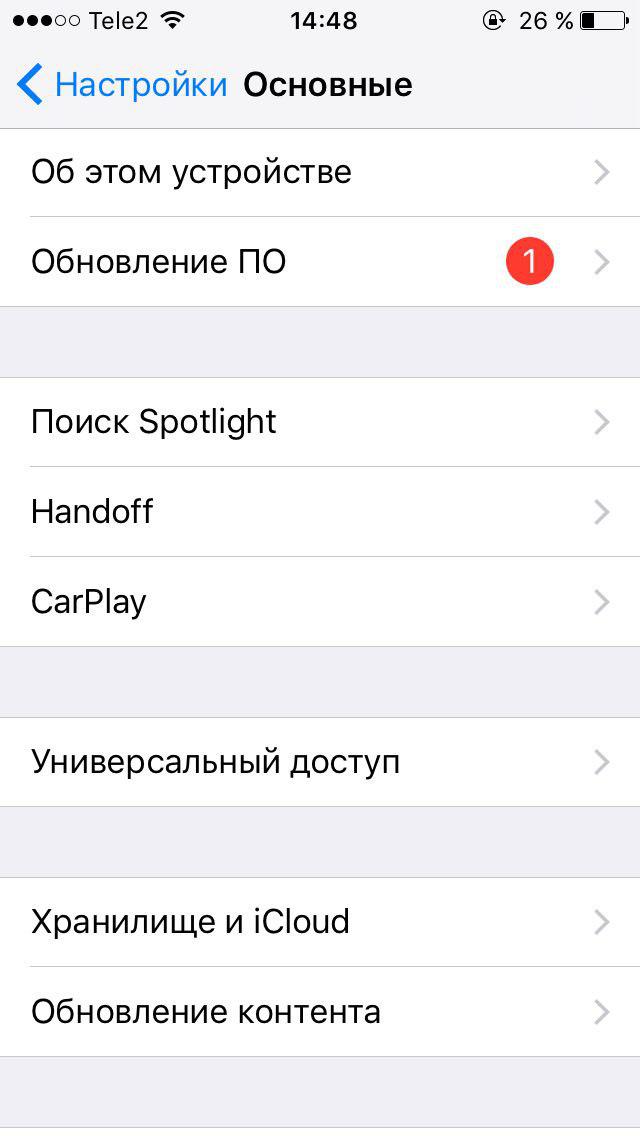
- Visita la sección"Básico"=>"Actualización de contenido".
- Aparecerá una lista de aplicaciones que se están ejecutando en segundo plano. Desactive los interruptores de palanca de aquellos que le parezcan más intensivos en recursos.


6. Deshabilitar los servicios de geolocalización para programas individuales.
Los servicios de ubicación son una función de iPhone que consume muchos recursos. Si muchas aplicaciones, incluso cuando están cerradas, pueden acceder a su ubicación, pueden disminuir la velocidad y la estabilidad del dispositivo. Los servicios de ubicación también pueden reducir drásticamente la duración de la batería, así que tenga cuidado al otorgar acceso a su ubicación para aplicaciones específicas.
- Abierto"Configuraciones".
- Ir a la pestaña"Confidencialidad".
- Abierto"Servicios de geolocalización".
- Verá una lista de aplicaciones quepuede tener acceso a su ubicación. Puede restringir el acceso del programa a su ubicación, permitir que se reciba solo mientras usa una aplicación específica o permitir el seguimiento de su ubicación incluso en segundo plano.
- Para mejorar el rendimiento del iPhoneLe recomendamos que desactive el uso de los servicios de geolocalización por tantas aplicaciones como sea posible, especialmente aquellas que no usa con la suficiente frecuencia.
7. Realice un reinicio completo del iPhone
Como último recurso, si ninguno de los anterioresDado que los métodos no lo ayudaron a resolver el problema con la mejora en el rendimiento y el iPhone continúa funcionando lentamente, se puede suponer que la raíz del problema radica directamente en el software. Tienes que reiniciar tu iPhone y empezar de nuevo.
Antes de hacer esto, hazcopia de seguridad del dispositivo a través de iTunes o iCloud. Para obtener los mejores resultados, no recomendamos restaurarlo desde iTunes después de realizar un reinicio. Es mejor configurar su teléfono como nuevo e instalar las aplicaciones necesarias.
Para realizar un restablecimiento completo en iPhone:
Publicidad
Publicidad
- Visita la pestaña"Principal"En el menú"Ajustes".
- Desplácese hacia abajo hasta la opción"Restablecer".
- Seleccione y luego confirme"Borrar contenido y configuración".




Con esto concluye la lista de formas de acelerariPhone funciona. Esperamos que este artículo ayude a que su dispositivo vuelva a tener un buen rendimiento. Si ha abordado el problema de acelerar el iPhone de una manera diferente, cuéntenos sobre su experiencia en los comentarios.