Una de las medidas de seguridad en macOS es un cuadro de diálogo que aparece cuando inicia por primera vez.
Esta advertencia puede mantener el promedioque un usuario inicie una aplicación con código malicioso descargado accidentalmente de Internet. Pero un usuario más experimentado puede querer deshacerse de esa advertencia de una vez por todas, siempre que siga todas las reglas de seguridad con respecto a las aplicaciones que descarga de Internet y ejecuta en su dispositivo. Para este caso, hay varias soluciones y en esta guía le mostraremos los pros y los contras de cada una de ellas.
Opción 1: inicie la aplicación haciendo clic derecho
Esta opción es la más simple yUna forma segura de evitar la aparición del cuadro de diálogo del servicio Gatekeeper. No ahorra tiempo y no podrá evitar por completo la ventana de advertencia, pero esta opción le permitirá iniciar rápidamente la aplicación, en la que no tiene que desactivar el servicio de seguridad.
Para abrir un servicio bloqueado "Portero"Archivo sin deshabilitarlo en"Configuraciones del sistema", Simplemente haga clic derecho en este archivo (o use el"Ctrl-clic", Si te gusta más), y en el menú que aparece, selecciona el comando"Abierto". Luego aparecerá una ventana pidiéndole que confirme esta acción. Elija "Abierto"Nuevamente y su aplicación comenzará.


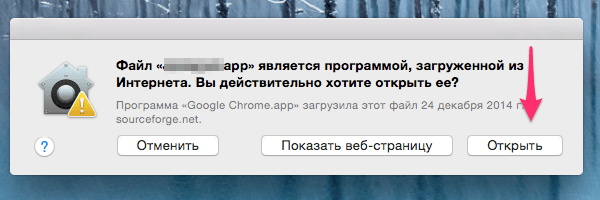


 En el futuro, esta aplicación se lanzará sinconfirmación, ya que su lanzamiento ya está aprobado en el sistema de seguridad. Esta opción de inicio se aplica solo una vez: en el primer inicio y es aplicable en ambos casos cuando aparecen los siguientes cuadros de diálogo: “Un archivo es un programa descargado de Internet. ¿De verdad quieres abrirlo? y "El programa no se puede abrir porque su autor es un desarrollador no identificado". Gatekeeper Security permanece activado todo el tiempo.
Opción 2: permitir el inicio en las preferencias del sistema
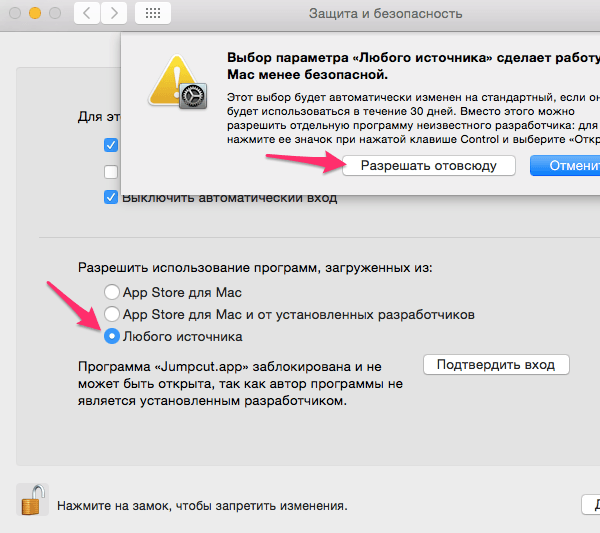
Esta opción es idéntica a la anterior.opción, pero requiere más acción y tiempo, por lo que es menos preferible. Solo tenga en cuenta que está disponible. Entonces, haga doble clic en la aplicación. Después de que aparezca la ventana de advertencia, haga clic enCancelar"Y corre"Ajustes del sistema"Dónde seleccionamos el panel"Protección y seguridad", En la pestaña"Principal»Verá una aplicación bloqueada. Para ejecutarlos, seleccione el "Permitir desde cualquier lugar". Como en el caso anterior, esta acción deberá realizarse solo una vez, la primera vez que inicie la aplicación en duda.

Opción 3: apagar completamente el sistema de seguridad Gatekeeper
Esta opción evitará vercuadros de diálogo de advertencia en su pantalla, pero tiene un inconveniente significativo por razones obvias: la falta de protección del servicio de seguridad. Por esta razón, no recomiendo usar este método, a menos que realmente comprenda lo que está haciendo y conozca otras formas de verificar el origen y la integridad del archivo descargado.
Para poner el servicio de seguridad Gatekeeper en una posición completamente indefensa, siga estos pasos:
1) Inicie la aplicación "Terminal", que se puede encontrar en/ Aplicaciones / Utilidadeso ejecuta el servicio de búsqueda de Spotlight.
2) En la ventana de terminal, escriba y ejecute el siguiente comando:
sudo spctl –master-disable
3) Presione el botón "Entrar"Para ejecutarlo y luego, ejecutar la aplicación"Ajustes del sistema".
4) Seleccione el panel "Protección y seguridad"Y luego el marcador"Principal". Allí verá que apareció una tercera opción, que faltaba antes: "Permitir el uso de programas descargados de: Cualquier fuente".


Como puede ver, su sistema ahora está en"Permitir el uso de programas descargados de: Cualquier fuente" y significa que el sistema de seguridad Gatekeeper está completamente desactivado. El sistema operativo ya no le molestará con mensajes de advertencia cuando inicie aplicaciones descargadas de fuentes desconocidas. Este método ahorra tiempo al iniciar aplicaciones desconocidas y también es el método menos seguro disponible. Tenga cuidado al usarlo.
Para habilitar el sistema de seguridad "Portero", Solo seleccione una de las opciones ofrecidas, en forma de interruptores. Después de cerrar las Preferencias del sistema, la opción "Cualquier fuente» volverá a desaparecer y para activarlo nuevamente será necesario repetir los pasos descritos en el punto 2.
Opción 4: desactivar la cuarentena / aislamiento
Esta opción tiene el mismo resultado queOpción 3, pero funciona un poco diferente. No recomiendo el uso de este método porque no está documentado en ninguna parte, a diferencia de la Opción 3, que conduce al mismo resultado. Este método se incluye en esta publicación solo con fines educativos.
El objetivo de este método esdeshabilitar el modo de cuarentena para los archivos descargados mediante navegadores, aplicaciones de correo e incluso servicios AirDrop, a los que generalmente se les asigna el atributo de cuarentena. Es la presencia de este atributo lo que impulsa el servicio de seguridad Gatekeeper. Security Gatekeeper no analiza un archivo sin el atributo de cuarentena. Es decir, todo el trabajo del servicio de seguridad Gatekeeper se basa en la presencia o ausencia de la bandera de cuarentena.
Al usar la Opción 3, el servicio de seguridad"Gatekeeper" está completamente desactivado y no se realizan comprobaciones de archivos, incluso a pesar de la presencia del atributo de cuarentena en ellos. Cuando se utiliza este método (Opción 4), el mecanismo para asignar el atributo de cuarentena al archivo se desactiva y el sistema de seguridad Gatekeeper considera que no hay necesidad de verificar la seguridad de este archivo. El sistema de seguridad en sí mismo permanece activo, operativo.
Ambos métodos producen los mismos resultados.aunque se utilizan varios mecanismos. Como mencioné anteriormente, con este método debe usar un procedimiento inusual y no es ideal.
Para deshabilitar el modo de cuarentena para los archivos descargados, haga lo siguiente:
1) Inicie la aplicación "Terminal", que se puede encontrar en/ Aplicaciones / Utilidadeso ejecuta el servicio de búsqueda de Spotlight.
2) En la ventana de terminal, escriba y ejecute el siguiente comando:
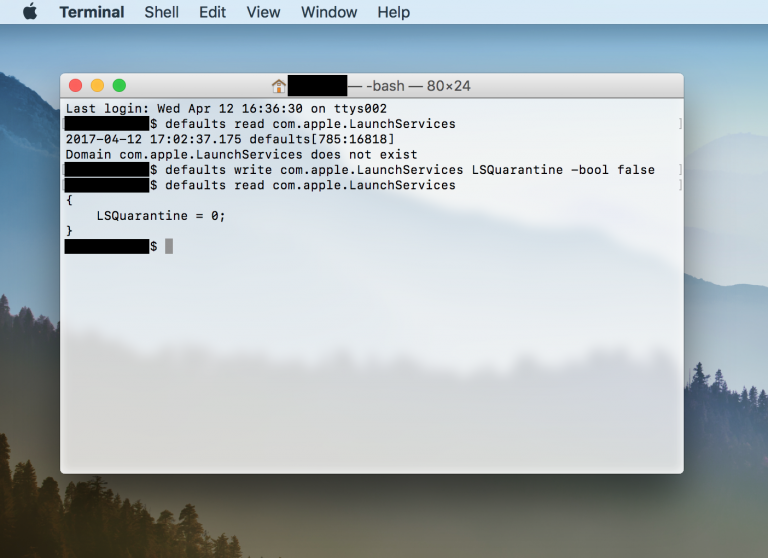
los valores predeterminados escriben com.apple.LaunchServices LSQuarantine -bool false
3) Presione el botón "Entrar"Para su implementación.
4) Para verificar la configuración, escriba y ejecute el siguiente comando:
valores predeterminados leídos com.apple.LaunchServices
Con la configuración correcta, el resultado será la línea de comando: LSQuarantine = 0.

5) Reinicie su computadora para que los cambios surtan efecto.
6) Después de reiniciar la computadora, intente ejecutar cualquier aplicación descargada de Internet.
Si decide volver a activar el modo de cuarentena (que, de hecho, realmente necesita hacer), siga estos pasos:
1) Inicie la aplicación "Terminal".
2) En una ventana de terminal, escriba uno de los siguientes comandos:
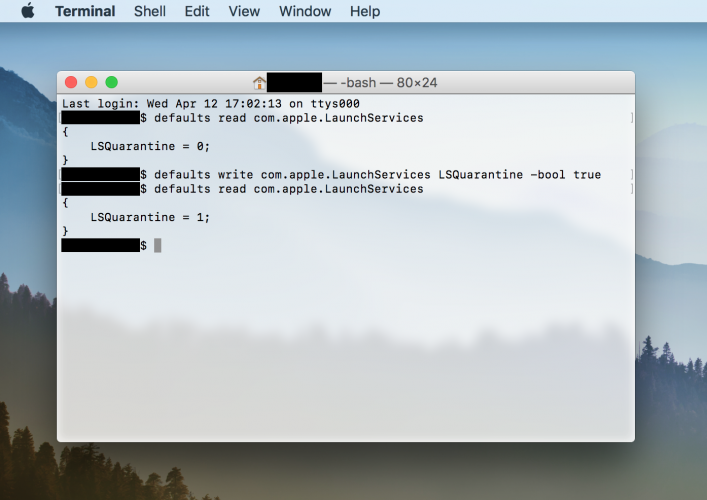
los valores predeterminados escriben com.apple.LaunchServices LSQuarantine -bool true
valores predeterminados eliminar com.apple.LaunchServices
El primer comando cambia inicialmenteel parámetro modificado se establece en verdadero y devuelve los mensajes de advertencia a la vida. El segundo comando elimina completamente los parámetros modificados inicialmente y también conduce a la aparición de ventanas de advertencia. El resultado final de ambos equipos será el mismo, puede usar cualquiera de las opciones propuestas.
3) Para verificar que la configuración sea correcta, debe ingresar nuevamente el comando para consultar el estado:
valores predeterminados leídos com.apple.LaunchServices
Si utilizó la configuración "-bool true" en el punto 2, el resultado de la solicitud será la línea:
LSQuarantine = 1: indica que los mensajes de advertencia están habilitados.

Si prefiere eliminar la configuración con el segundo comando, el resultado de la consulta será la siguiente línea:
Lo que significa que el parámetro se ha eliminado por completo y el sistema vuelve al procedimiento estándar para realizar verificaciones con mensajes de advertencia.
4) Reinicia tu computadora
Para quitar la bandera de cuarentena para unoun archivo separado, debe ejecutar el comando de terminal a continuación. Esto puede ser útil, porque no cambia la configuración para asignar el modo de cuarentena para los archivos descargados, ni cambia los modos de seguridad del sistema "Gatekeeper", sino para un archivo individual, haga una excepción al algoritmo general de acciones y apague los mensajes de advertencia específicamente para el archivo seleccionado. Por ejemplo, tiene una aplicación descargada de una fuente confiable y necesita instalarla en muchas computadoras. Para deshabilitar los mensajes de advertencia en cada computadora, debe desactivar el atributo de cuarentena para esta aplicación realizando la siguiente acción en la aplicación Terminal:
xattr -d com.apple.quarantine / path-to-quarantined-file
Reemplace /ruta-al-archivo-en-cuarentena porubicación de su archivo o simplemente arrastre el archivo requerido a la ventana del terminal en la parte apropiada de la línea de comando. Ahora esta aplicación evitará tranquilamente todas las "trampas" del sistema Gatekeeper y tendrá el estado de "archivo verificado".
Así es como se resuelven estos problemas. Usando el poder de la línea de comando, superamos los pequeños inconvenientes creados por la presencia de un sistema de seguridad.