Con Apple TV, puedes ver películas y programas de televisión, jugar e incluso escuchar música. Y si tienes una Mac,
Publicidad
Publicidad
Esto se puede usar para que sea más conveniente trabajar en una pantalla grande o usar el televisor como pantalla adicional. A continuación hay más sobre todo.
Cómo habilitar AirPlay en Mac para transmitir a Apple TV
Supongamos que está trabajando en una presentación de Keynote o quiere ver fotos de su último viaje. Será mucho más divertido hacerlo en la pantalla grande con Apple TV.
1)Enciende tu Apple TV y asegúrate de que el dispositivo esté conectado a la misma red Wi-Fi que tu Mac.
Publicidad
Publicidad
2)Haga clic en el iconoAirplayen la barra de menú. Si no tiene un ícono, seleccione el íconoManzana>Ajustes del sistema>Monitoresy marque la casilla junto aMostrar opciones de reproducción en la barra de menú, si está disponible.
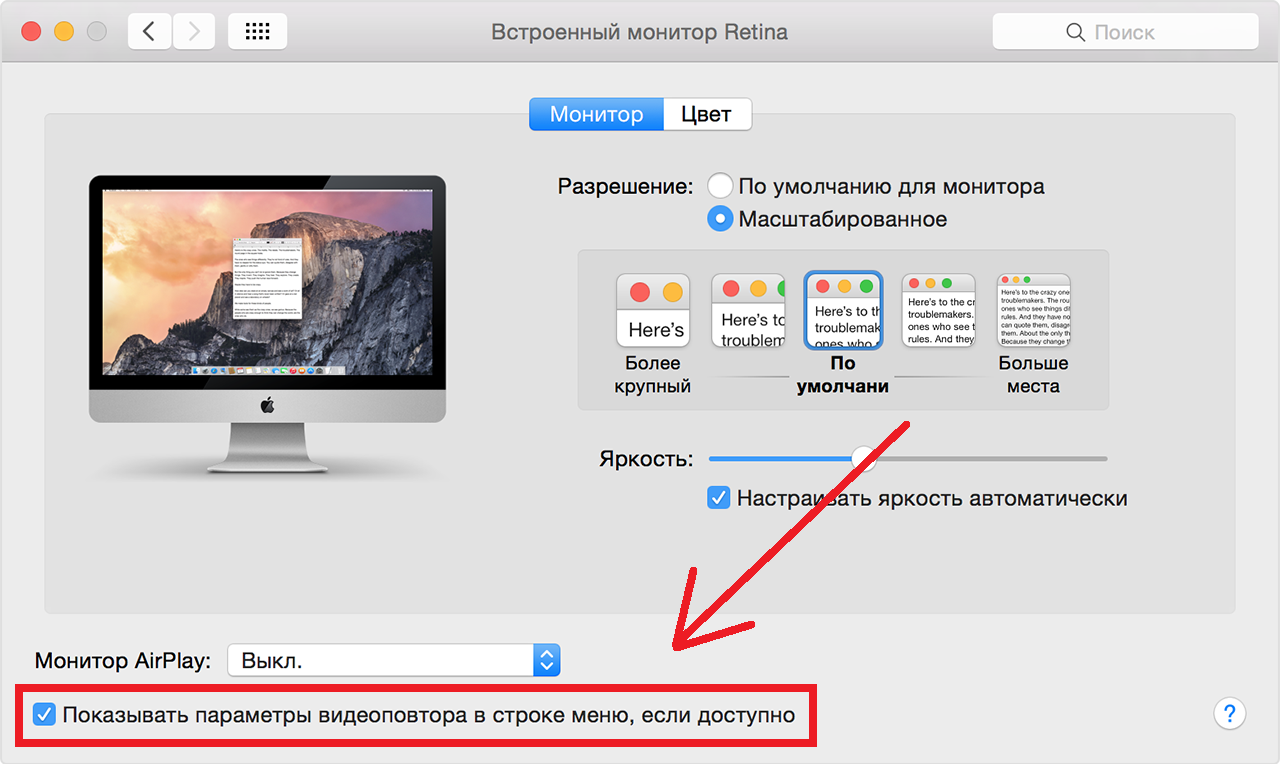

3)Ahora haga clic en el icono de AirPlay y seleccioneManzana Televisión.


La imagen de la pantalla de la computadora aparecerá en su televisor. Ahora puede trabajar en su Mac con una pantalla grande.
Apple TV como pantalla secundaria
Si necesita una segunda pantalla, también puede usar un Apple TV. De esta manera, puede usar diferentes programas en su TV y Mac al mismo tiempo.
Para hacer esto, en la barra de menú, haga clic en el íconoAirplayy seleccioneÚselo como monitor independiente.


Ahora puede abrir o arrastrar la aplicación a su pantalla de Apple TV.
Cuando haya terminado y desee volver a la pantalla de su Mac, haga clic enAirplayy seleccioneApagarAirplay.
Transmitir desde Mac a Apple TV es fácil y definitivamente vale la pena si sueña con una pantalla más grande o extra.