De forma predeterminada, la barra táctil de su MacBook Pro muestra botones de control para varios programas. Hoy nosotros
Funcional llaves y gestión medios de comunicación
Recuerde que en un teclado físico de Mac hay una serie de teclas de función con las funciones correspondientes.
Dependiendo del tamaño y tipo de teclado, puede tener las siguientes teclas de función:
- Control de brillo.
- Control de retroiluminación del teclado.
- Control de la misión.
- Launchpad.
- Iniciar / Pausa.
- Rebobinar
- Transición rápida
- Control de volumen.
- Suena apagado
- Expulsar comando (extraer).
Esta serie se puede mostrar en la barra táctil.
 Las teclas de función en la fila superior del teclado de Mac pueden usarse para controlar los medios.
Mostrar siempre los botones de control multimedia
1)Desde la barra de menú, seleccioneManzana, y luegoAjustes del sistema.
2)En la ventana Preferencias del Sistema, seleccioneEl teclado.
3)Ir a la pestañaEl teclado.
4)Para garantizar que la Touch Bar siempre muestre los botones de control multimedia, el menúen el panelTocar Barseleccionarbanda extendidaControl Tira.
5)Para acceder también a las teclas de función, en el menúPresione la teclaFn, aseleccionarMostrar clavesF1,F2, etc.
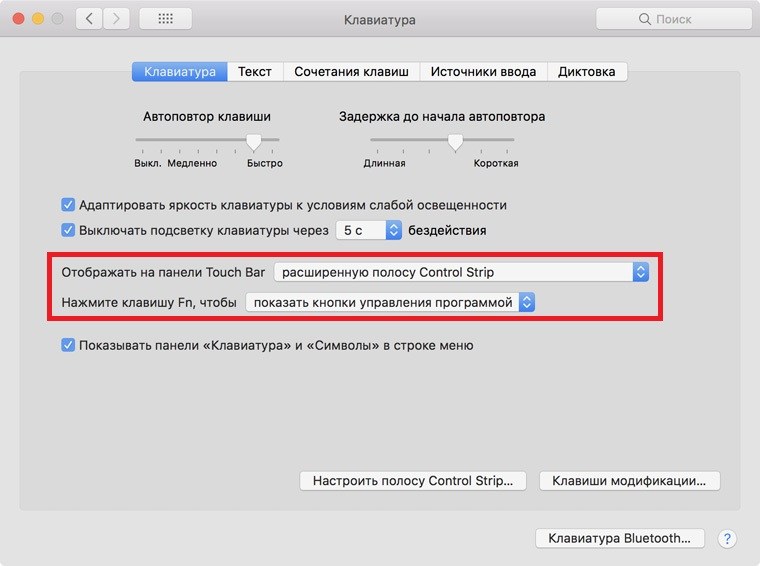
Ahora su barra táctil siempre mostrará los botones de control de medios, y para mostrar las teclas de función F1-F2, simplemente presione la tecla Fn en la esquina inferior izquierda.

Cuando presiona una tecla, las teclas F1-F12 con las funciones correspondientes aparecerán en el panel. Para devolver los botones de control, suelte la tecla.

Las teclas de función son especialmente útiles si ejecuta Windows en una Mac o utiliza combinaciones con estas teclas en los programas.
Siempre para mostrar funcional llaves
1)Desde la barra de menú, seleccioneManzana, y luegoAjustes del sistema.
2)En la ventana Preferencias del Sistema, seleccioneEl teclado.
3)Ir a la pestañaEl teclado.
4)En el menúen el panelTocar BarseleccionarllavesF1,F2, etc
5)En el menúPresione la teclaFn, aseleccionarmostrar tiraControl Tira.
Así es como se verá el panel después de eso.

Ahora, en el panel de la barra táctil, las teclas de función siempre se mostrarán.