</ img>
Conocimos por primera vez las nuevas computadoras portátiles ASUS ZenBook en Computex 2019 a principios del verano. Algunos de los nuevos productos ya están
- Que es esto
- ¿Qué pasa con el posicionamiento y cuáles son las diferencias con el modelo anterior?
- ¿Qué está incluido?
- ¿Cómo se ve y se ensambla cualitativamente?
- ¿Qué tan conveniente es usar una computadora portátil?
- ¿De qué es capaz ScreenPad 2.0?
- ¿Qué tan buena es la pantalla?
- ¿Qué pasa con el rendimiento, la autonomía y el sonido?
- En el residuo seco
Que es esto
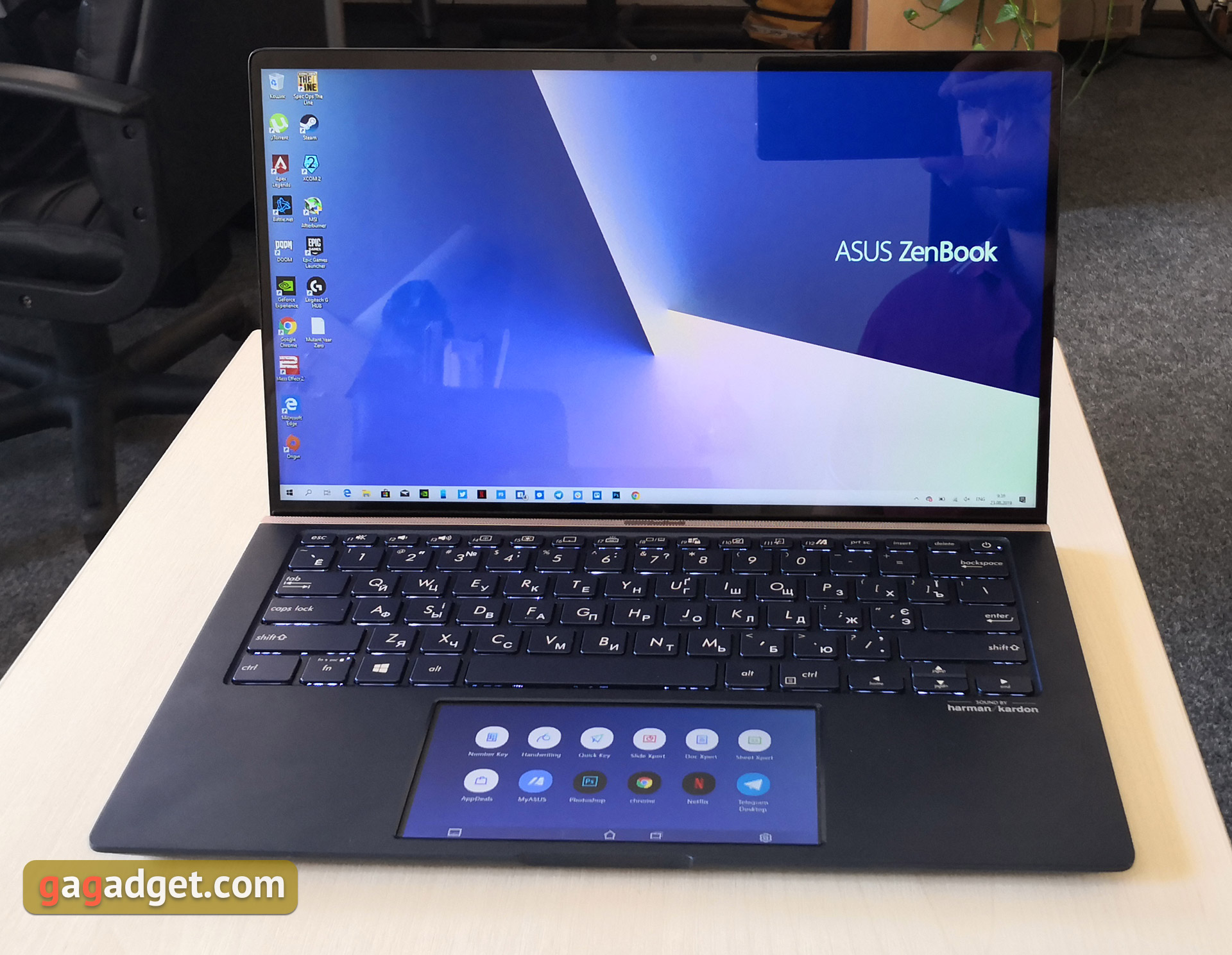
ASUS ZenBook 14 UX434FN - buque insigniauna computadora portátil ultracompacta de metal con una pantalla IPS de 14 pulgadas, procesadores Intel de octava generación, hasta 16 GB de RAM, una unidad SSD rápida, una tarjeta gráfica NVIDIA GeForce MX250 discreta y una pantalla ScreenPad 2.0 adicional combinada con un panel táctil.
</ p>¿Qué pasa con el posicionamiento y cuáles son las diferencias con el modelo anterior?
</ img>
Para empezar, sobre posicionamiento y lugar en la alineación:El ASUS ZenBook UX433FN, que revisamos en febrero, se venderá y se venderá en varias configuraciones (así como en versiones de 13 y 15 pulgadas). ASUS ZenBook 14 UX434FN no es una actualización, sino una ampliación de la línea: los modelos se venderán en paralelo. Brevemente sobre las diferencias: el UX433FN tiene un NumberPad (panel táctil con panel táctil digital), el UX434FN tiene un ScreenPad 2.0 actualizado (una pantalla táctil adicional combinada con un panel táctil), la segunda diferencia, menos dramática, es la tarjeta de video discreta: GeForce MX150 para el UX433FN frente al MX250 UX434FN. El MX250 es una versión ligeramente overclockeada del MX150, así que no esperes un gran aumento de rendimiento. Por lo demás, todo resulta muy familiar: una reconocible carcasa de metal azul con detalles dorados y pulido concéntrico en la cubierta superior, una pantalla táctil IPS de 14 pulgadas con resolución de 1920x1080 y marcos delgados, en el interior hay procesadores Core i5 o i7 de la familia Whiskey Lake, 8 -16 GB de RAM, rápidas unidades SSD PCIe NVMe, puertos USB y HDMI de tamaño completo, lector de tarjetas MicroSD y cámara de infrarrojos para reconocimiento facial.
</ p>¿Qué está incluido?

</ img>
</ img>
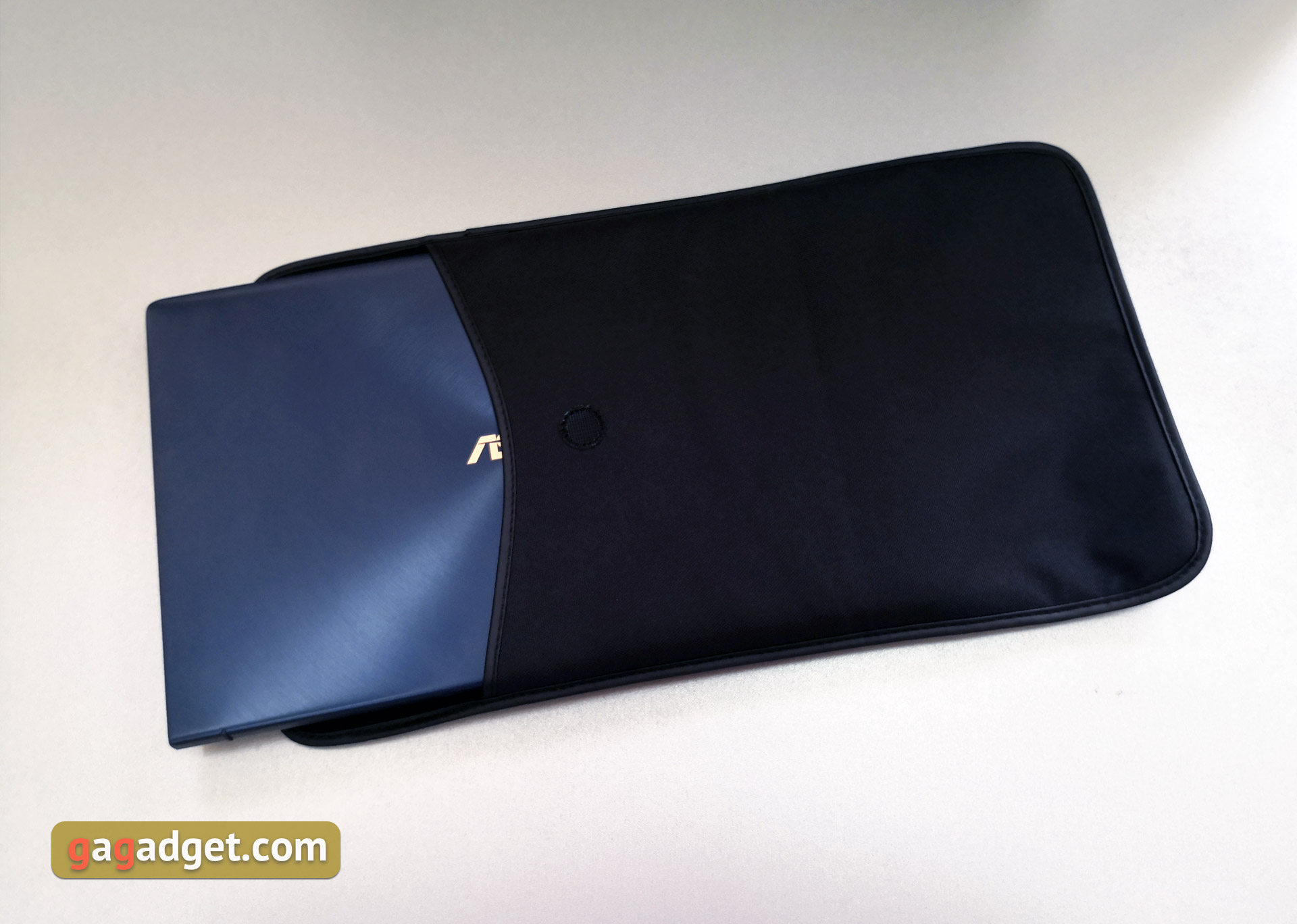
El conjunto de entrega se mantuvo sin cambios. La computadora portátil está empaquetada en una caja gris relativamente pequeña con el nombre del modelo. Interior: una computadora portátil, una fuente de alimentación compacta, un estuche para sobres, un adaptador USB-Ethernet (en su mini estuche) y documentación /
</ p>¿Cómo se ve y se ensambla cualitativamente?
</ img>
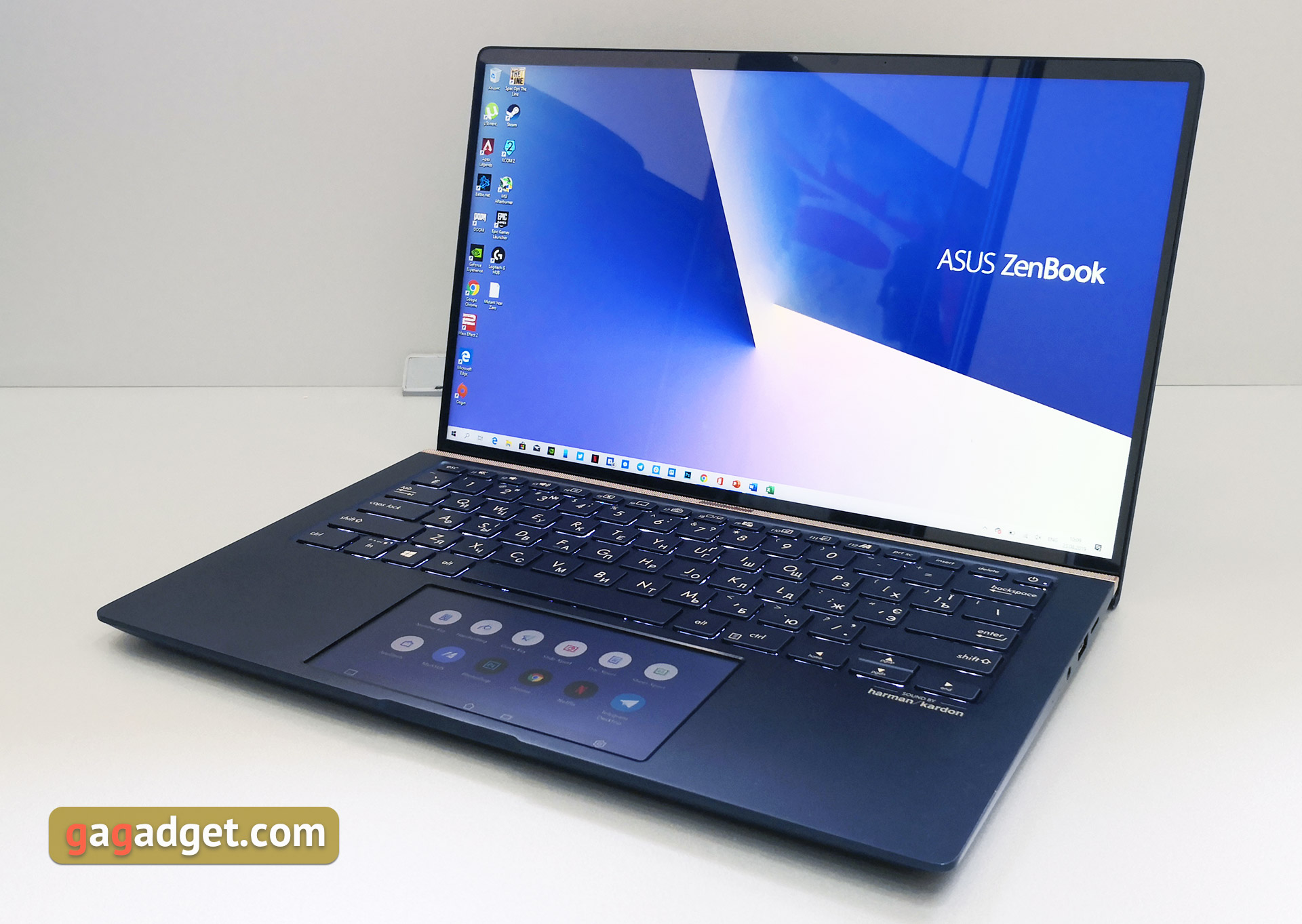
El cuerpo del portátil ya nos resulta familiar:metal, un patrón concéntrico en la tapa, un logo allí, el color principal azul, que ya se ha convertido en el color característico de la línea, y detalles dorados. Cuando abres y enciendes el portátil, notarás los marcos realmente delgados alrededor de la pantalla y, por supuesto, el ScreenPad 2.0, que ha aumentado ligeramente de tamaño. Hablaremos de ello con más detalle un poco más adelante.

</ img>

</ img>
El conjunto de puertos y su ubicación siguen siendo los mismos.Esto es bueno y no tan bueno: los puertos de tamaño completo no han desaparecido, pero la carga todavía se realiza solo a través de un conector propietario; el Type-C no recibe soporte ni para Power Delivery ni para Thunderbolt. A la izquierda hay un HDMI de tamaño completo, 1xUSB 3.1 Type-C Gen 2 y 1xUSB 3.1 Type-A Gen 2 y una toma de corriente:

</ img>
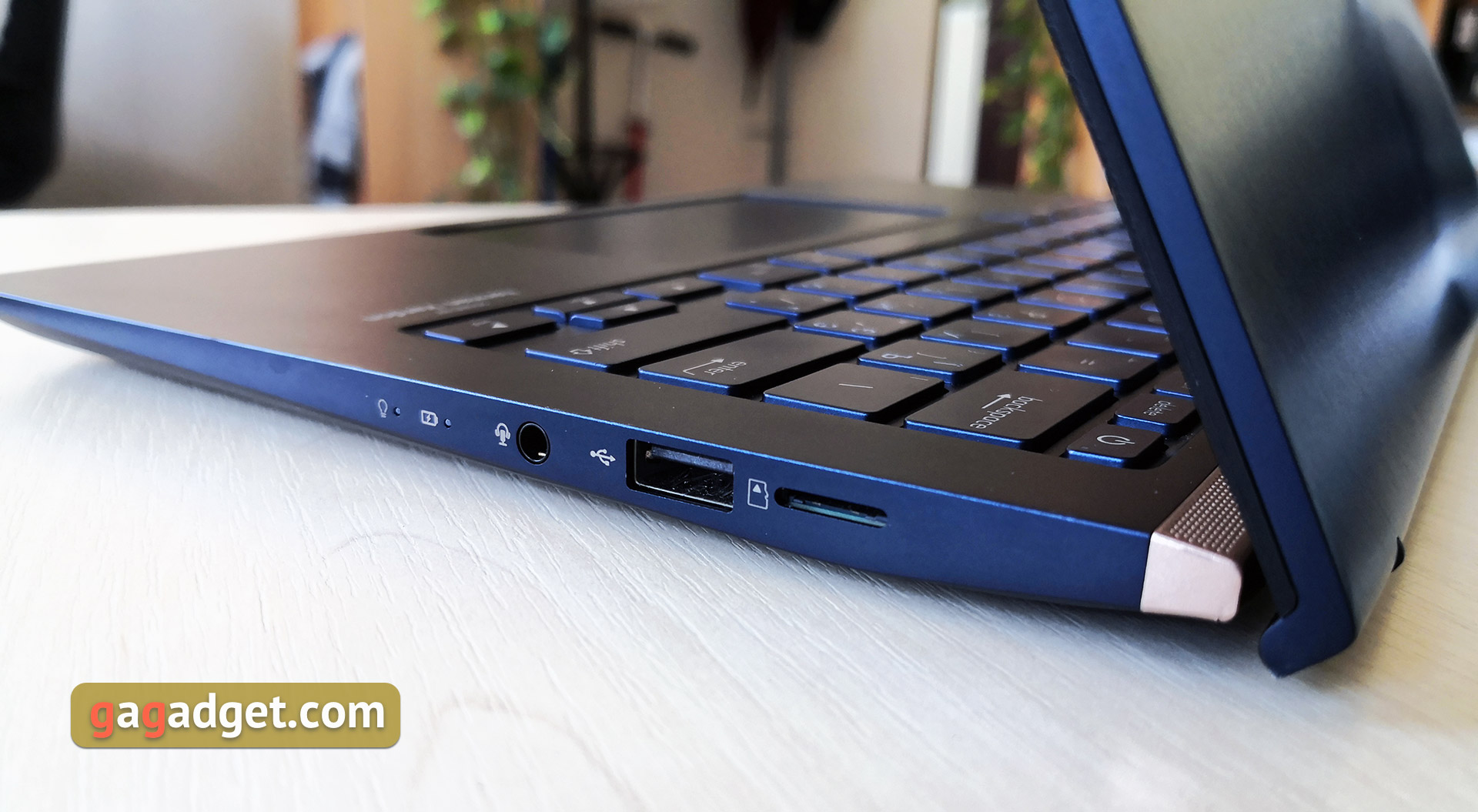
A la derecha hay indicadores LED, un conector de audio combinado de 3,5 mm, un USB 2.0 de tamaño completo y una ranura para tarjetas de memoria MicroSD:
</ img>
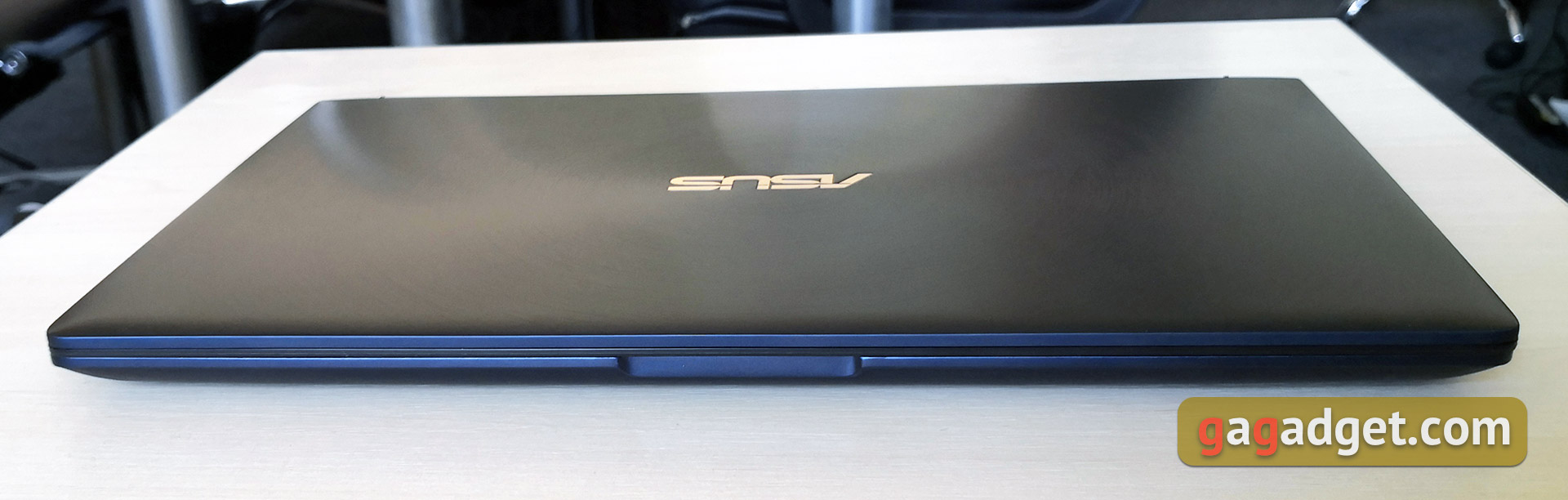
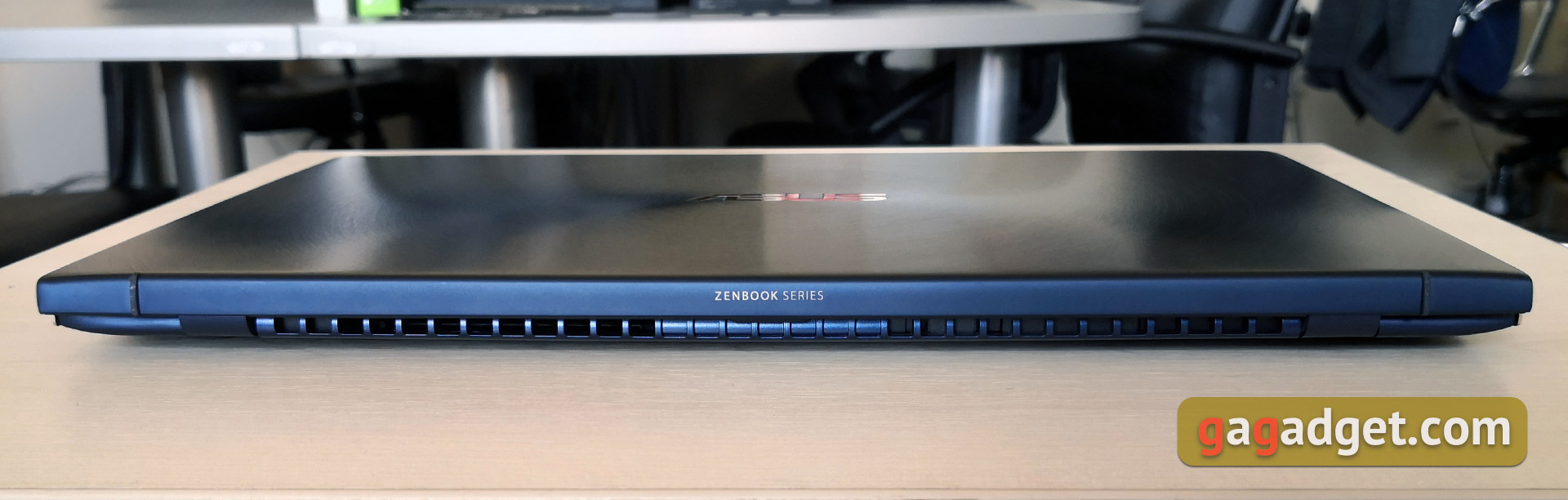
Las rejillas de ventilación están ubicadas en la parte trasera.agujeros, el logotipo de la línea y dos pies de goma familiares sobre los que se apoya el portátil cuando está abierto. Aparecieron en las computadoras portátiles ASUS junto con el diseño ErgoLift. Frente - sólo recorte:
</ img>
</ img>
El diseño de la cubierta inferior también se mantuvo.Casi sin cambios. Patas redondas de goma, rejillas de altavoces estéreo y perforación del sistema de refrigeración. Este último ha cambiado un poco, pero para el usuario no desempeña exactamente ningún papel:

</ img>
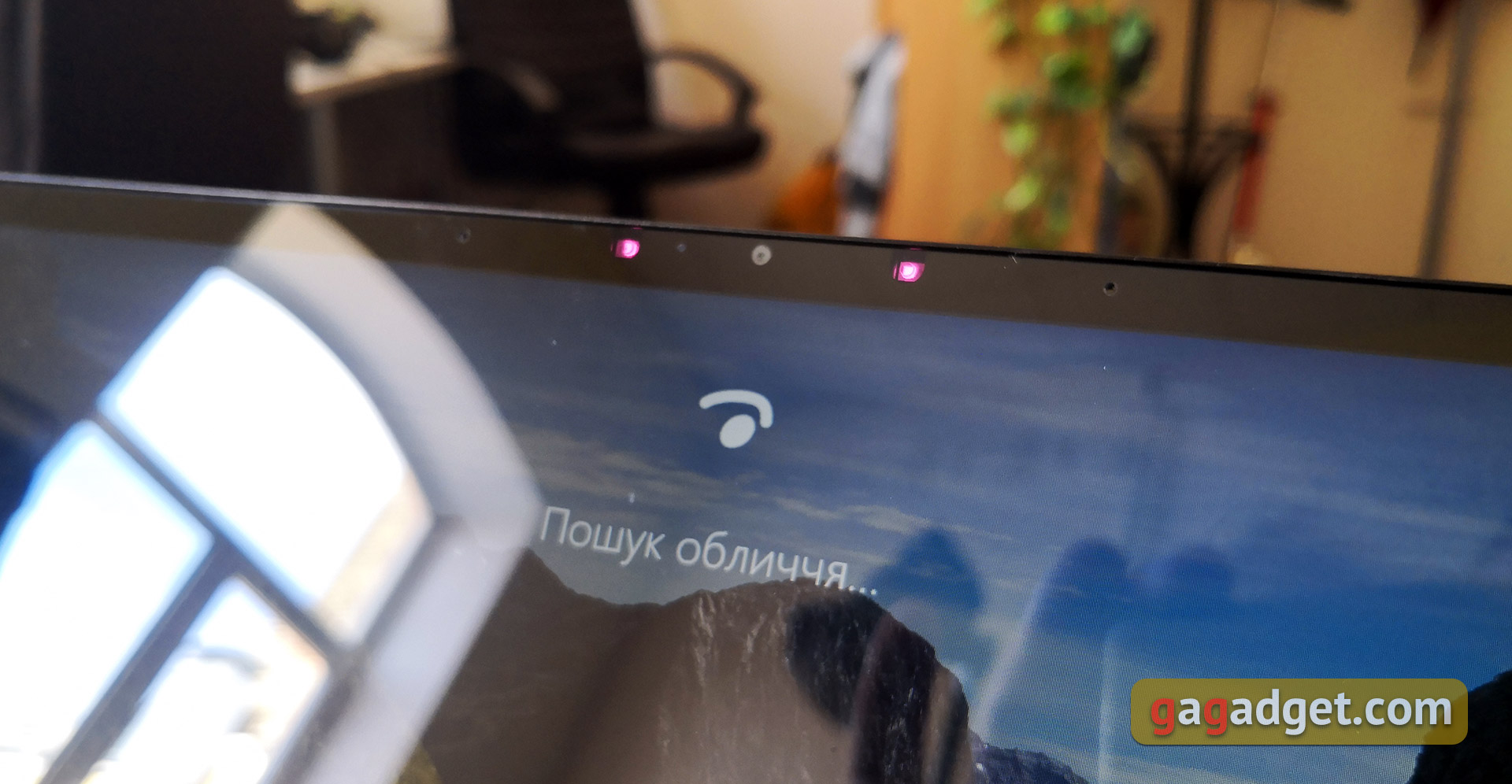
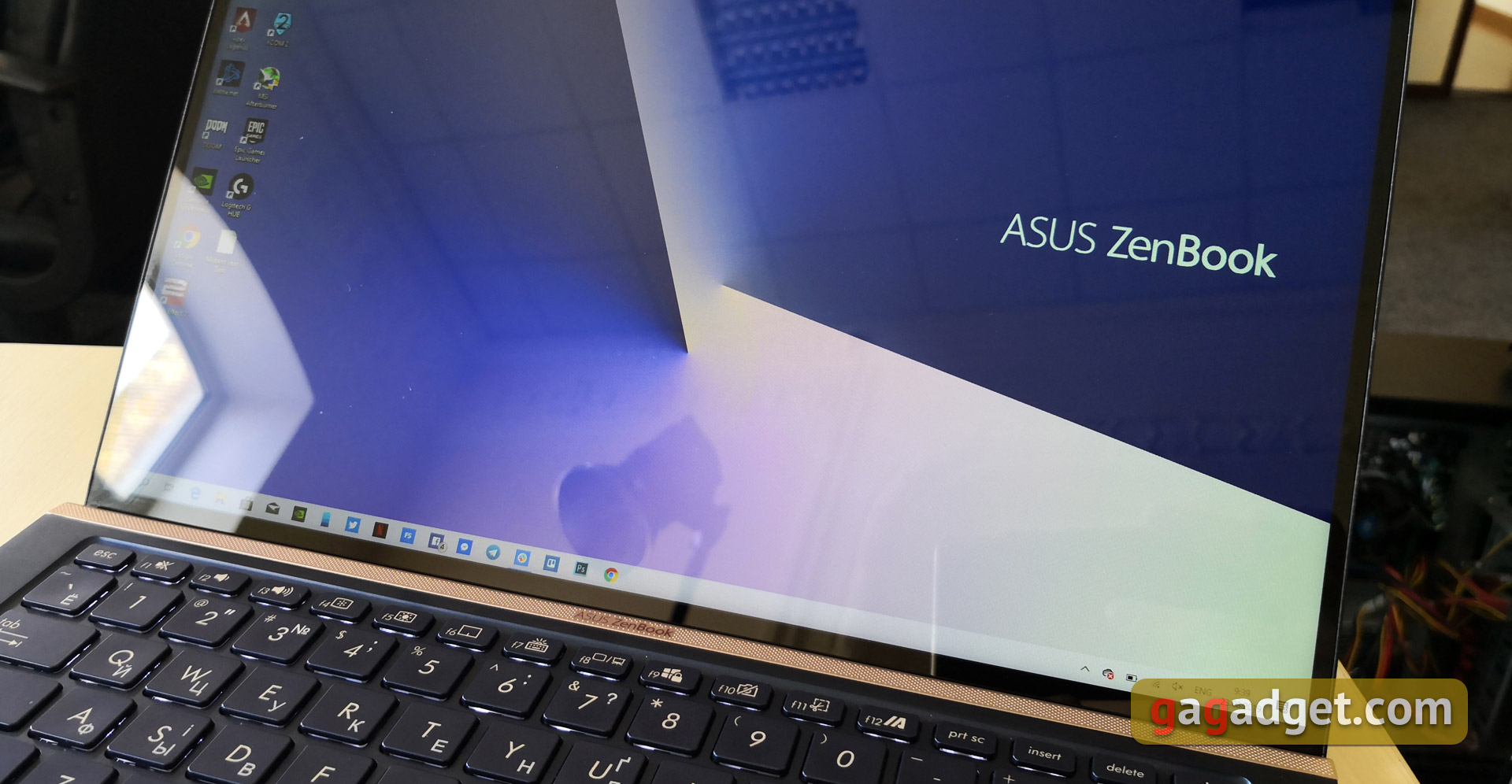
ASUS afirma que la pantalla ocupa el 92% del totalLa superficie de la tapa y el marco perimetral son realmente muy finos. Al mismo tiempo, la cámara está en la posición “correcta” en el mismo lugar y en los laterales se encuentran sensores infrarrojos para identificar al propietario por el rostro:
</ img>
</ img>

Las dimensiones lineales siguen siendo las mismas: 319x199 mm.Ligeramente más pequeño en ancho, pero un poco más largo que una hoja de papel A4. Pero el grosor y el peso han aumentado ligeramente: 16,9 mm y 1,26 kg frente a 1,59 mm y 1,19 kg, respectivamente. Esto se debe al uso de ScreenPad 2.0. Pero en realidad estas diferencias no se sienten en absoluto. El portátil es cómodo, compacto y transportable. Tampoco hay problemas con el montaje.
</ p>¿Qué tan conveniente es usar una computadora portátil?

</ img>
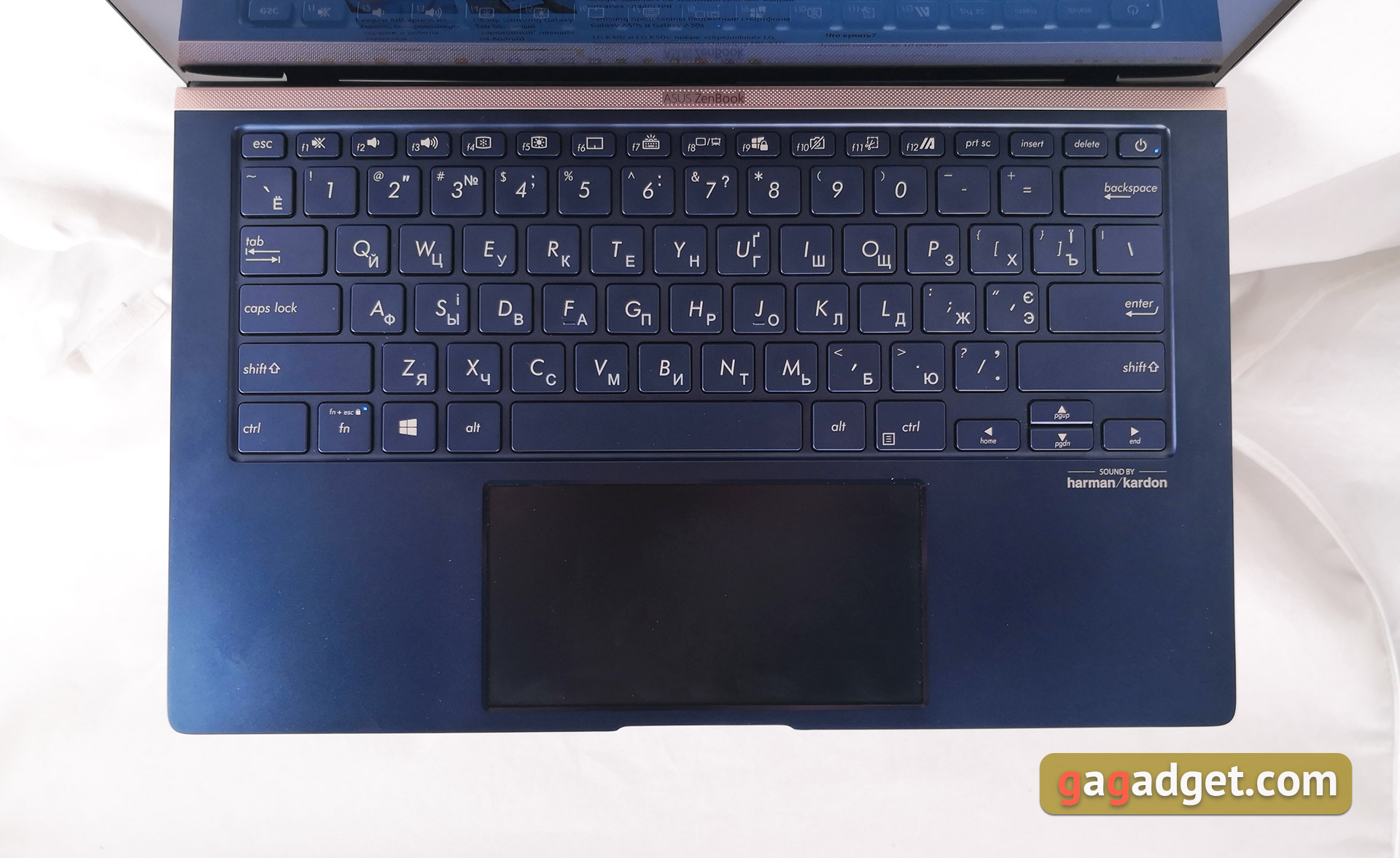
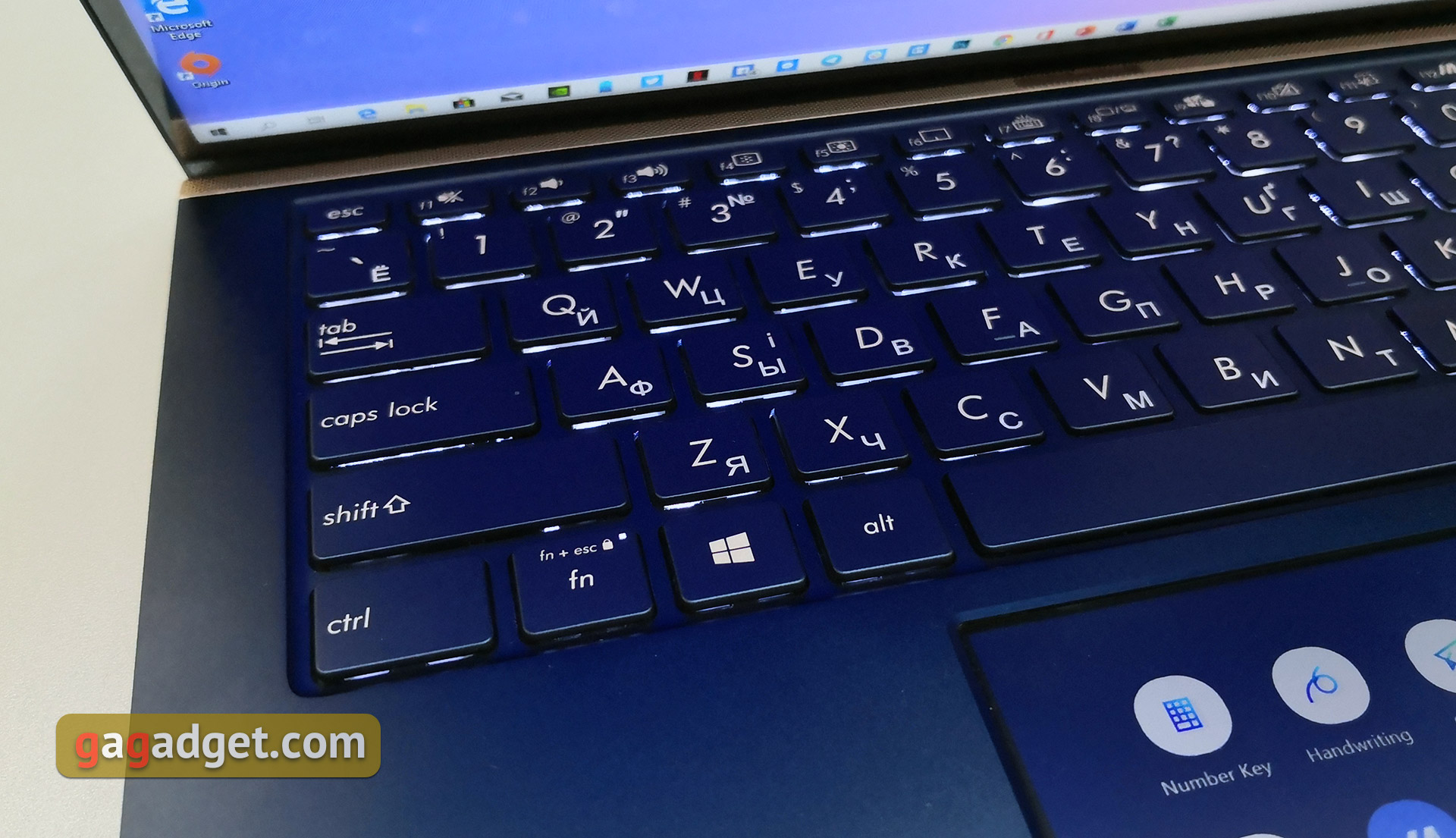
ASUS sigue utilizando el diseño ErgoLiften sus portátiles, la solución resultó ser un verdadero éxito. Para aquellos que no lo saben, cuando abres la computadora portátil, la parte posterior de la superficie de trabajo se eleva. Como resultado, el teclado se coloca en un ángulo de 3° y hay un espacio entre la mesa y la parte inferior del portátil para una mejor circulación del aire. Y los altavoces están menos cubiertos, lo que también es bueno para el volumen. Al mismo tiempo, el ángulo máximo de apertura del portátil es de 145°. La distribución del teclado sigue siendo la misma: la fila superior más pequeña F, Inicio, Fin, Re Pág y Av Pág se combinan con F9-F12, Imprimir pantalla, Insertar, Eliminar y el botón de encendido por separado están al final de la fila. La combinación Fn+Esc cambia el modo de funcionamiento de la fila funcional de botones. Ambos Shift son Enter largos y de un piso. Bloque de flechas de altura reducida.
</ img>
Botón de desplazamiento de 1,4 mm, tamaño estándar y distancia entre ellos. Hay una luz de fondo blanca con tres niveles de brillo. Es conveniente usar:
</ img>
Panel de pantalla 2.0 también puede funcionar en el modo de panel táctil normal. Y cumple perfectamente con este papel: grande (5,65 pulgadas), con una sensibilidad muy alta y una buena cobertura sobre la que el dedo se desliza bien:

</ img>
¿De qué es capaz ScreenPad 2.0?

</ img>
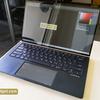
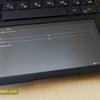
El ScreenPad de segunda generación ha aumentado de tamaño:de 5,5 a 5,65 pulgadas. Ahora la relación de aspecto no es 16:9, sino 18:9, la resolución es 2160x1080. Pero su software ha sido rediseñado de manera más radical. El sistema reconoce ScreenPad 2.0 como una pantalla adicional con todas las capacidades habituales que ello conlleva.

</ img>
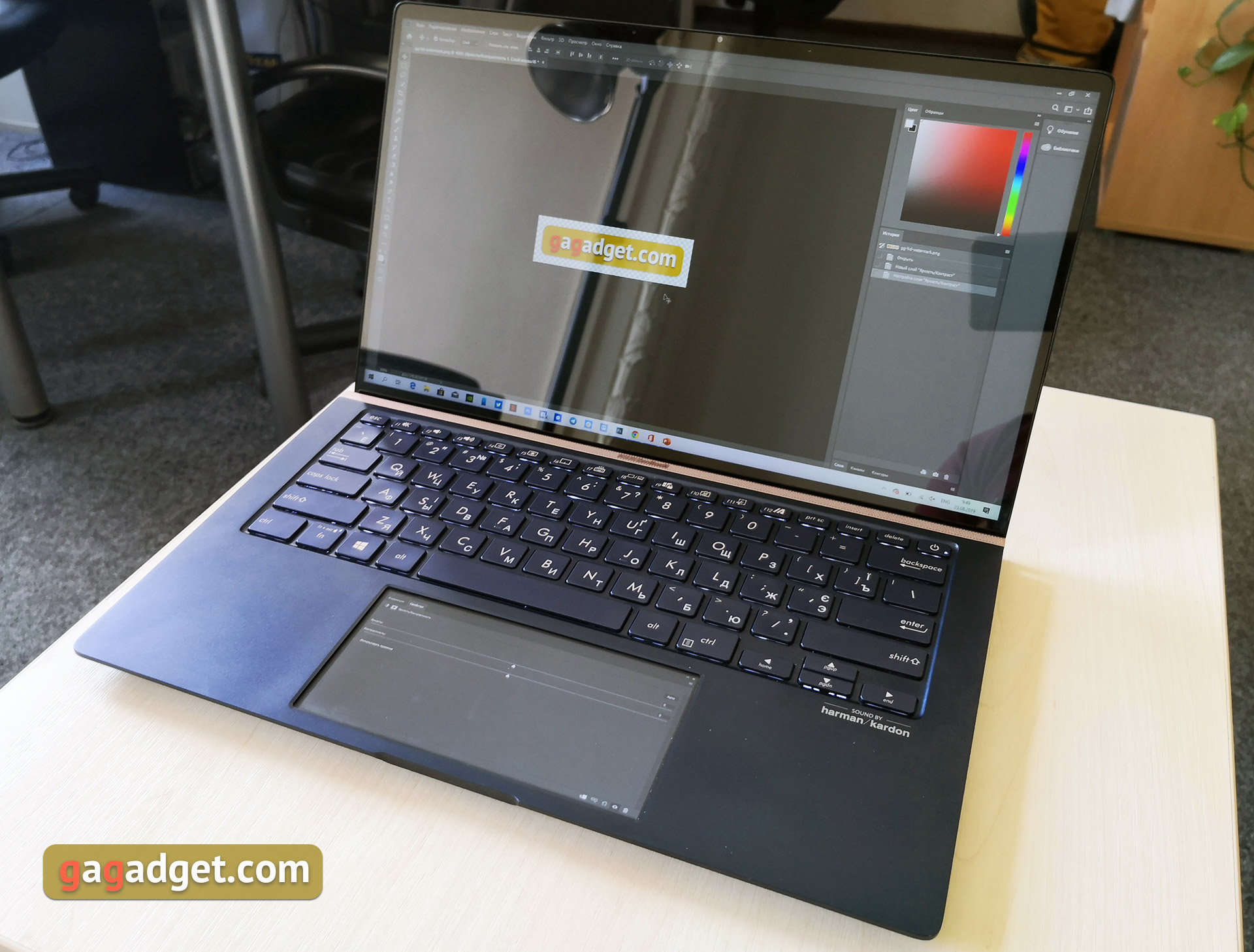
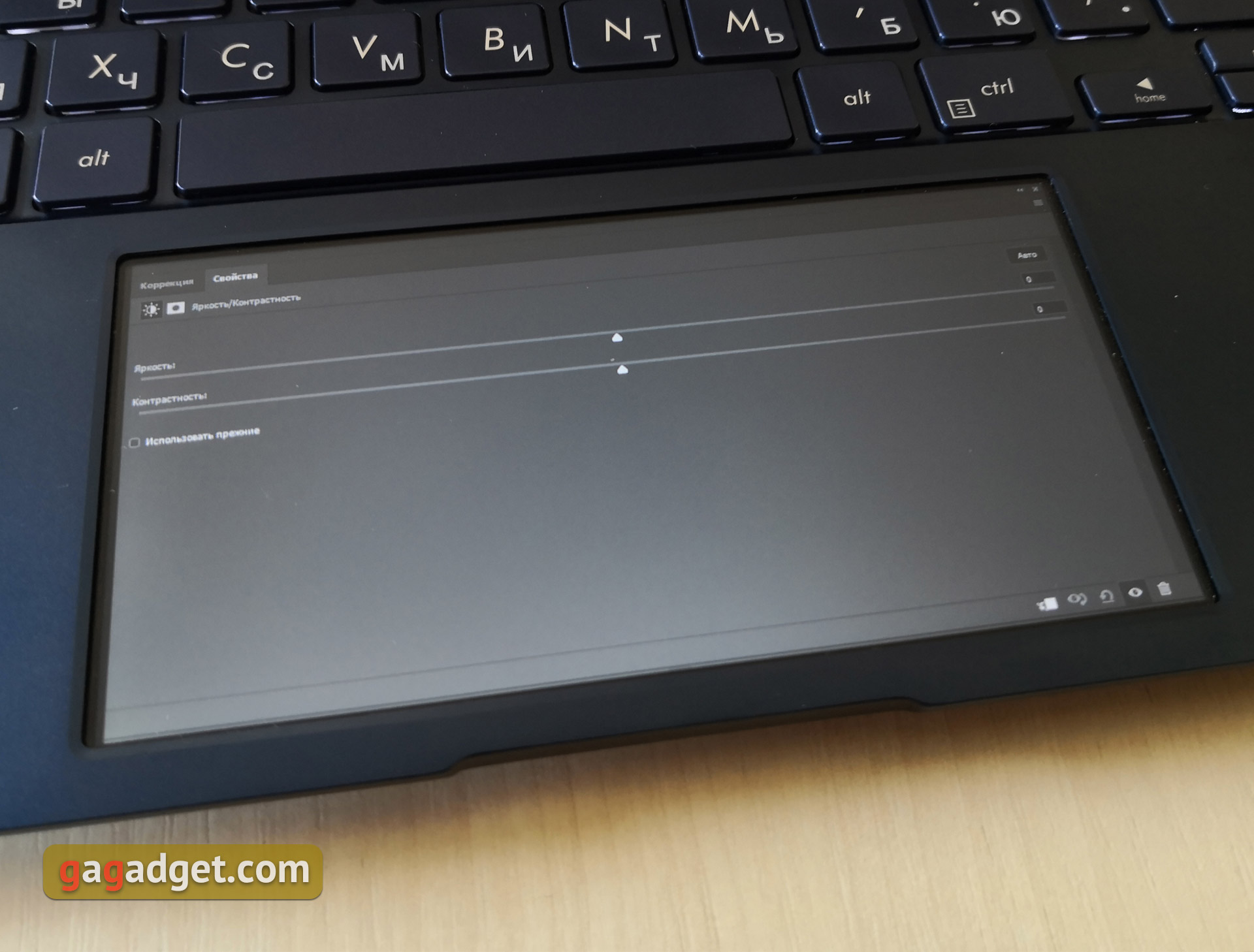
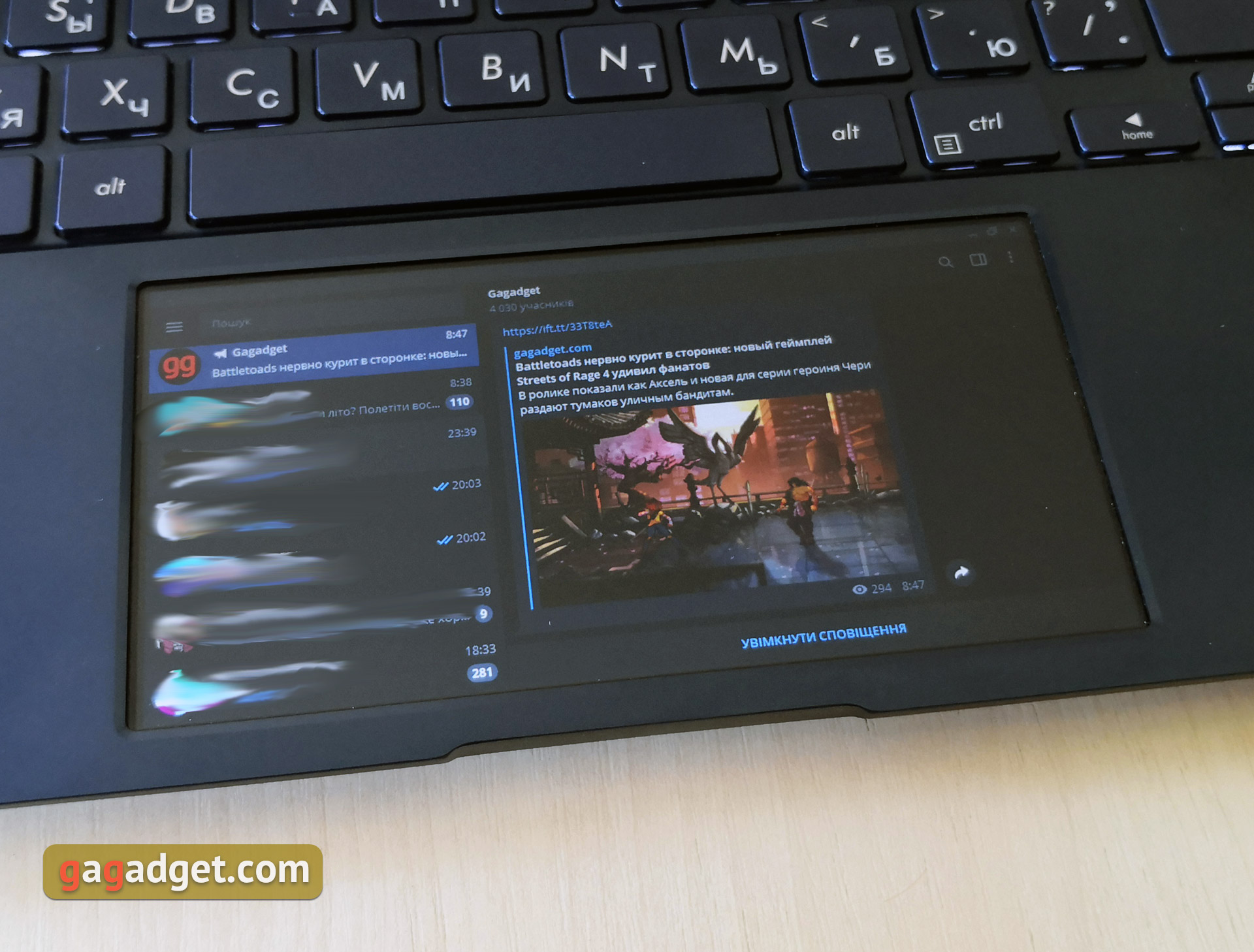
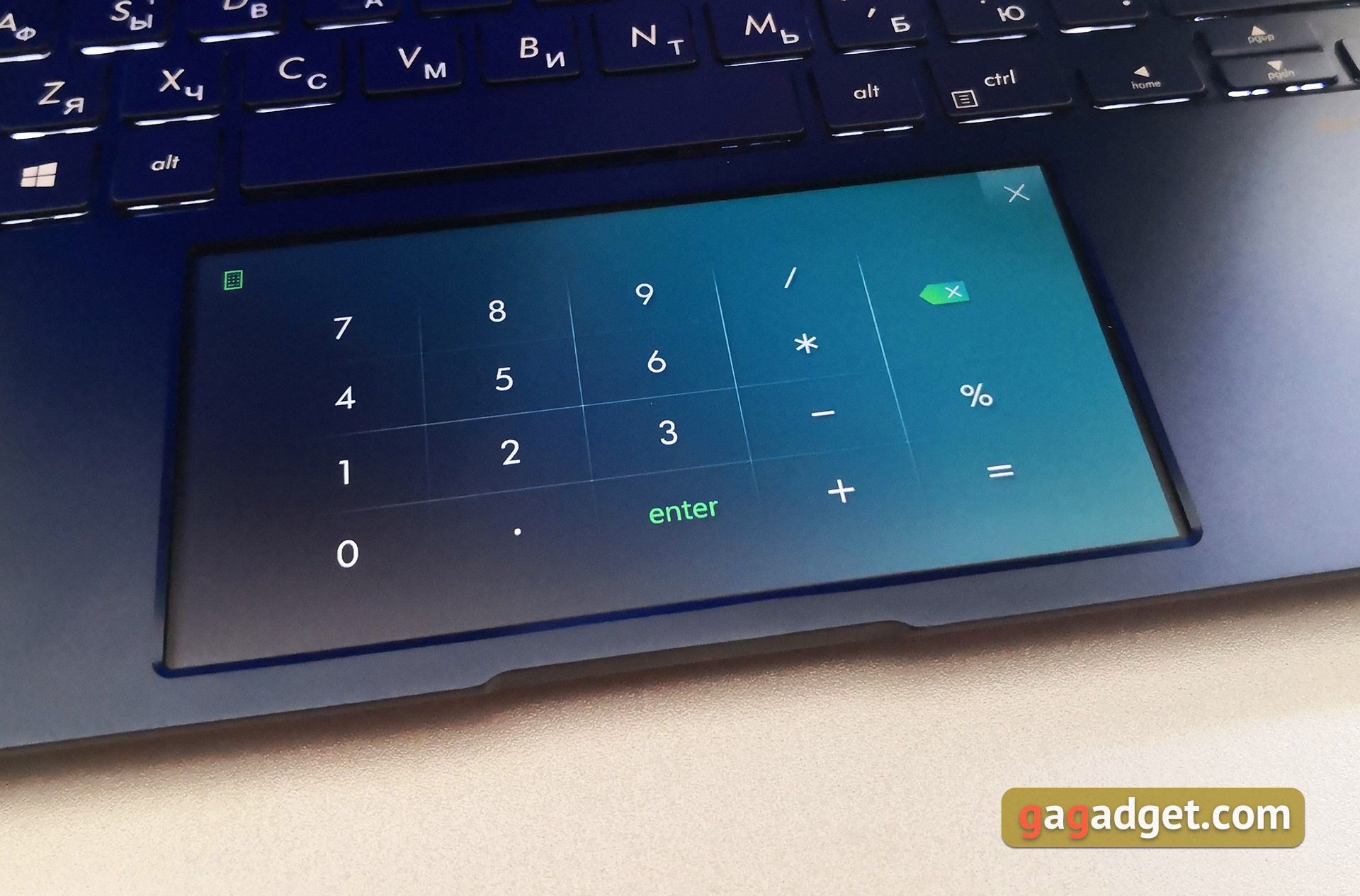
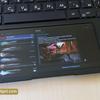
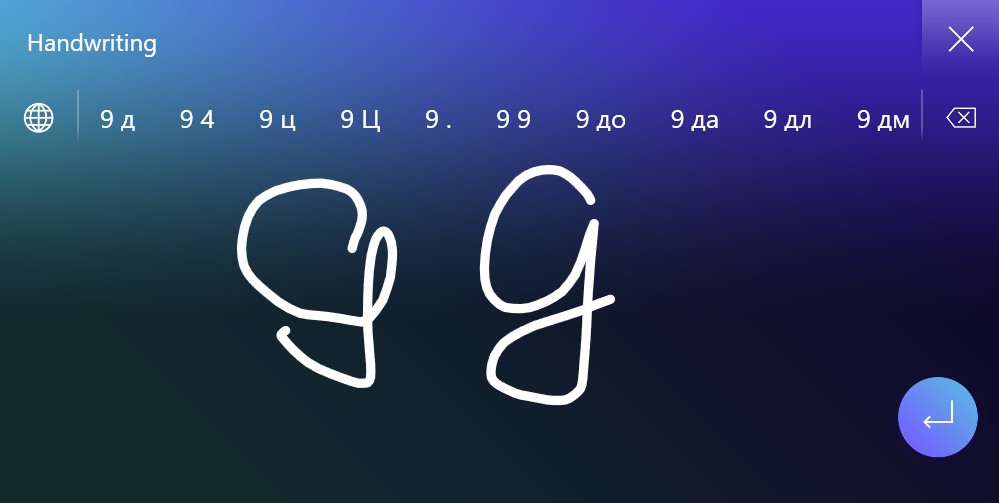
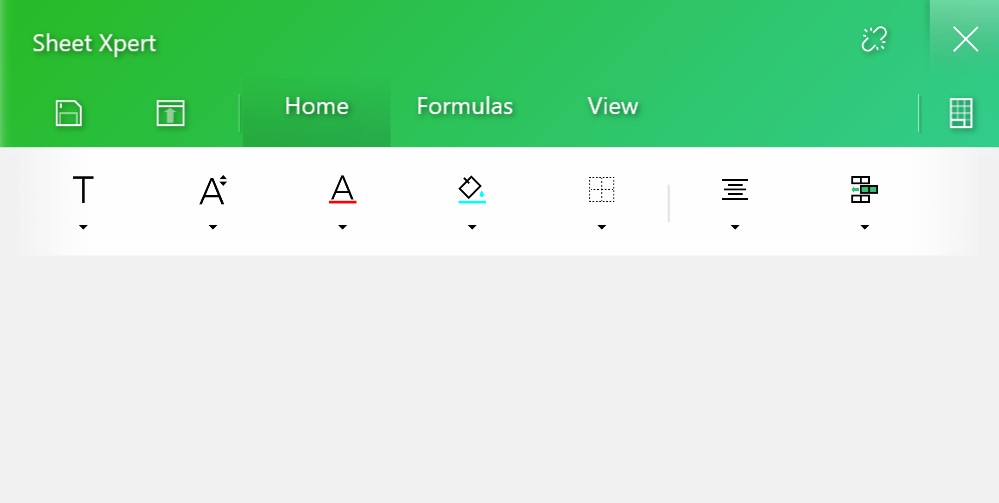
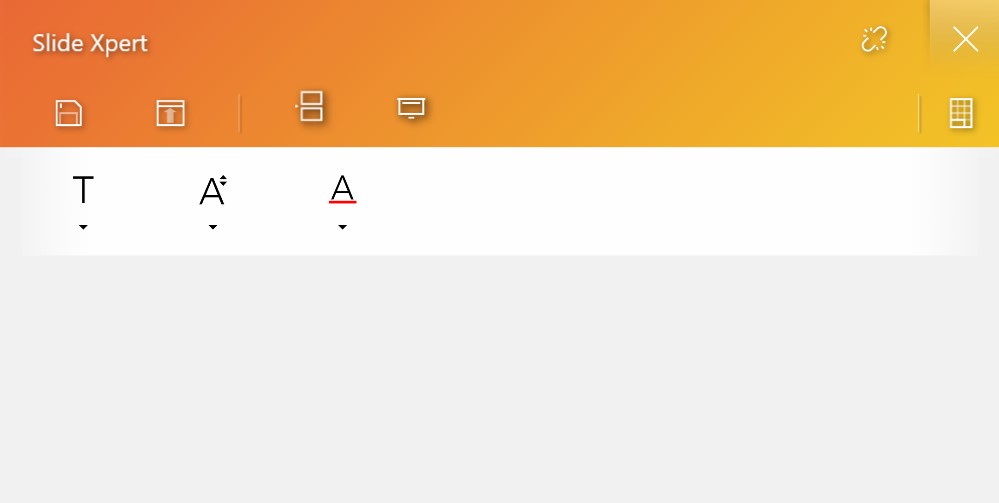
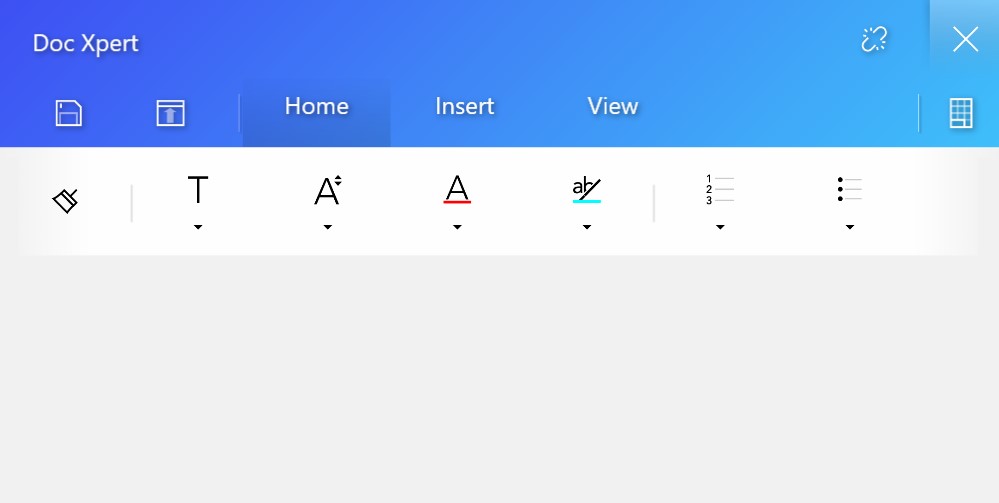
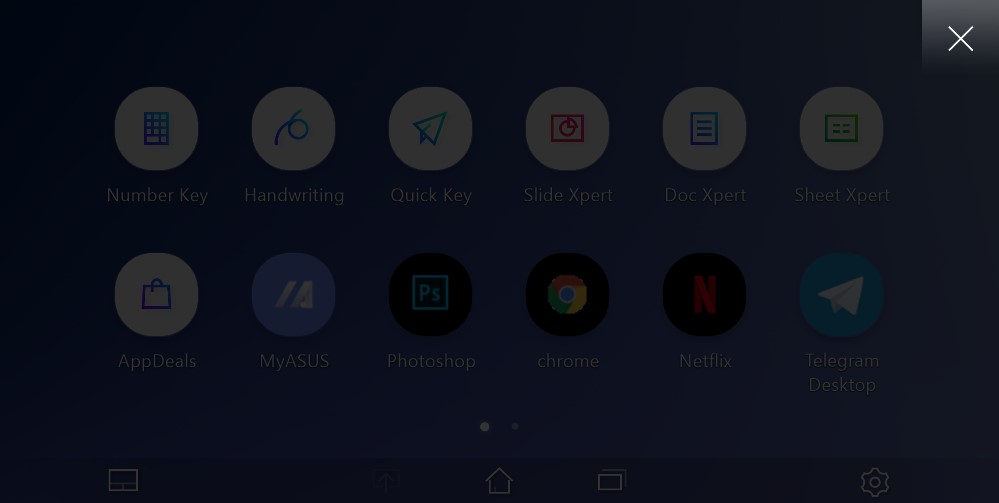
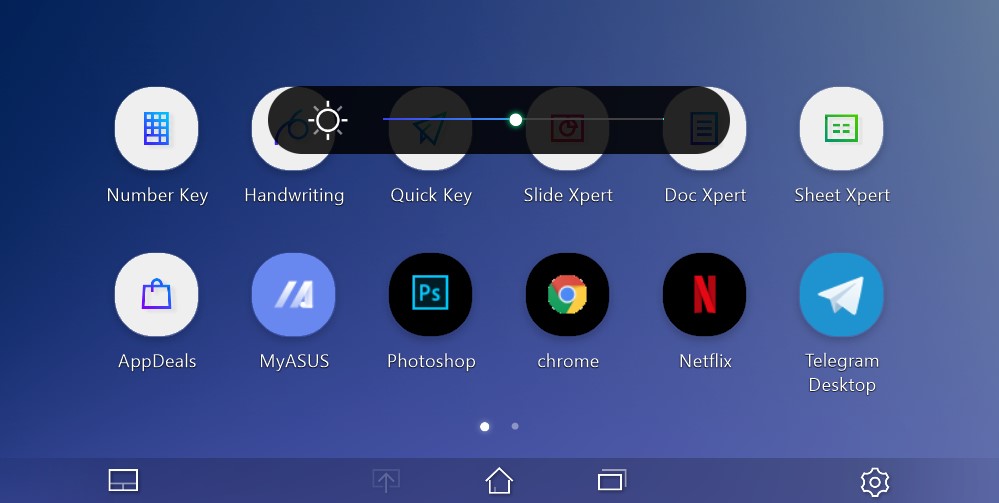
Al mismo tiempo, es el único responsable de su trabajo.Acelerador de vídeo integrado. Para trabajar cómodamente, el complemento de software ScreenXpert se utiliza con una interfaz de usuario de "escritorio" única. con iconos de aplicaciones necesarias y herramientas básicas. La idea principal es ampliar su espacio de trabajo usando ScreenPad y/o agregarle aplicaciones secundarias. Ya existen varias aplicaciones adaptadas, incluidas MS Office o Adobe Premiere, en las que se muestran varias herramientas necesarias en una pantalla adicional. Por ejemplo, la línea de tiempo en Premiere o la configuración de fuentes y todo lo demás en Office. Pero esto no significa que otras aplicaciones no funcionen. Por ejemplo, las ventanas de herramientas necesarias se pueden transferir y utilizar fácilmente en el ScreenPad. Allí puede abrir los programas de mensajería instantánea, el cliente de correo electrónico o el reproductor de música necesarios. Además, hay elementos integrados como un teclado numérico o entrada de escritura a mano:
</ img>
</ img>
</ img>
</ img>

</ img>
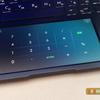
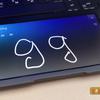
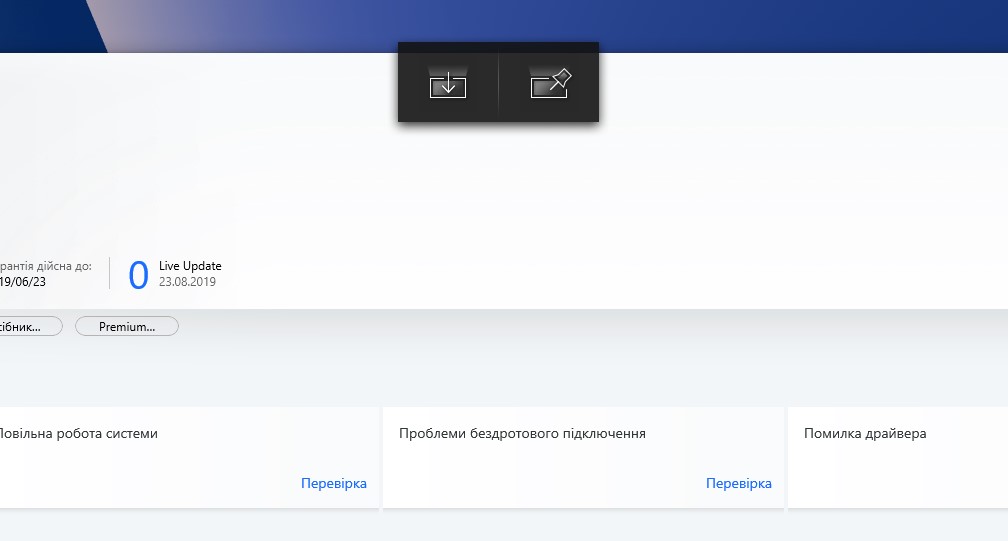
Para un uso más cómodo al moverseEn una ventana con cualquier aplicación, aparecen dos iconos en la pantalla grande, que se encargan de mover la aplicación a la pantalla inferior o fijarla en ScreenXpert:
</ img>
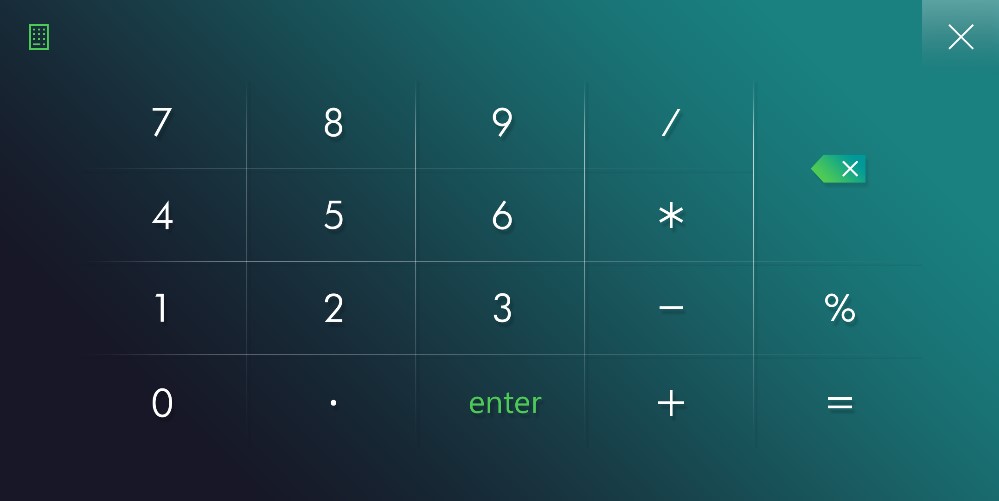
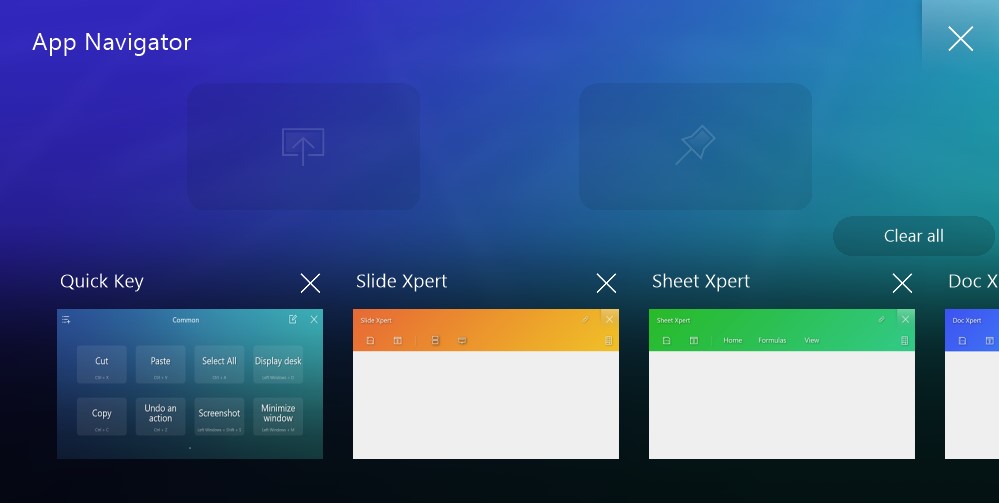
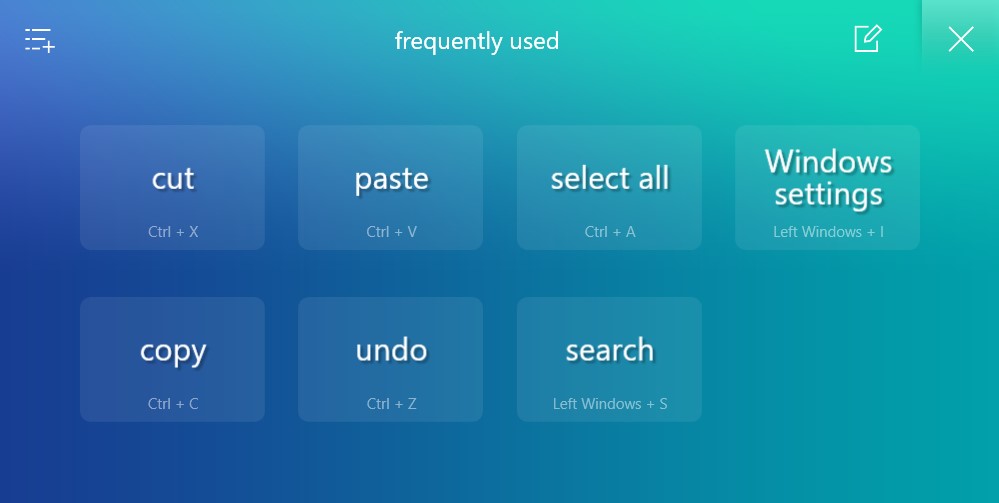
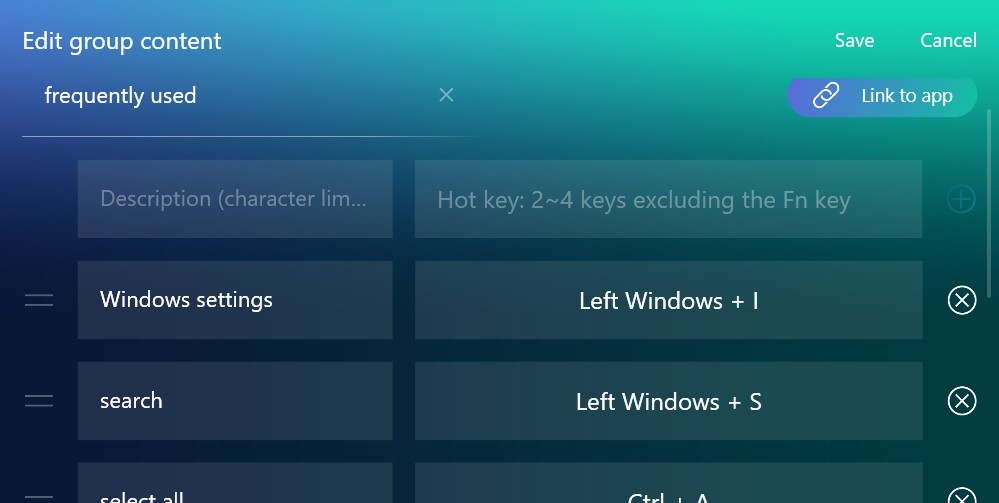
Así es como se ven ScreenXpert y las piezas básicas,que puede, incluidas herramientas para Word, Excel y PowerPoint. Una cosa interesante es la tecla rápida. Este es un conjunto de botones para acceder rápidamente a las funciones para las que se utilizan combinaciones. Copiar, cortar, pegar, etc. Además, ScreenXpert tiene su propio administrador de aplicaciones en ejecución. En la parte inferior de la pantalla hay botones para cambiar rápidamente a la página de inicio, llamar al administrador de la aplicación, lanzar la aplicación a la pantalla principal y al modo de panel táctil. Esto último es muy útil: no necesita cambiar el modo operativo ScreenPad. Cuando se presiona el botón, el ScreenPad cambia temporalmente al modo de panel táctil y vuelve a cambiar si no lo usa durante un par de segundos.

</ img>
</ img>
</ img>
</ img>
</ img>
</ img>
</ img>
</ img>

</ img>
</ img>
</ img>
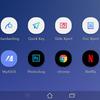
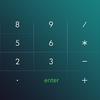

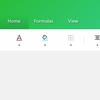
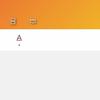




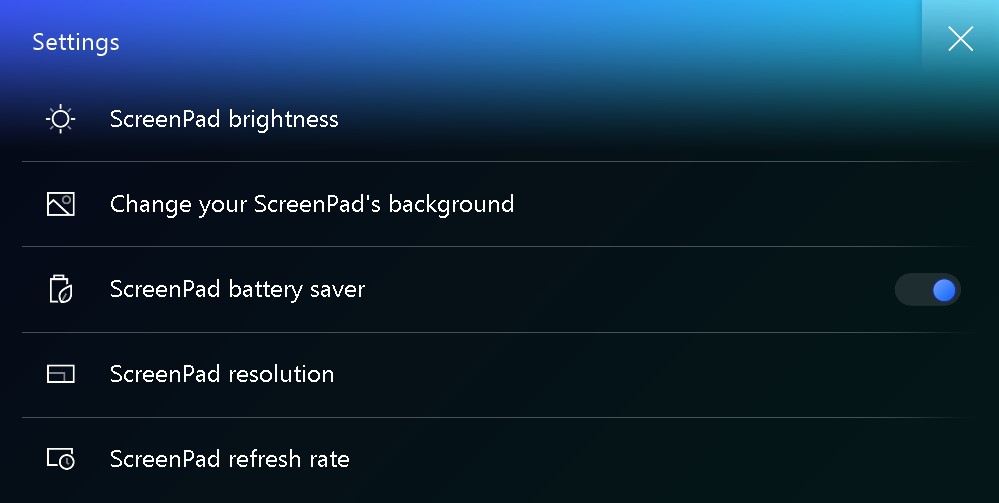
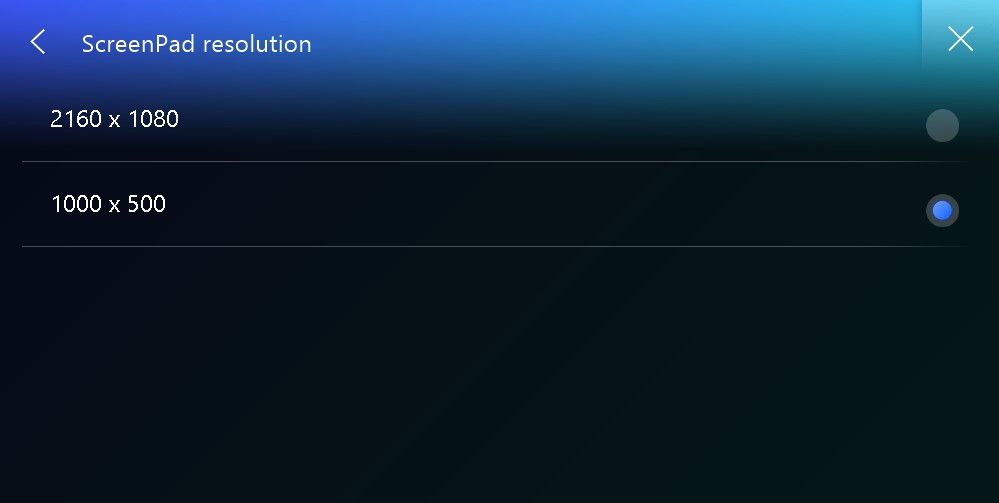
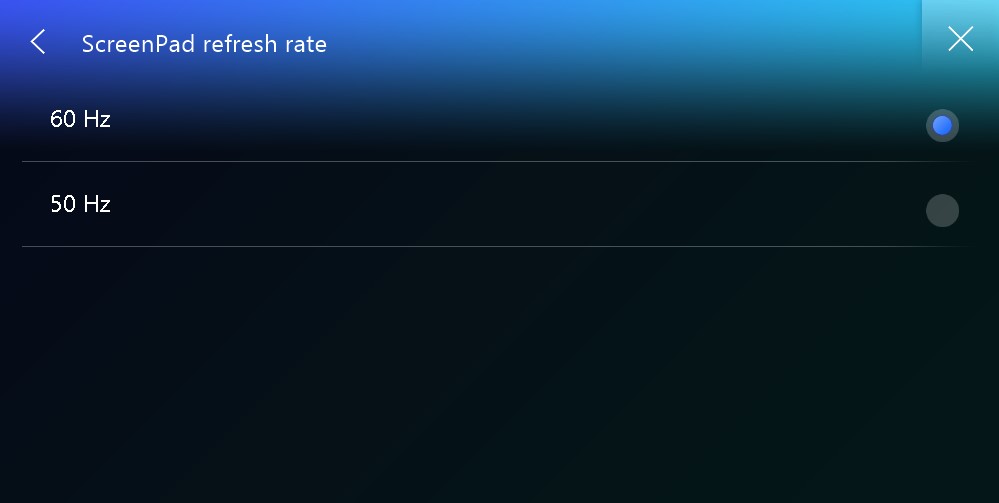
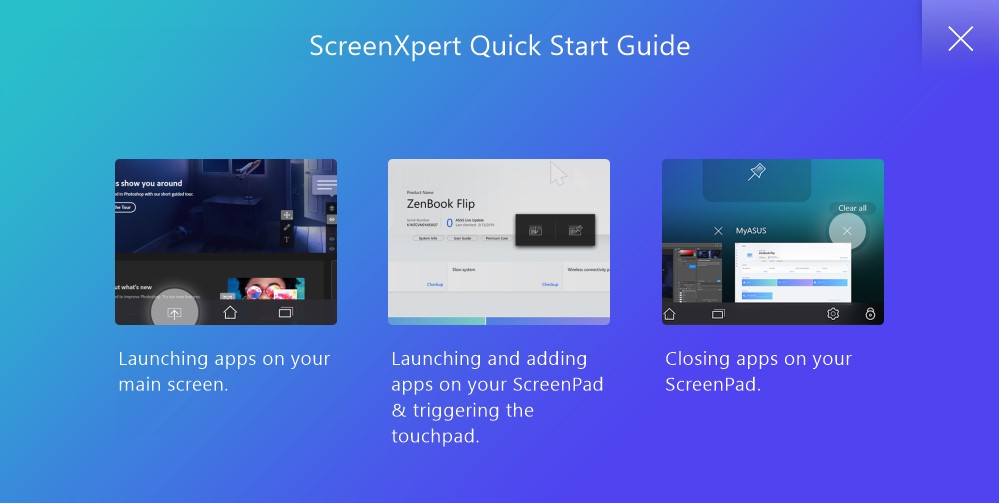
En la configuración puede ajustar el brillo,resolución de dos opciones (la reducción será más apropiada para el ahorro de energía), frecuencia de actualización, modo de conservación de energía y vea los manuales sobre cómo usarlo todo.
</ img>
</ img>
</ img>
</ img>
</ img>


ScreenPad 2.0 resultó ser mucho más atento y conveniente en comparación con la primera versión. El software funciona de manera adecuada e inteligente. En general, parece viable y prometedor en teoría, si los desarrolladores de software podssuetsya con una adaptación conveniente. Pero un pequeño nicho: después de todo, usar ScreenPad de forma continua requiere acostumbrarse. Además, sin embargo, hay dos monitores cerca; esto es algo más conveniente que mover los ojos de la pantalla principal al panel táctil.
</ p>¿Qué tan buena es la pantalla?
La computadora portátil usa una pantalla táctil de 14 pulgadas.Pantalla IPS con una resolución de 1920x1080. Por supuesto, el panel táctil requirió el uso de un vidrio protector, que puede deslumbrar con el sol. ASUS promete una reproducción del color de alta calidad y un brillo de 300 cd/m2. Visualmente la pantalla realmente causa una impresión muy agradable.
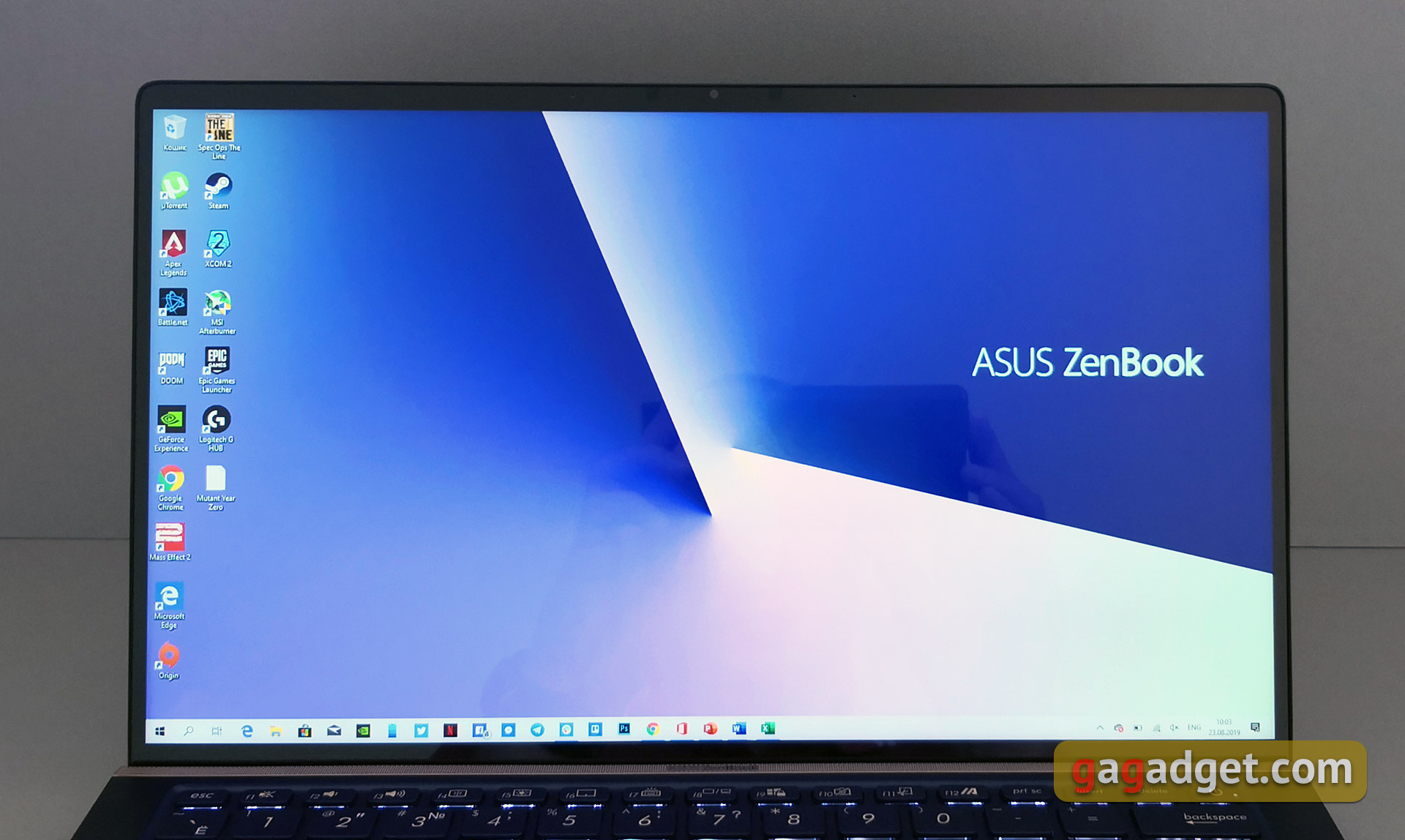
</ img>
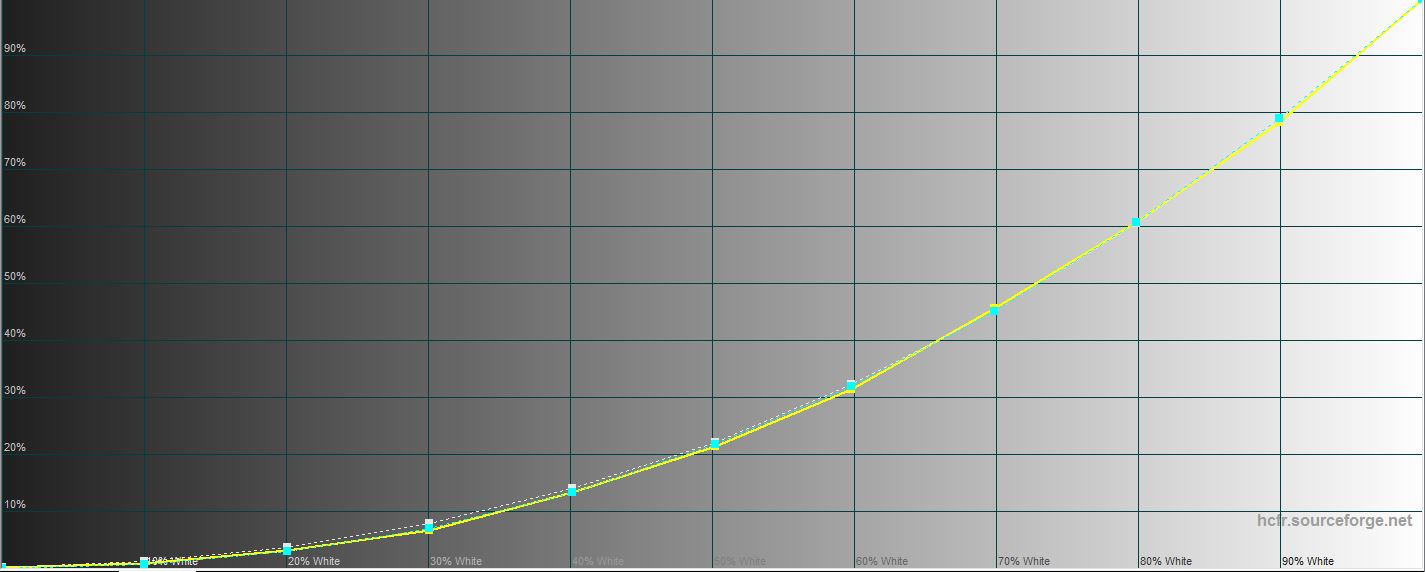
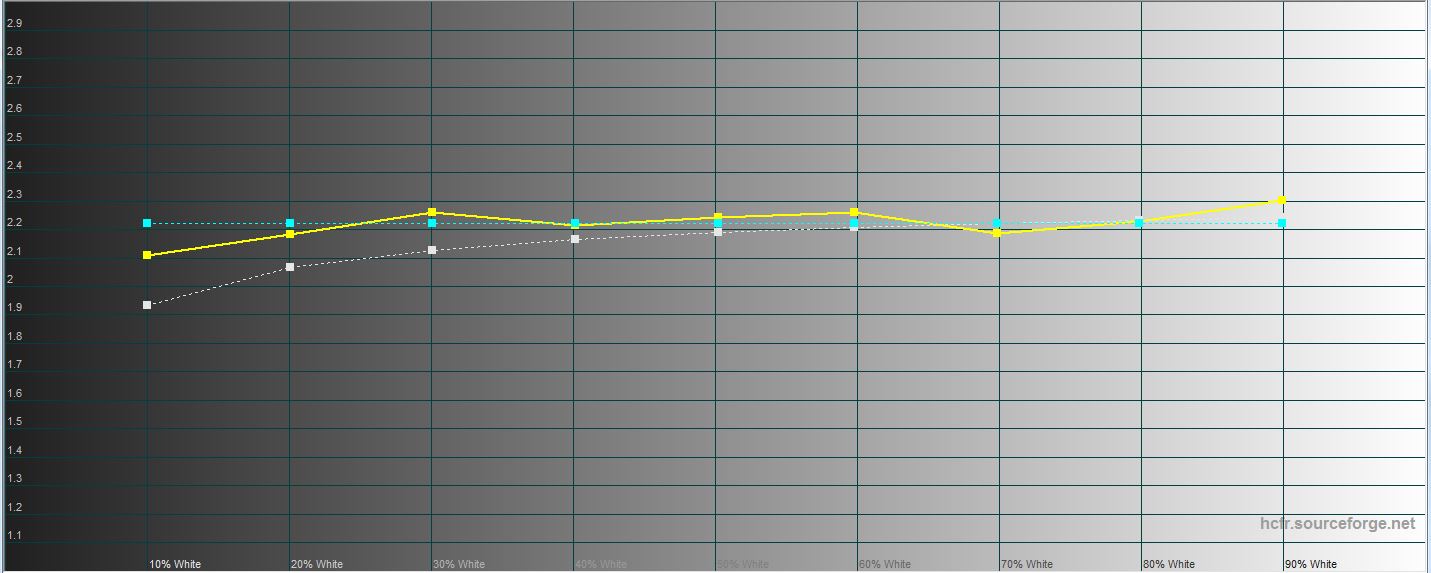
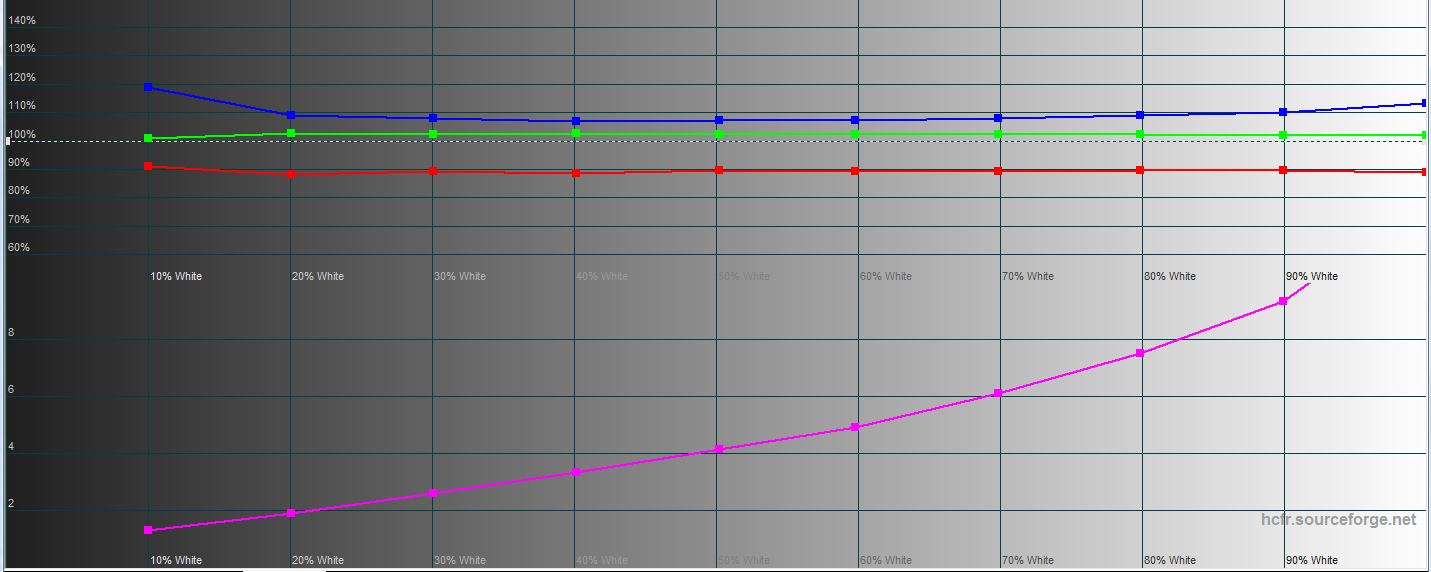
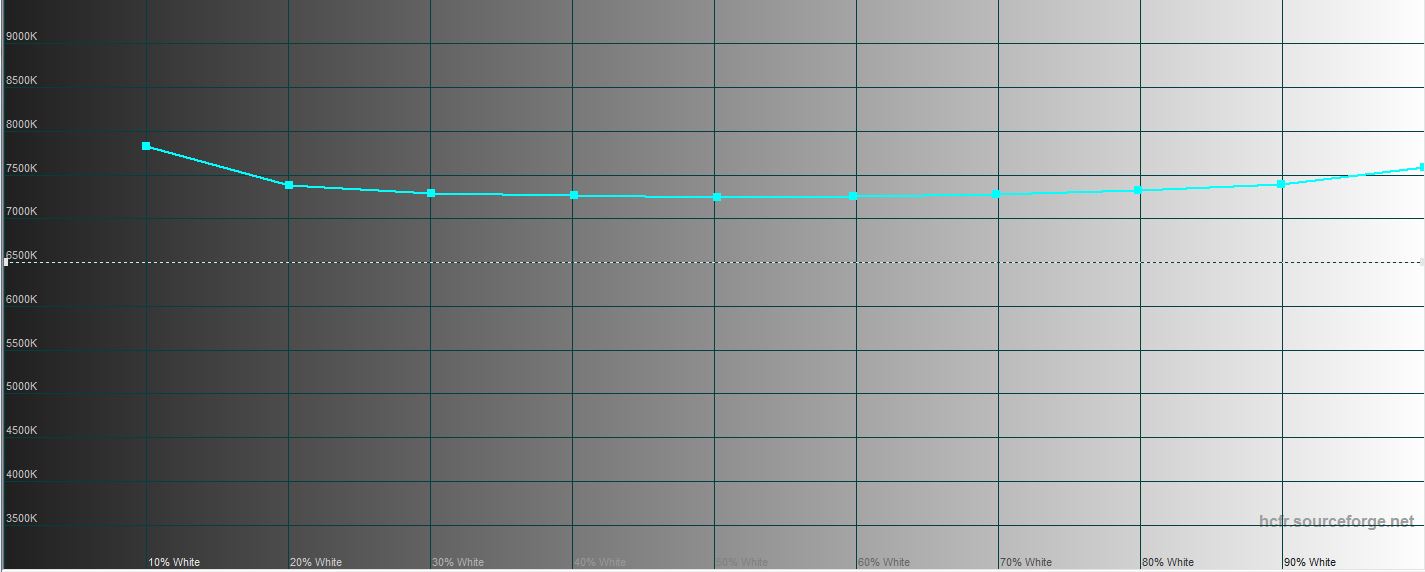
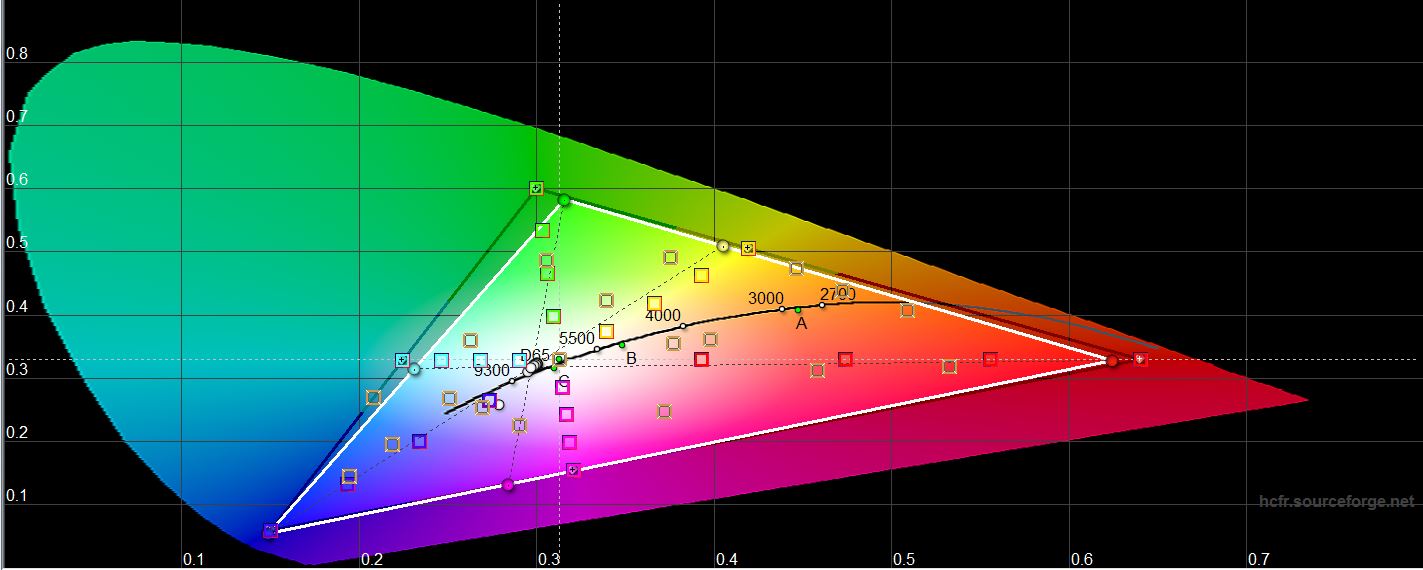
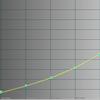
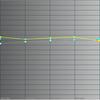
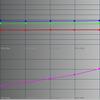
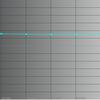
Según los resultados de la medición, el brillo máximoLa pantalla fue de 298.912 cd/m2. El brillo del campo negro es de 0,29 cd/m2 y el contraste estático es de 1031:1. La gama de colores de la pantalla está cerca del espacio de color sRGB y la calibración es muy buena:
</ img>
</ img>
</ img>
</ img>
</ img>

¿Qué pasa con el rendimiento, la autonomía y el sonido?

</ img>
Configuración de hardware probada de ASUS ZenBook14 El UX434FN es casi idéntico al UX433FN que se lanzó en febrero. En consecuencia, en el interior hay un procesador Intel Core i7-8565U de cuatro núcleos y 14 núcleos con soporte para 8 subprocesos HyperThreading y 8 MB de SmartCache. Frecuencia de reloj: 1,8 GHz (hasta 4,6 GHz Turbo Boost). Los gráficos son manejados por un chip Intel UHD Graphics 620 integrado con una frecuencia de hasta 1150 MHz y una GeForce MX250 discreta con 2 GB de memoria de video GDDR5. Formalmente, el 250 se diferencia del 150 sólo en frecuencias elevadas. En nuestro caso, usamos una versión ligeramente reducida (aparentemente): las frecuencias del núcleo de video son absolutamente similares a las que vimos en el predecesor: 937 MHz y 1038 MHz - aumentadas, solo la frecuencia de la memoria aumentó de 1253 a 1502 MHz. , por lo que no vale la pena esperar un aumento notable en el rendimiento. La capacidad de RAM es de 16 GB LPDDR3 2133 MHz. Interfaces inalámbricas: Wi-Fi 802.11 AC (2×2) y Bluetooth 5.0.
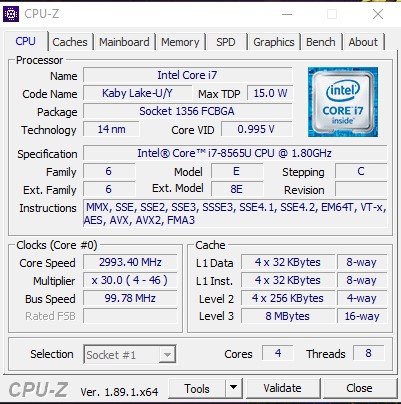
</ img>
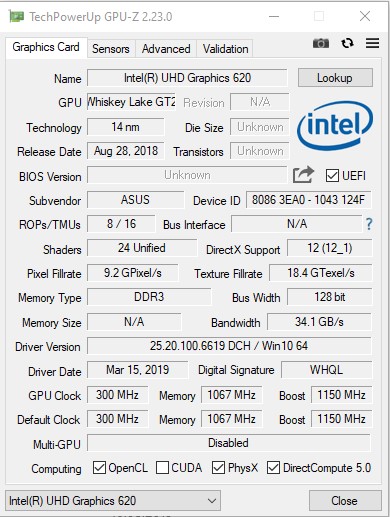
</ img>
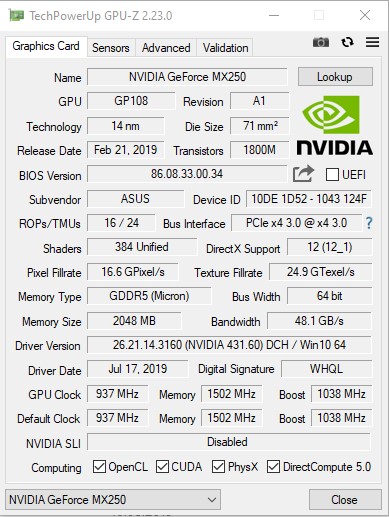
</ img>

</ img>
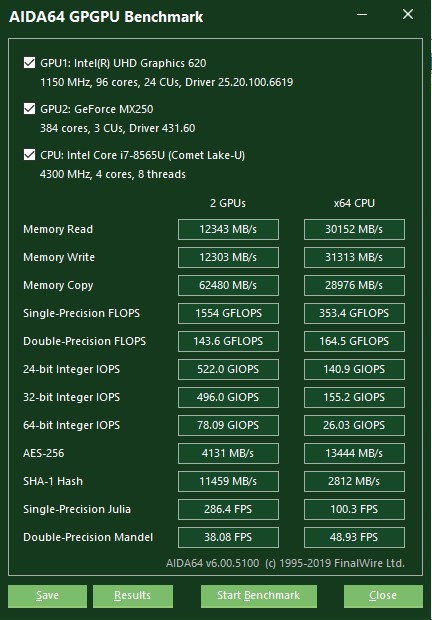
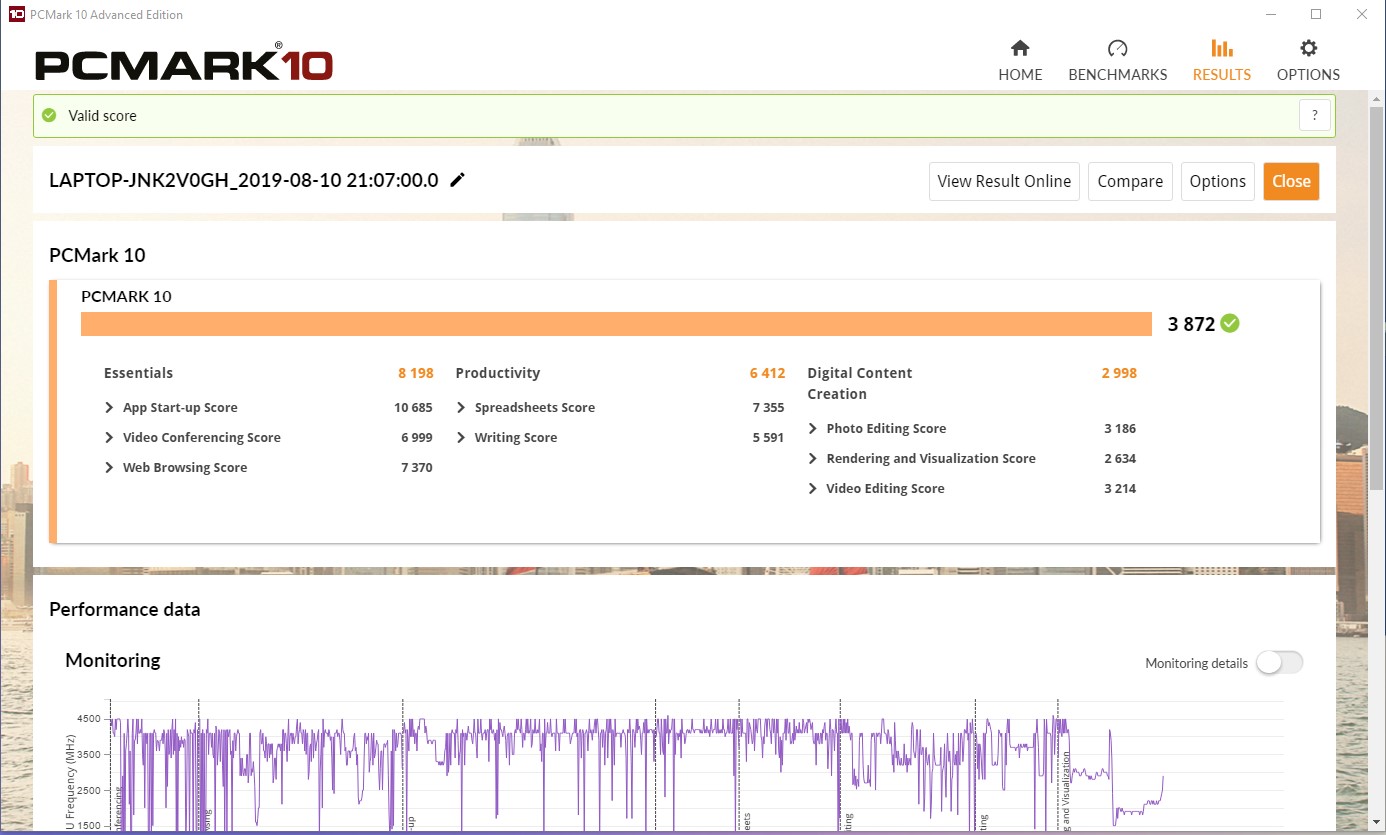
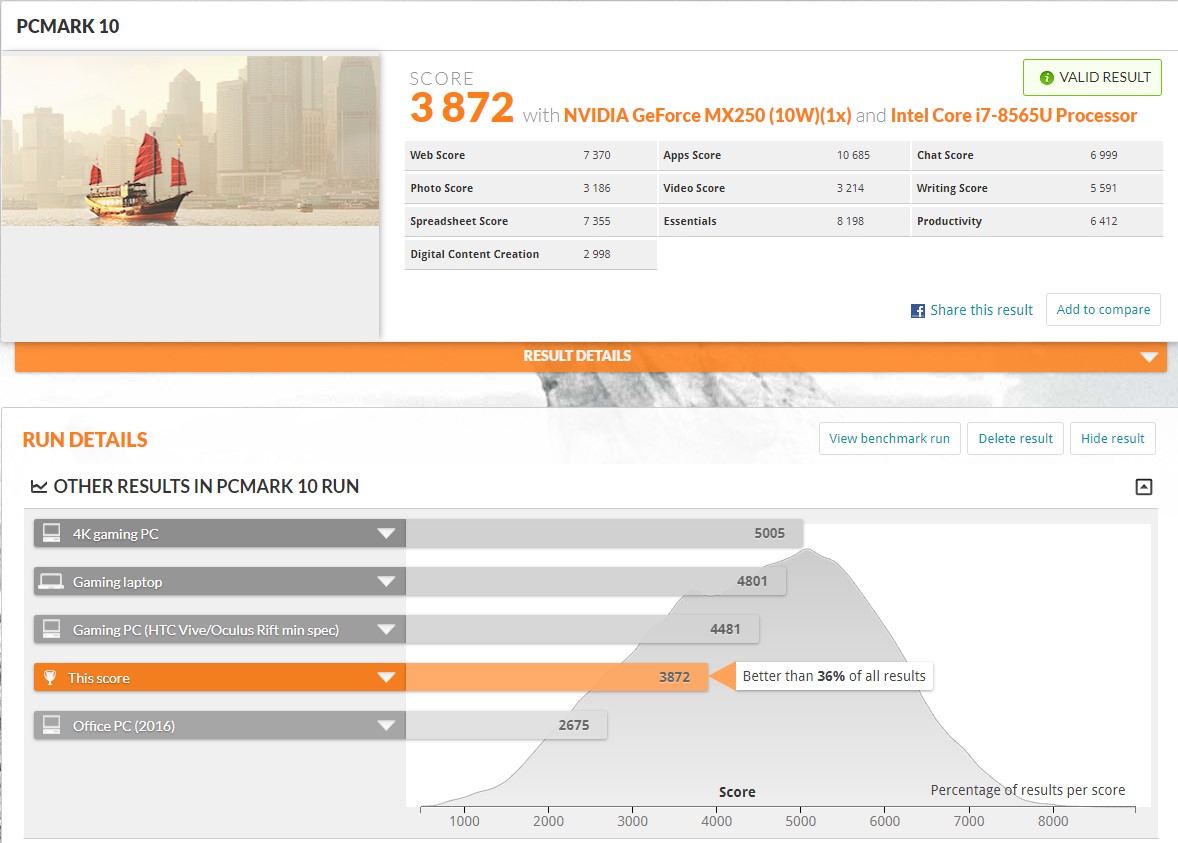
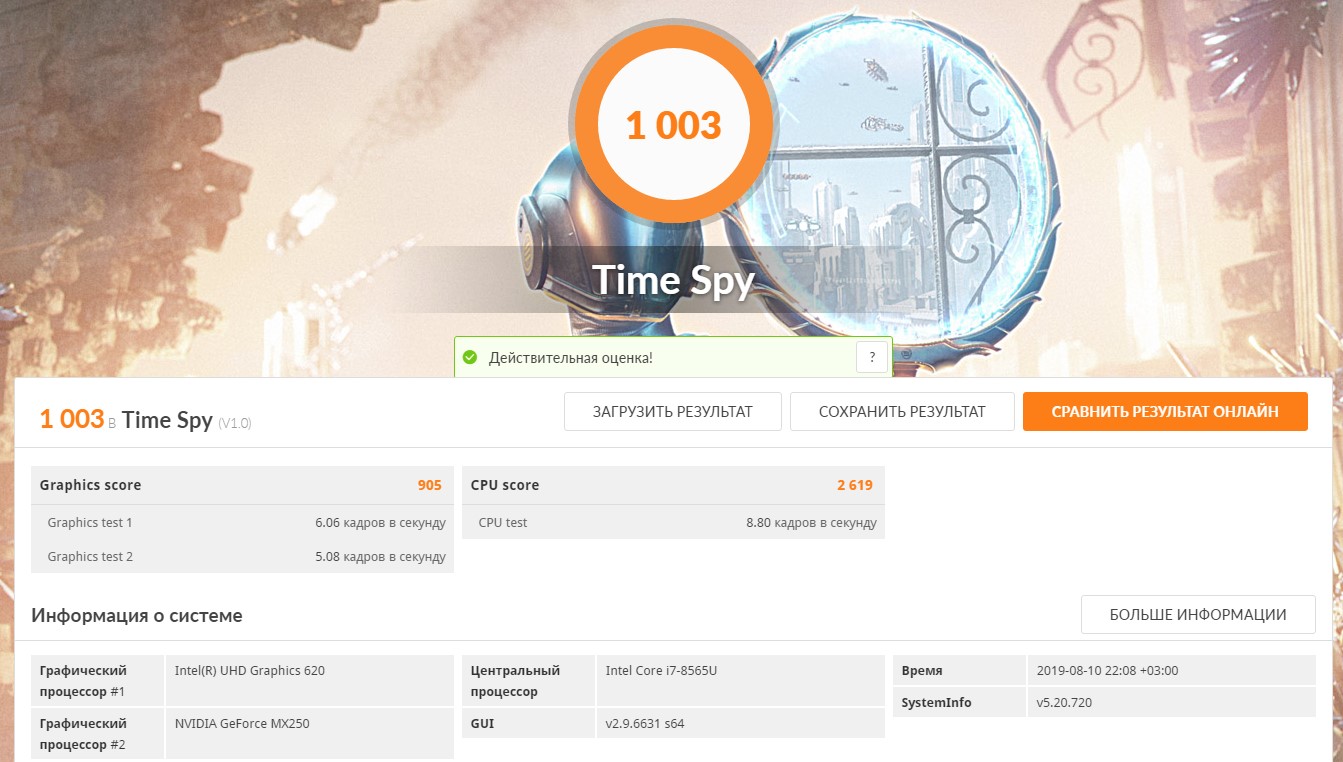
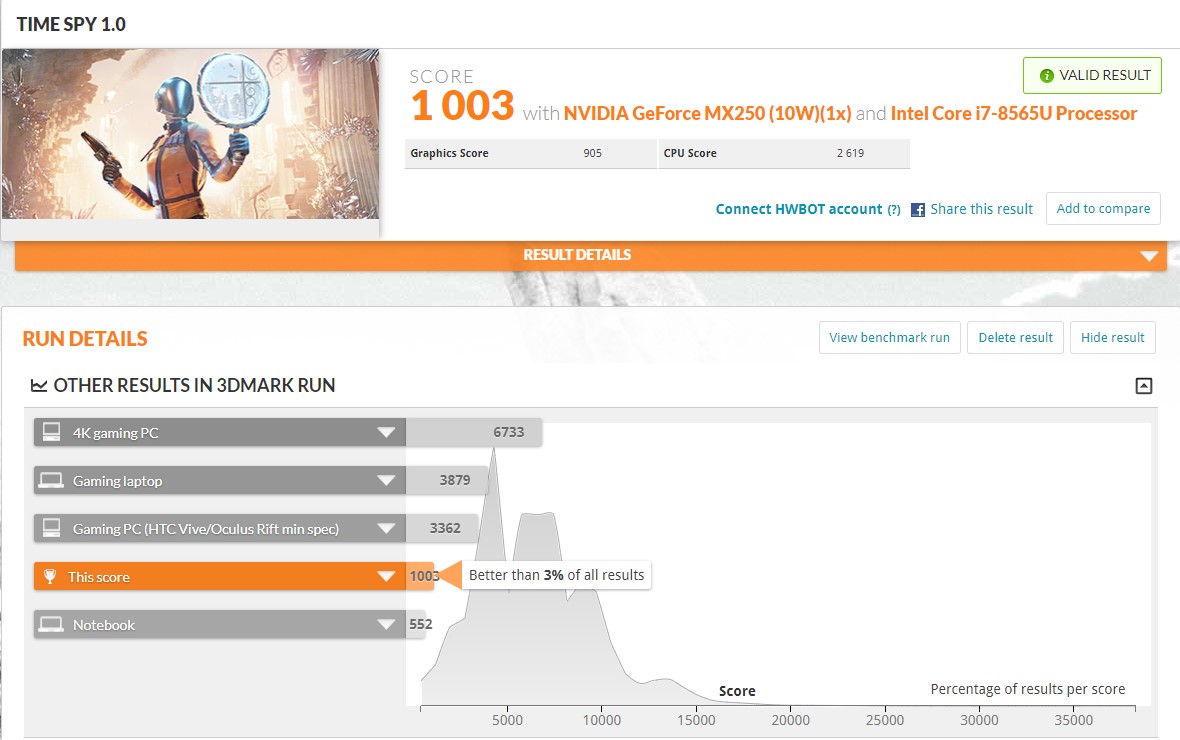
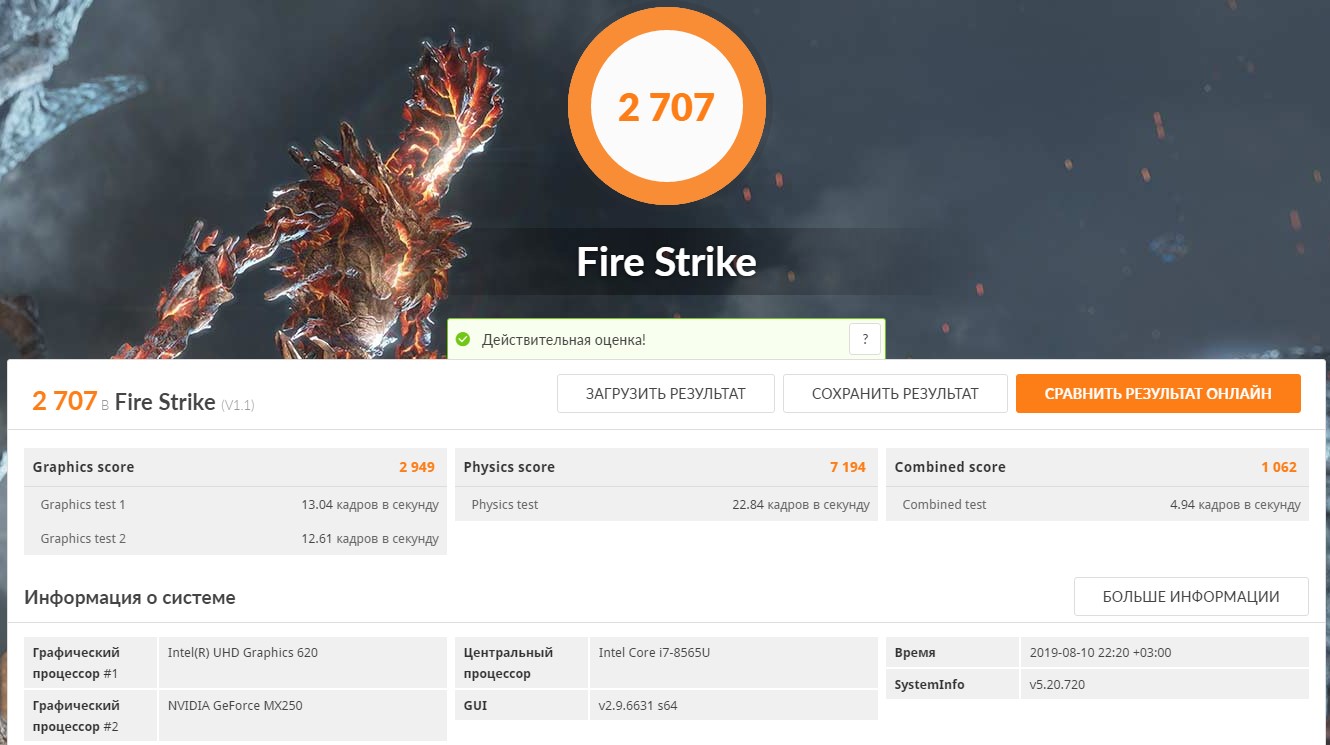
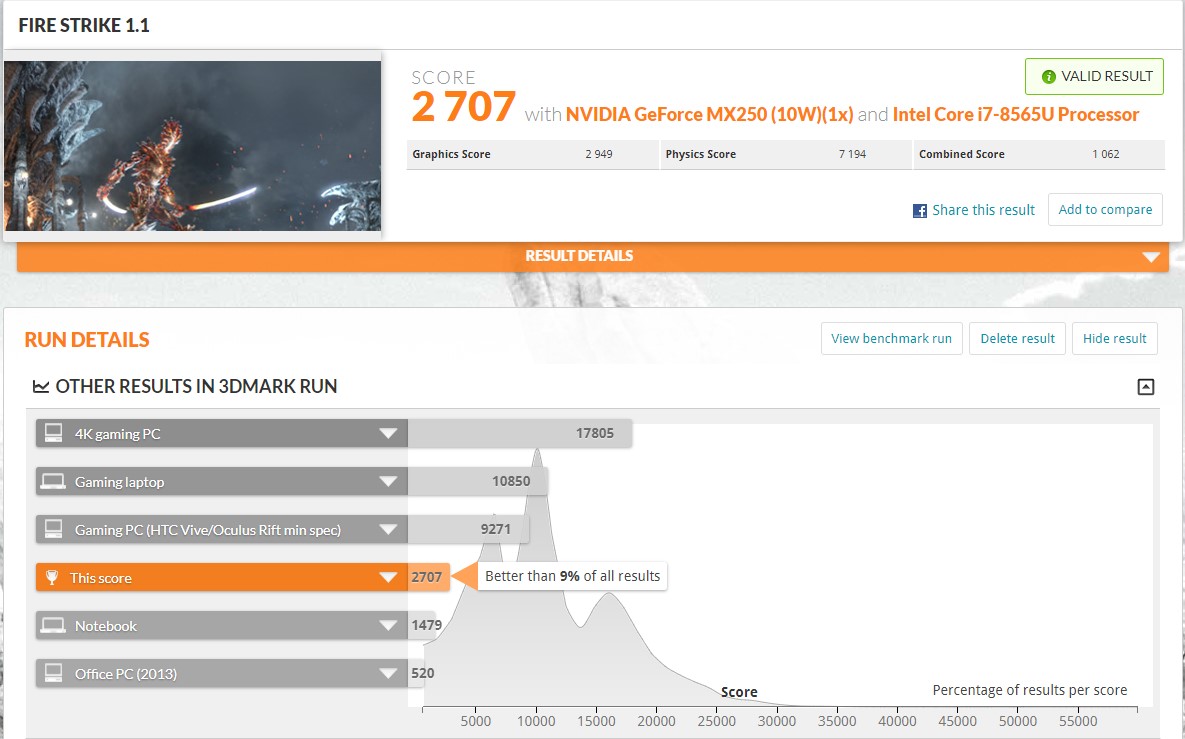
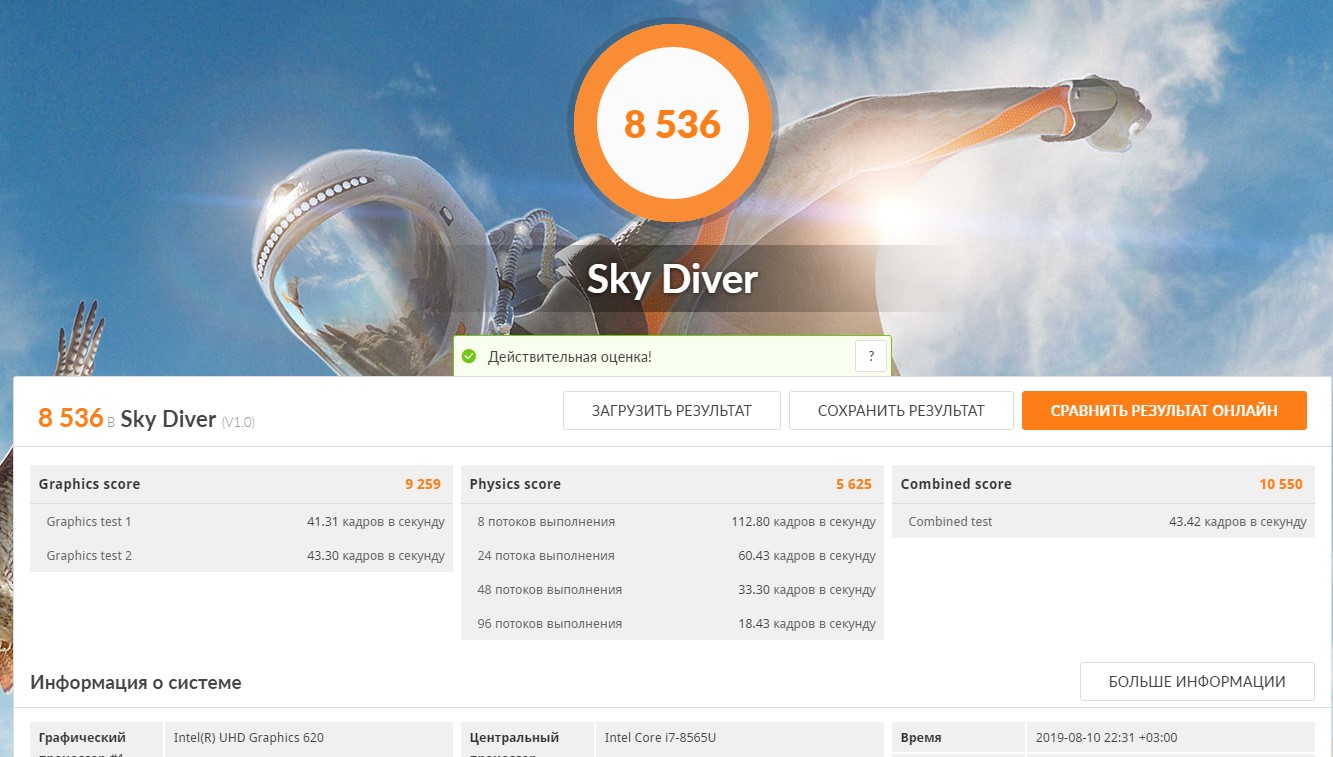
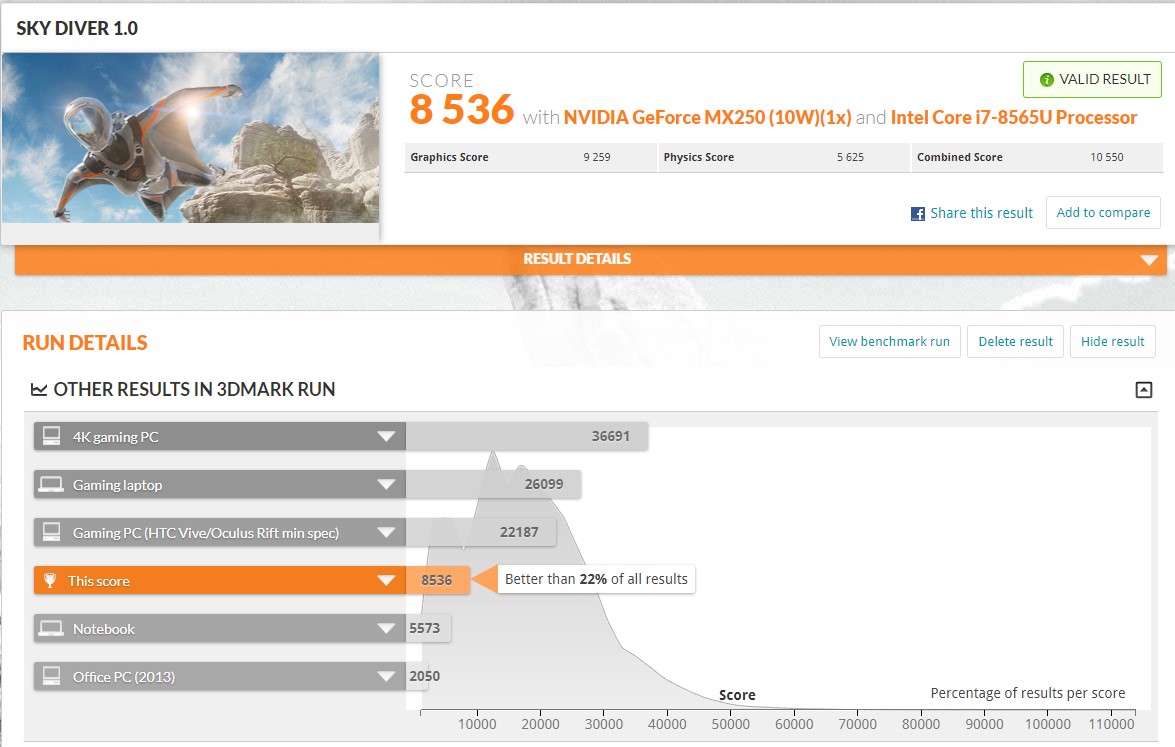
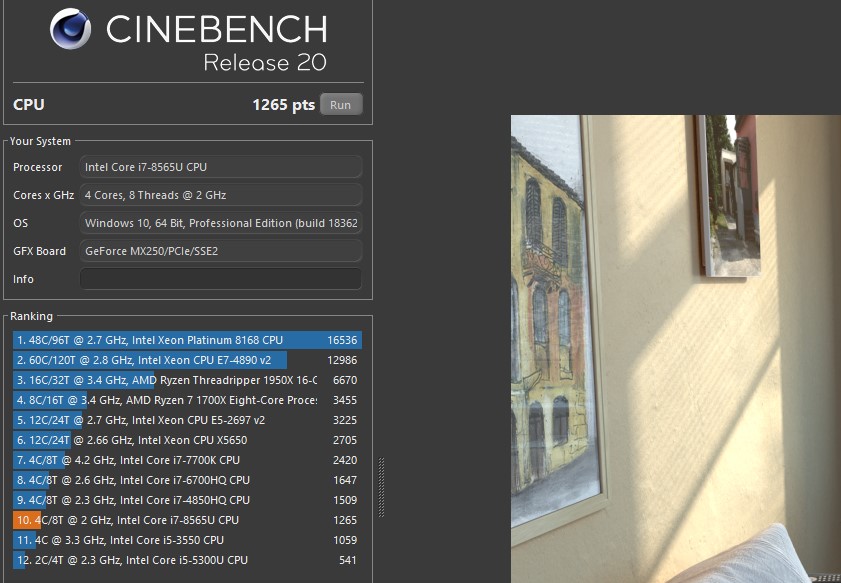
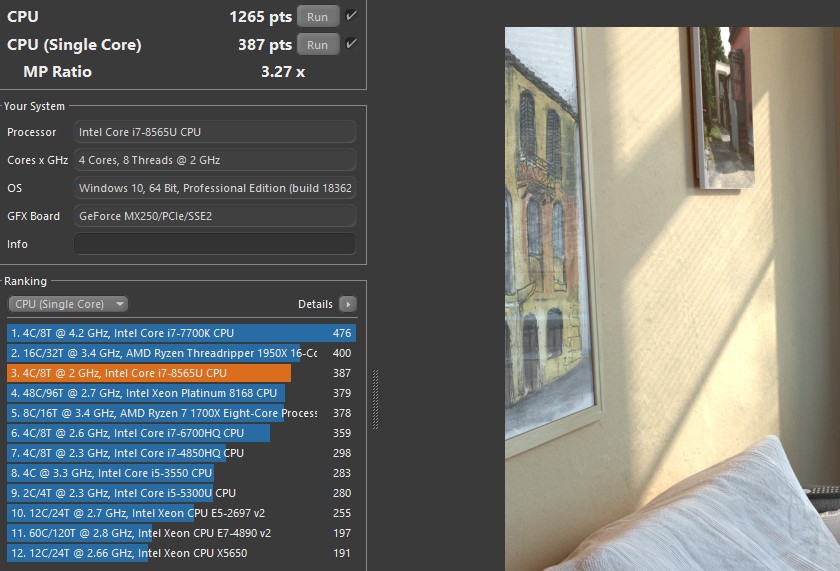
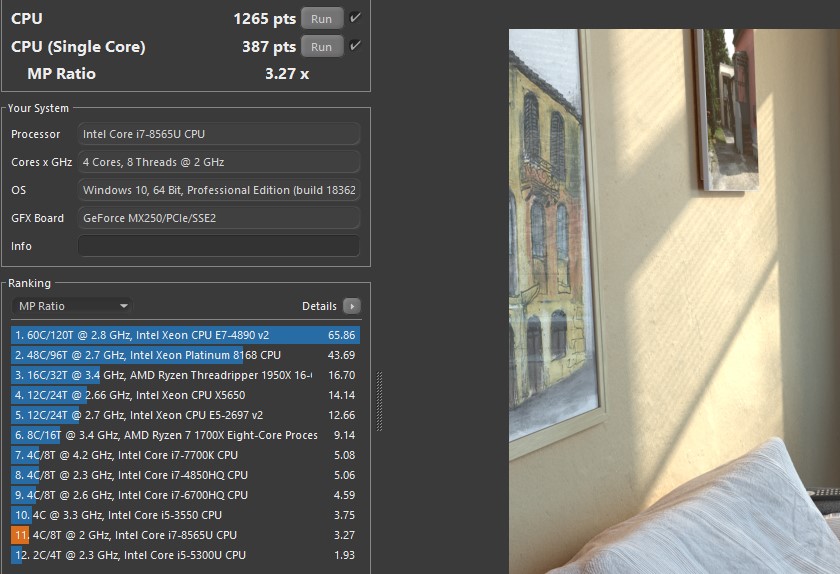
Pero los resultados en las pruebas de rendimiento son un pocomás alto que su predecesor. Tanto el procesador como los gráficos. Pero en general, todo está en el nivel esperado: para el trabajo de oficina, edición básica de fotos y videos, la computadora portátil tiene suficiente potencia. En cuanto a los juegos no más exigentes:

</ img>
</ img>
</ img>
</ img>
</ img>
</ img>
</ img>
</ img>
</ img>
</ img>
</ img>
</ img>
</ img>



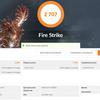


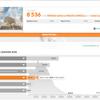

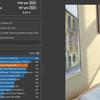
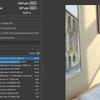
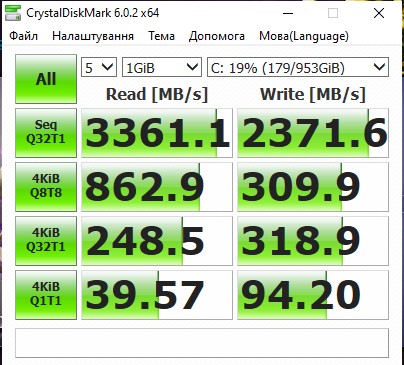
La computadora portátil tiene un SSD Samsung NVMe PCIe3 x4 de 1 TB. Esta es la versión superior. La configuración básica utiliza un SSD NVMe PCIe3 x2 de 256 GB más lento:

</ img>
La unidad funciona muy rápido: la velocidad máxima de lectura es de aproximadamente 3350 MB/s y la velocidad de escritura es de aproximadamente 2400 MB/s:

</ img>
</ img>

</ img>


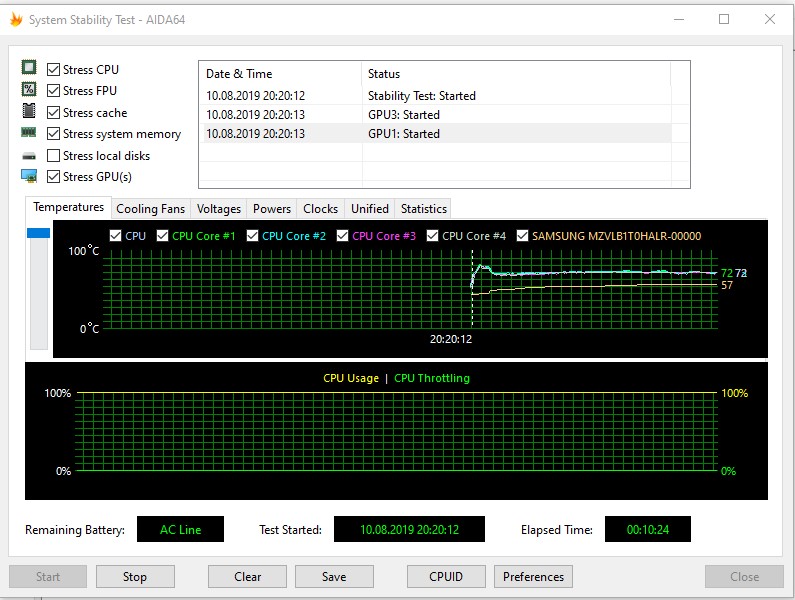
En la “oficina” carga del sistemaNo puedo escuchar cómo se enfría la computadora portátil. En tareas más exigentes se puede oír el funcionamiento del CO, pero funciona silenciosamente. Al comienzo de la prueba de estrés, la temperatura aumentó brevemente a aproximadamente 80°, luego el CO “aceleró” y la temperatura se mantuvo en 75°, mientras que la computadora portátil funcionó de manera estable sin estrangulamiento. La carcasa no se calienta mucho: la zona situada encima del teclado se calienta notablemente, nada más:
</ img>
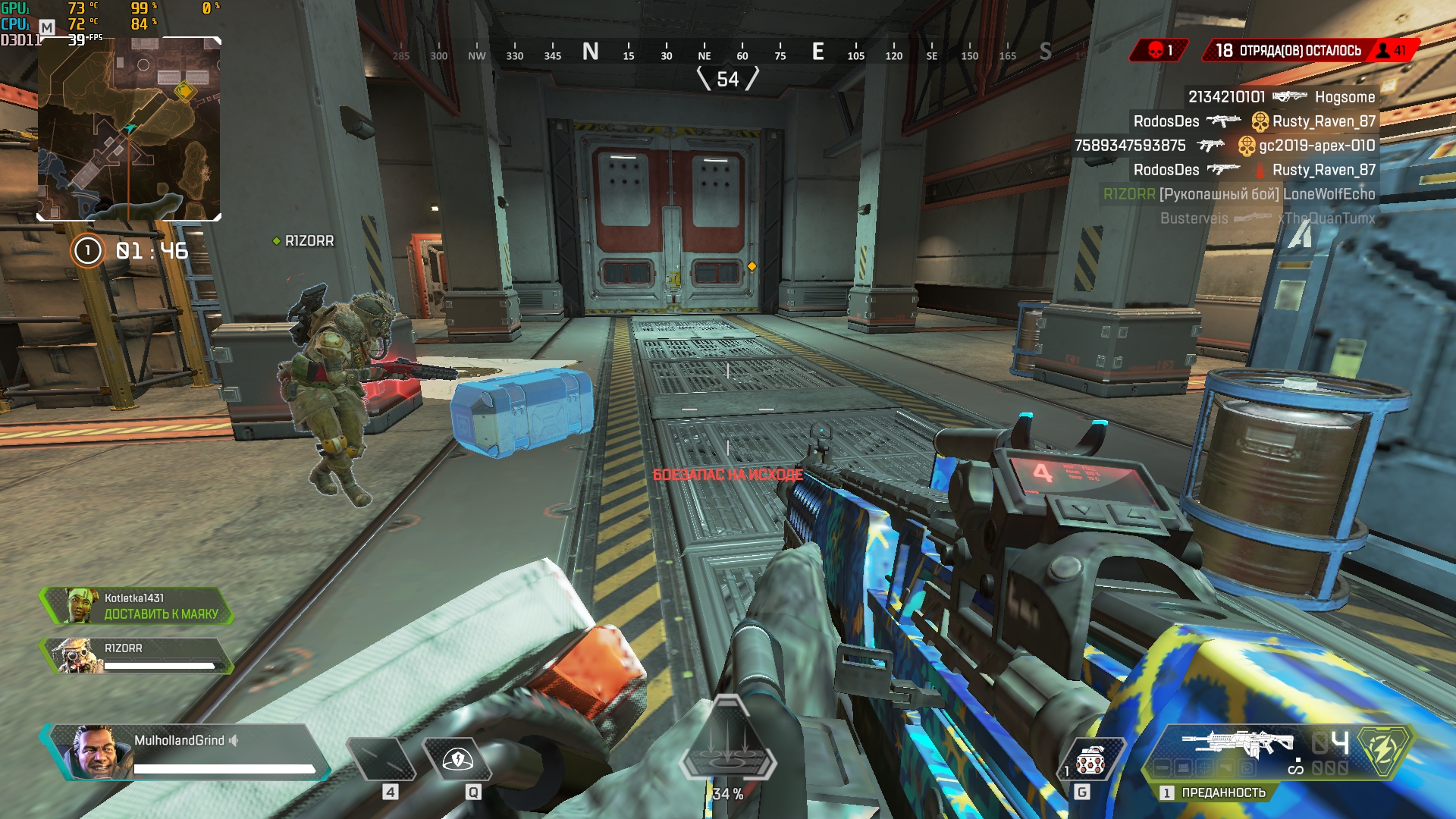
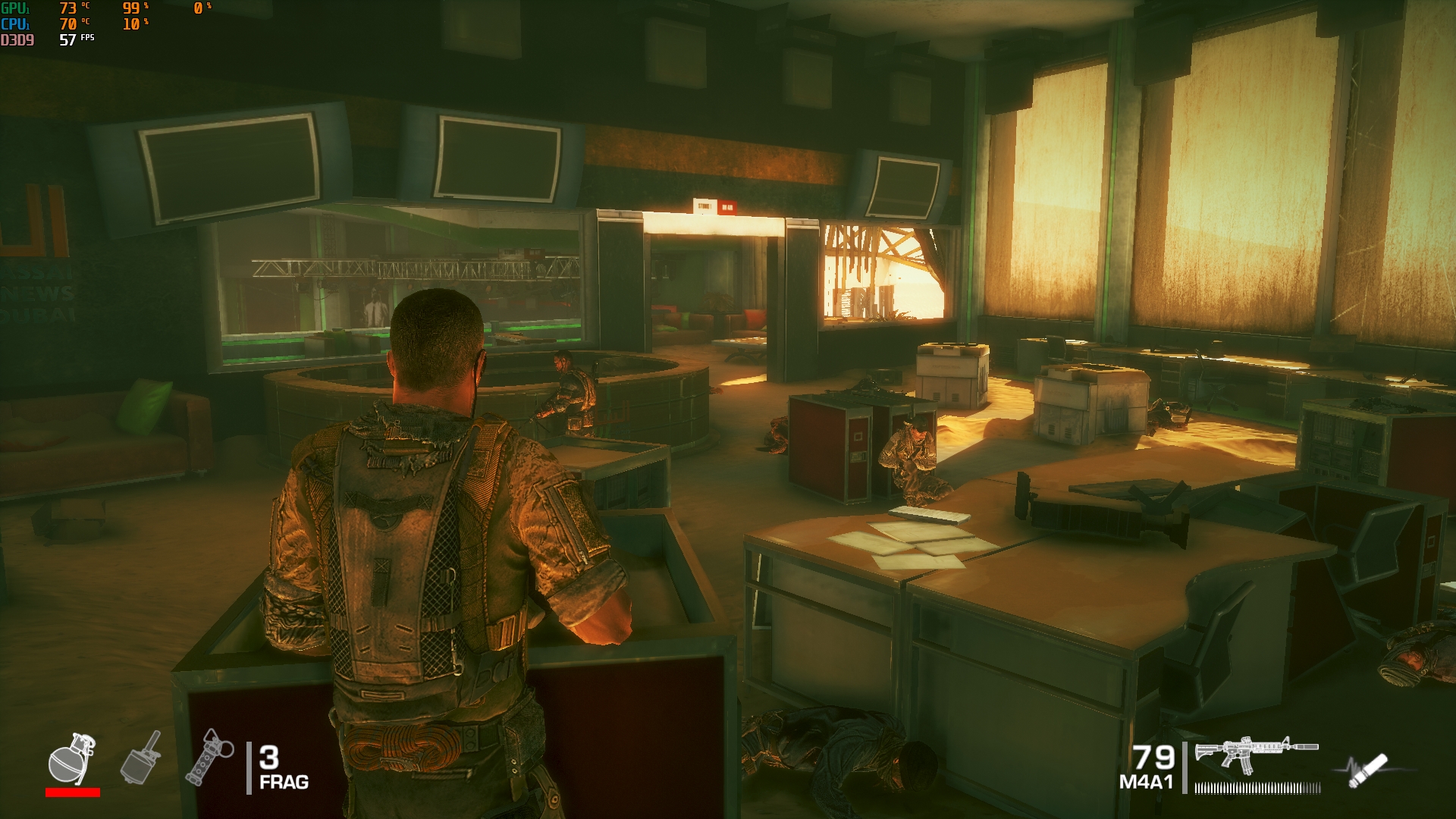
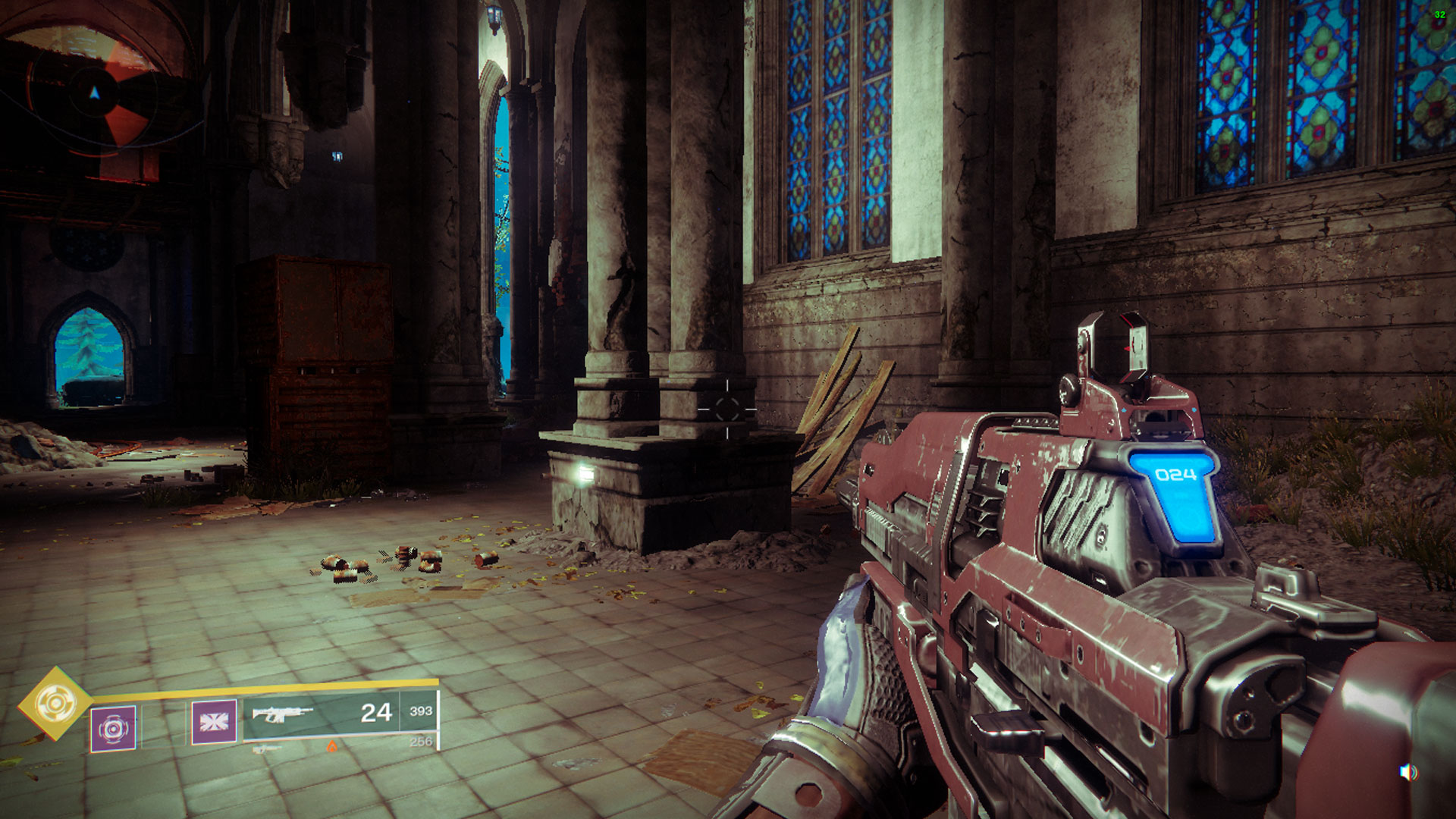
También puedes jugar juegos de Apex si lo deseas.Legends o Destiny 2 con configuraciones bajas en resolución nativa producen poco más de 30 fotogramas por segundo, al igual que la estrategia por turnos Mutant Year Zero: Road to Eden. Pero el viejo pero agradable juego de disparos en tercera persona Spec Ops: The Line produce unos acogedores 60 FPS:

</ img>
</ img>

</ img>
</ img>

</ img>

</ img>

</ img>
</ img>





En términos de autonomía, nada ha cambiado:La computadora portátil funciona con una batería de 3 celdas de 50 Wh y una carga completa demora poco más de 2 horas. En “oficina” El modo mediante navegador, correo, mensajería instantánea con conexión Wi-Fi, bajo brillo y ScreenPad 2.0 en modo touchpad ofrece unas 8 horas de funcionamiento. ScreenPad 2.0, por supuesto, reducirá esta cifra en modo activo.
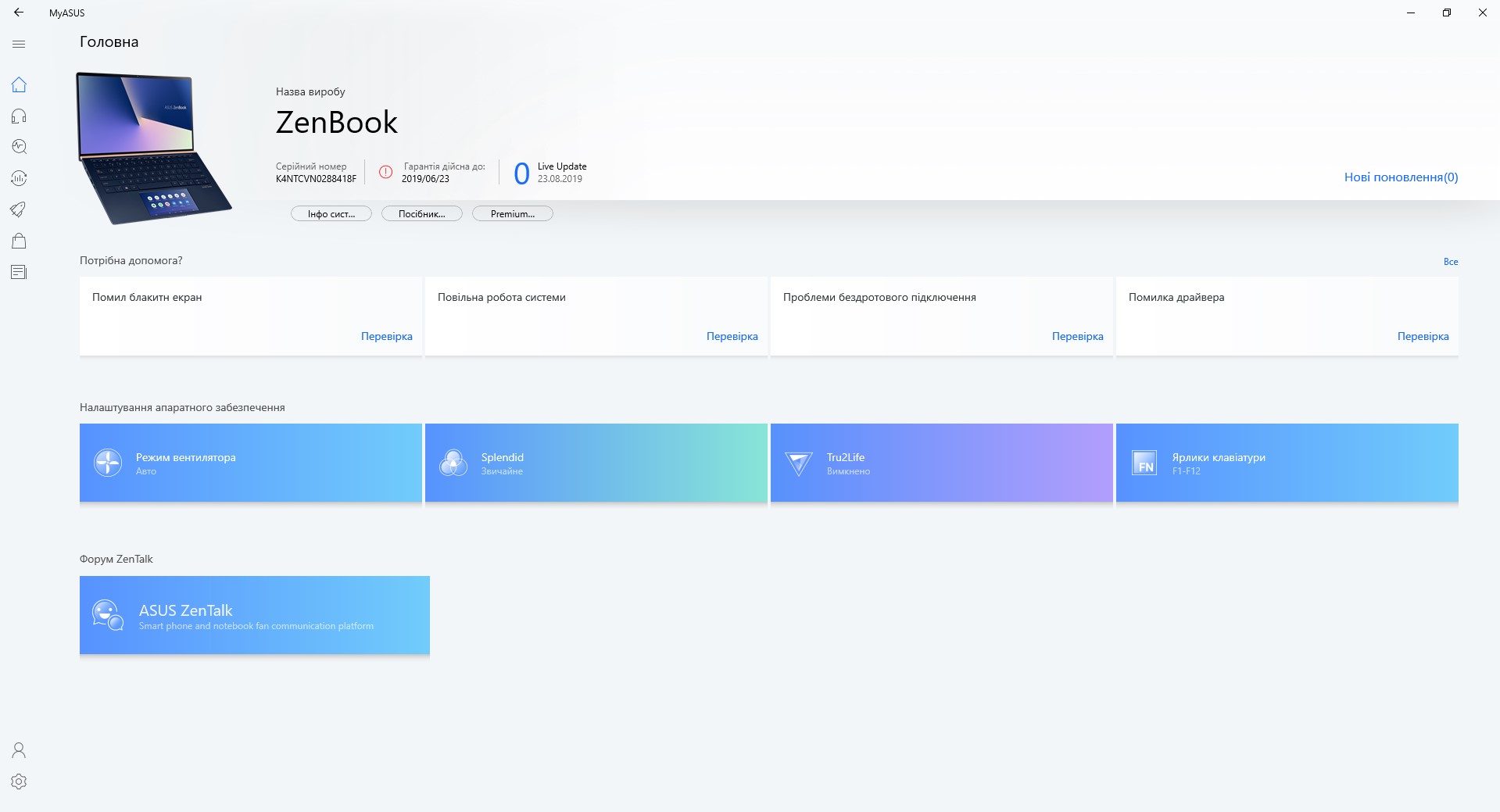
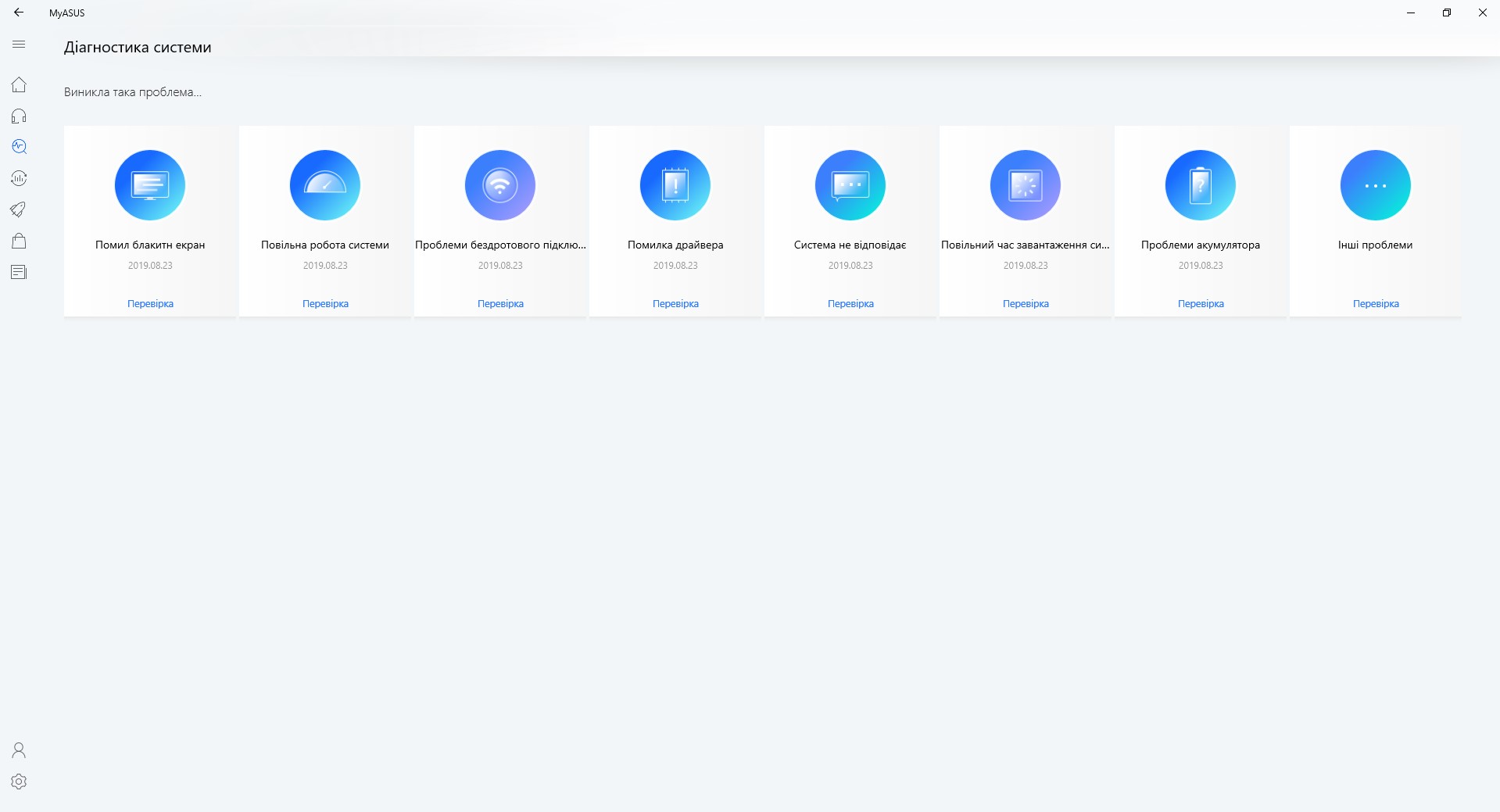
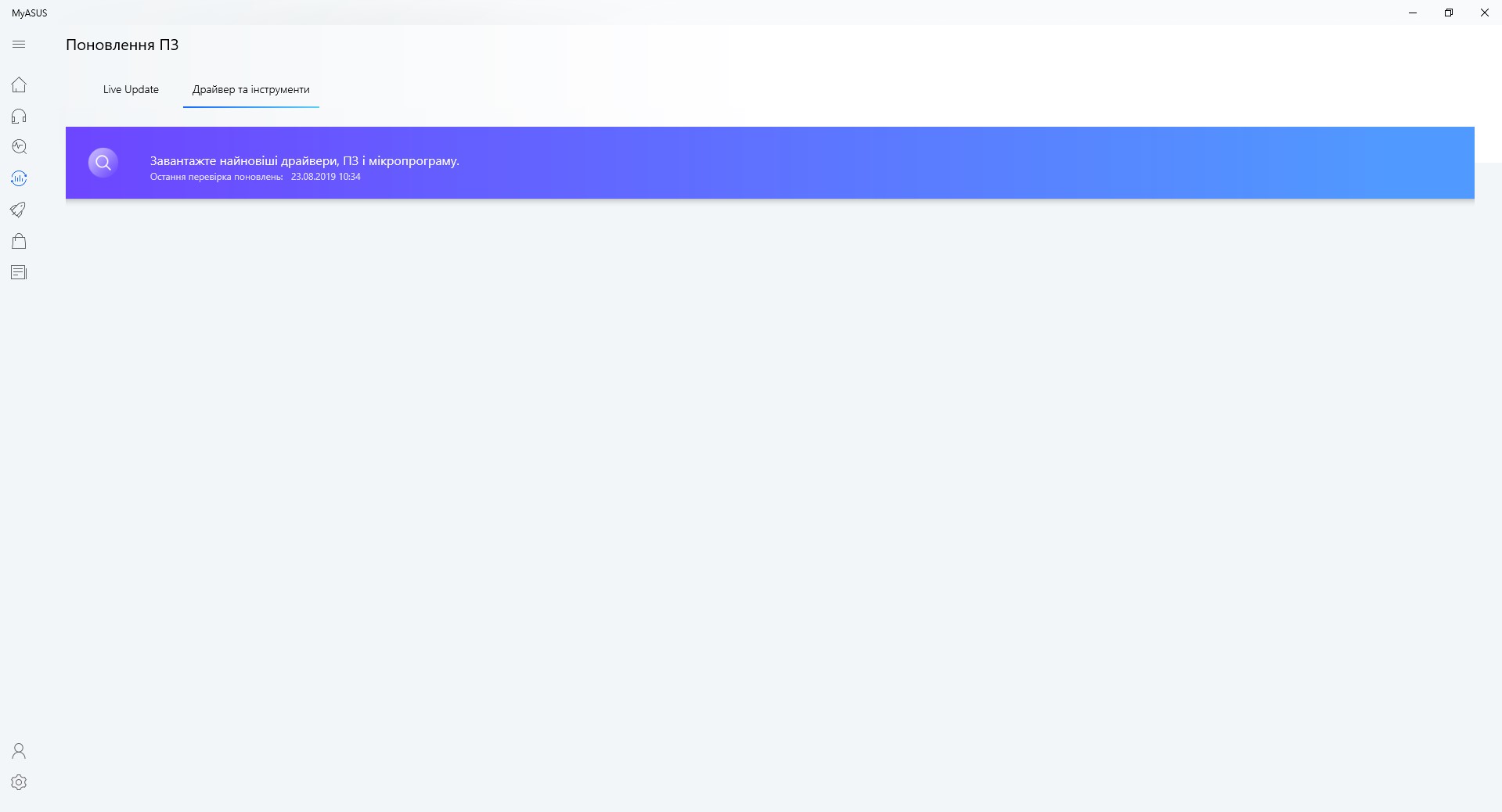
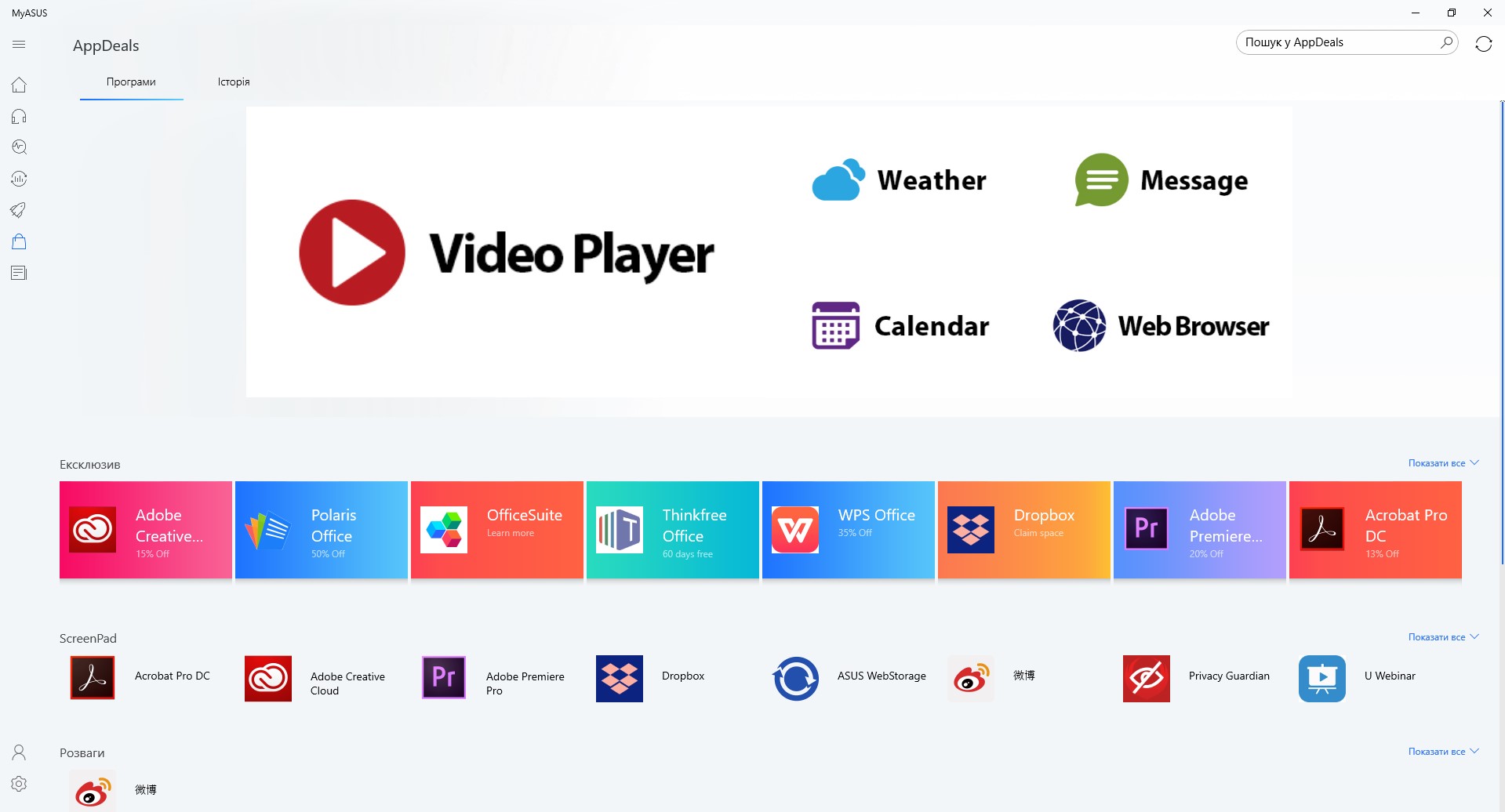
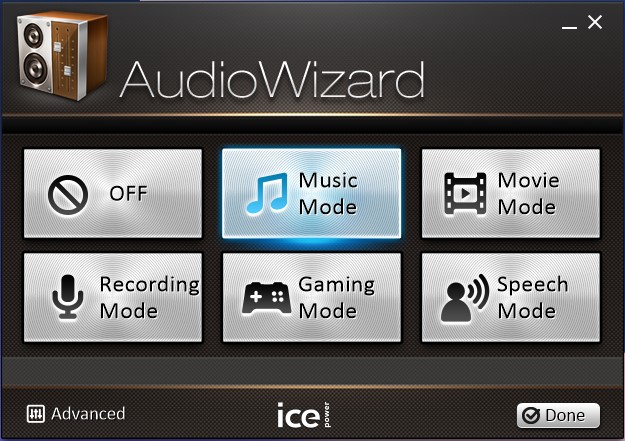
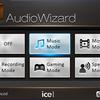
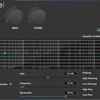
Software preinstalado en una computadora portátil mínimo: Utilidad general MyASUS para configurar todo. Configuración de pantalla, modos de operación de CO, operación de la fila superior de los botones superiores, comprobación de actualizaciones, diagnóstico del sistema, etc. Para ajustar el sonido, ya existe la aplicación AudioWizard familiar de modelos anteriores:
</ img>

</ img>

</ img>
</ img>
</ img>
</ img>
</ img>

</ img>



En el residuo seco
ASUS ZenBook 14 UX434FN es una adición interesante aexitosa línea de portátiles ultraportátiles. Ha conservado todas las ventajas de los modelos actuales que ya están en el mercado, adquiriendo al mismo tiempo un plus muy interesante en forma de un ScreenPad 2.0 actualizado. Sigue siendo una computadora portátil muy compacta y elegante, con una pantalla excelente, hardware actualizado, un conjunto de puertos de tamaño completo y una batería de larga duración. Pero también se han vuelto nuevos un par de cuestiones controvertidas: la computadora portátil aún no se puede cargar a través del Tipo-C y aún no se ha entregado el soporte Thunderbolt. ScreenPad 2.0 es algo interesante, pero aún así específico: puede ser realmente útil en muchos casos de uso, ya existe software adaptado y otras aplicaciones funcionan adecuadamente con él. Pero está claro que no todos los usuarios utilizarán ScreenPad 2.0 y su uso no tendrá el mejor efecto en la duración de la batería. Aún no hay un costo exacto: la computadora portátil estará disponible solo en aproximadamente 2 semanas, el modelo más joven con i5 y 256 GB SSD costará aproximadamente30 000 UAH.
6 razones para comprar ASUS ZenBook 14 UX434FN:
- caja metálica compacta, ligera y elegante;
- excelente pantalla;
- alto rendimiento;
- la presencia de puertos de tamaño completo;
- batería de larga duración;
- ¿Estás seguro de que necesitas ScreenPad 2.0?
3 razones para no comprar ASUS ZenBook 14 UX434FN:
- sin carga USB tipo C;
- falta de rayo;
- Está seguro de que no necesita ScreenPad 2.0 y no desea pagar de más.
Especificaciones técnicas ASUS ZenBook 14 UX434FN
Pantalla
14 pulgadas, 1920x1080, IPS
Dimensiones
319x199x16,9mm
Peso
1,26 kilogramos
Sistema operativo
Microsoft Windows 10 de 64 bits
Procesador
Intel Core i7-8565U, 4 núcleos, 1,8-4,6 GHz (Kaby Lake R, 14 nm)
Ram
16GB LPDDR3 2133MHz
Gráficos
nVidia GeForce MX250, 2 GB GDDR5, gráficos Intel UHD 620
Conducir
SSD NVMe PCIe3x 4 1TB
Comunicaciones
Wi-Fi 802.11 a/b/g/n/ac, 2,4 y 5 GHz, Bluetooth 5.0
Conectores
Tipo-C USB 3.1 Gen 2, Tipo-A USB 3.1 Gen 2, USB 2.0, HDMI, lector de tarjetas MicroSD, conector de audio combinado
Camara
Cámara con sensor de infrarrojos
Batería
Polímero de litio, 50 Wh, 3 celdas
Opcional
Panel de pantalla 2.0