No, no vamos a meternos con el controlador y las especificaciones NAND hoy, ejecutar puntos de referencia, etc., porque
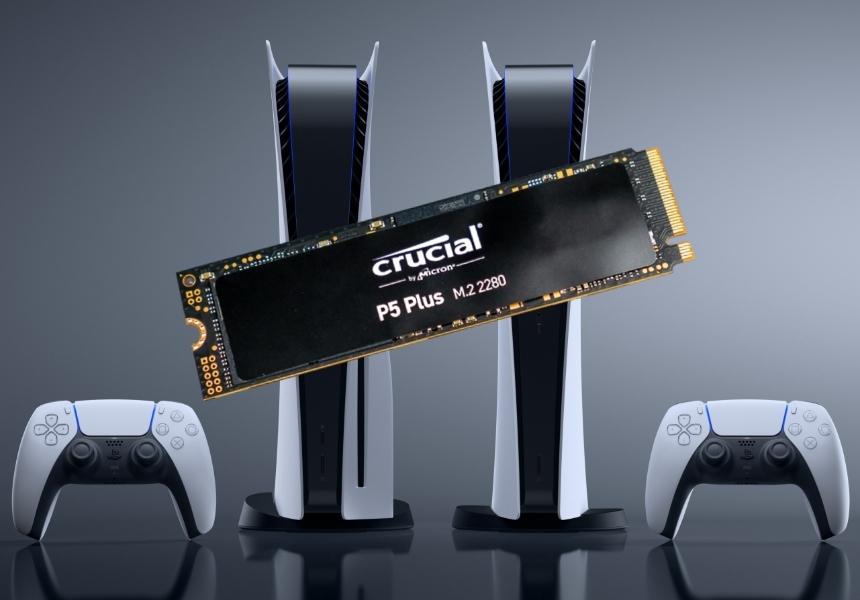
Tabla de contenidos
- SSD para ser instalado
- Instalar en pc
- Comprobando la velocidad del trabajo
- Competidores
- Total
SSD para ser instalado
Pondremos los experimentos en el SSD Сrucial P5 Plus,el modelo CT1000P5PSSD8 es ahora una opción más o menos razonable en comparación con todo tipo de SSD "swag-kid-racing-entusiasta" que todavía están aprobados para su uso con la PS5. Este es un SSD de formato 2280, es decir, Cabe en una ranura M.2 de 22 mm con un soporte de 80 mm. Tenga en cuenta que la PlayStation 5 admite formatos de 40, 60, 80 y 100 mm, es decir, la elección es amplia.

 12
12
Embalaje Crucial P5 Plus
Solo aquí está el radiador o incluso las placas para la salida.no hay calor en el SSD de Crucial, por lo que se recomienda instalar un disipador de calor adicionalmente (en este caso, es mejor no despegar la pegatina de los chips, de lo contrario, la garantía "volará").

 12
12
SSD Crucial P5 Plus
Elegí uno de los radiadores más baratos por 620rublos de 6 mm de espesor. Al instalar en PlayStation 5, debe vigilar el grosor total del disipador de calor SSD +; no debe exceder los 11 mm. Vale la pena considerar aquí que algunos radiadores tienen una parte "inferior", pero no todos. Le aconsejo que elija un disipador de calor que ya tenga cinta adhesiva conductora de calor para instalarlo en un SSD, para que no tenga que comprarlo además.
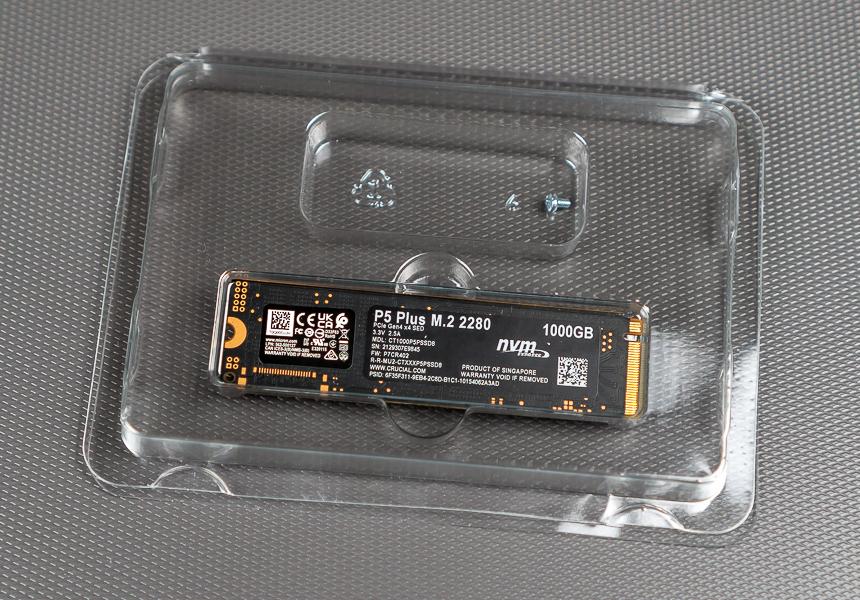
Kit Crucial P5 Plus - Impulsor incluye tornillo
Y el SSD viene con un tornillo de montaje adicional, pero la PlayStation 5 ya tiene el suyo propio.
Instalar en pc
Necesitará dos destornilladores para la instalación: un destornillador de punta plana y un destornillador Phillips.

Para empezar, la PlayStation 5 debe estar completamenteapáguelo si aún no lo ha hecho. Cuando la consola está en segundo plano, se ilumina en naranja, así que enciéndala primero, luego presione el botón con el logotipo de PS en su controlador, seleccione el elemento de menú "Encendido" en la parte inferior y allí - "Apague el sistema PS5". Espere hasta que la pantalla del televisor, el indicador del controlador y la luz de fondo de la consola se apaguen.


 13
13
Presione el botón del logotipo de PlayStation en su controlador para abrir este menú
Ahora desconecte todos los cables de la PS5 y póngalohorizontalmente con el panel de la unidad hacia arriba. Si tiene una PS5 sin disco, cuando la parte posterior esté frente a usted (donde está el puerto de alimentación), el soporte de la torre debe estar a la izquierda.
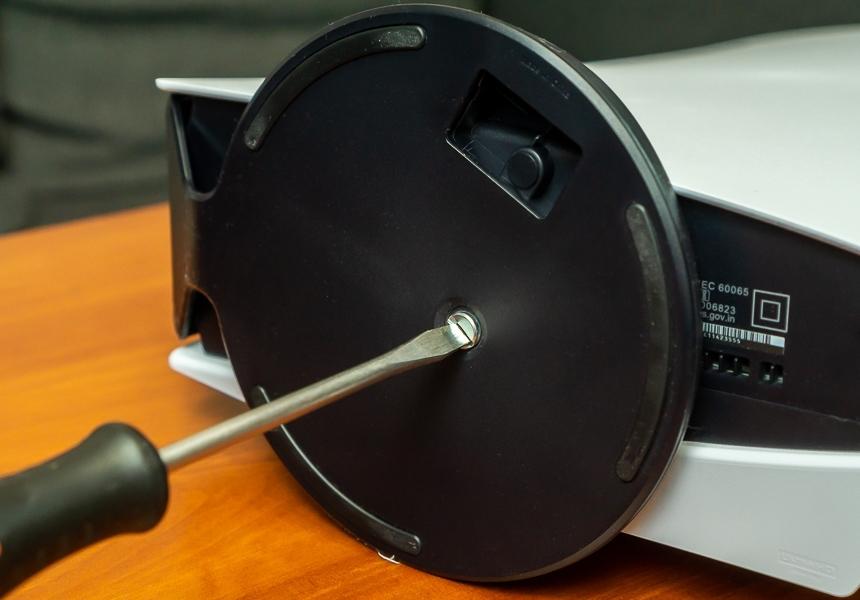
Desatornille y retire el soporte (para la instalación horizontal, el soporte se puede quitar sin un destornillador)
Retire el soporte (si la consola se colocó verticalmente, desatornille el tornillo con un destornillador plano).
Ahora necesitas quitar la cubierta.Se puede quitar sin un destornillador, pero es necesario aplicar un poco de fuerza. Levante las piezas de la cubierta en los puertos traseros y en la parte superior de la consola, y tire de la cubierta hacia la parte inferior de la consola (el lado donde estaba el soporte de la torre).

 12
12
La cubierta de la consola está cerrada por dentro
La ranura SSD aquí también está cubierta por su propia cubierta de metal. Para quitar esta cubierta, debe destornillar el tornillo con un destornillador Phillips.

 12
12
PlayStation 5 sin funda
Llegamos al punto principal: aquí está el puerto M.2.En uno de los lados (opuesto al que estaba el tornillo) verá contactos. Por la ubicación de los contactos, ya queda claro de qué lado colocar el SSD (y, en consecuencia, dónde colocar el radiador; está adherido a la cinta adhesiva, que debe suministrarse con él). Sugerencia: busque la muesca (clave) en la almohadilla SSD.

 12
12
Pines del conector M.2
En términos generales, M.2 asume hasta tres opciones para tales recortes (claves), pero si el SSD está instalado en la PS5 (teniendo en cuenta que este SSD está certificado para PS5), no debería haber otras opciones.
Pero primero desenroscamos el tornillo queasegure el SSD en su lugar. ¡Atención! Debajo hay una arandela cilíndrica que deberá instalarse en el orificio correcto, en nuestro caso, donde dice 80.
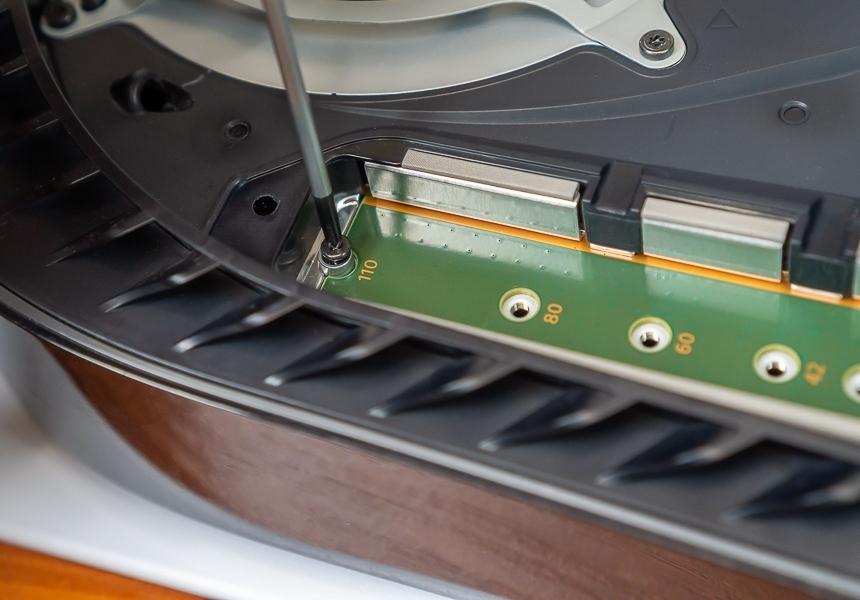
Desatornille el tornillo y no se olvide de la arandela cilíndrica debajo de él (en esta etapa, el tornillo aún no sostiene nada)
Instale con cuidado la SSD en la ranura; necesita un pocoempuje hacia el puerto para que la unidad quede fijada allí. Se inclinará ligeramente hacia arriba, esto es normal. Ahora necesitamos apretar el tornillo en la parte superior de la unidad. Asegúrese de que la arandela de barril no se haya ido a ninguna parte. Bueno, en esta etapa, no es necesario apretar demasiado el tornillo, solo para que nada cuelgue.

 12
12
Instale el SSD en la ranura. Subirá ligeramente – Esto esta bien. Coloque una lavadora debajo.
Instalamos la tapa metálica hacia atrás y también la aseguramos con un tornillo.
Ahora colocamos el panel exterior: debes fijarlo al cuerpo de la consola, presionar ligeramente hacia el cuerpo y tirar de él hacia el lado donde se encuentra la parte superior de la PS5 cuando se instala verticalmente.
Eso es todo, ahora puedes encender la consola.
Comprobando la velocidad del trabajo
Uno de los parámetros de compatibilidad más importantes.unidad de estado sólido con PlayStation 5: soporte para el bus PCI-e 4.x y una velocidad de lectura de datos sin comprimir de al menos 5,5 gigabytes por segundo. Bueno, y el formato de la tragamonedas, por supuesto.
Unidad Crucial P5 Plus (modelo CT1000P5PSSD8)se ajusta completamente a estos requisitos, incluso con un margen. Inmediatamente después de la instalación en la consola y el permiso para formatear, la PlayStation 5 midió la velocidad de lectura del SSD: 5788.304 megabytes por segundo. Aquellos. 288 megabytes por segundo más rápido que el almacenamiento interno de la PS5.

 12
12
Encendido de PlayStaiton 5 por primera vez después de instalar el SSD
En términos de capacidad de memoria, esto también es una belleza.La inscripción 1000 Gigabytes en la carcasa significa exactamente lo que debería: el fabricante no intenta engañarlo con el viejo truco de cuando, en lugar de, digamos, un terabyte, debido a las "peculiaridades del recálculo de la memoria". resultó ser 950 gigabytes. En la propia consola, la capacidad de almacenamiento total se muestra generalmente como 1,01 terabytes.
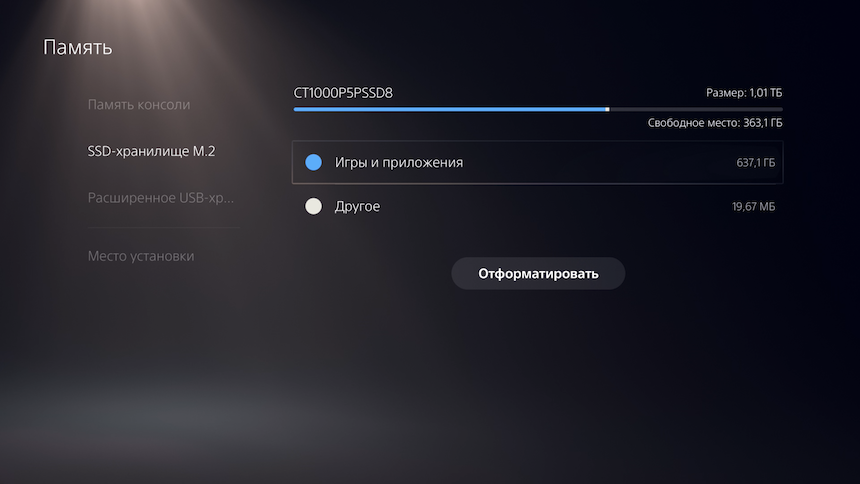
Así, en SSD Crucial P5 Plus por 332,8gigabytes más de memoria que el almacenamiento interno de la PlayStation 5 (dado que parte de la memoria está ocupada por el sistema, el usuario de PS5 tiene 667.2 GB disponibles en el almacenamiento interno de 825 GB).
Probé el lanzamiento de juegos desde el sistema interno.conducir y con Crucial P5 Plus. Seleccioné los siguientes juegos para la prueba: Ratchet&Clank: Rift Apart, Demon's Souls, Deathloop y la versión para PS5 de Death Stranding.
En todos los casos, cargar el juego desde el dispositivo interno.La unidad y el SSD instalado de Crucial ocurrieron igual o con una diferencia muy pequeña. La única prueba en la que la carga desde el Crucial P5 Plus fue más lenta que desde el disco interno de la PS5 fue Ratchet & Clank, donde la diferencia fue de 17 milisegundos. Sí, exactamente milisegundos.

Los juegos se cargan tan rápido como el almacenamiento interno de PlayStation 5 o Crucial P5 Plus
Death Stranding, por otro lado, se cargó más rápido desde la unidad Crucial, un poco más de un segundo.
Copiar juegos de PS5 a Crucial P5 Plus suele sermás rápido que en la dirección opuesta y, con un gran volumen de juego (como Demon's Souls - 53,7 GB), la diferencia puede alcanzar hasta 5 veces; lo más probable es que esto indique una velocidad de escritura relativamente baja del disco interno de la PS5. Por ejemplo, copiar Demon's Souls de la memoria interna a Crucial P5 Plus tarda 53 segundos y viceversa, 3 minutos y 55 segundos.
Bueno, una última cosa.No tuve la oportunidad de medir objetivamente el calentamiento del SSD de Crucial; de manera amistosa, es necesario medir la temperatura dentro de la PS5, porque... Incluso si retira el panel exterior, la disipación de calor prevista por el fabricante de la consola ya se ve alterada. Sin embargo, durante todo el período de prueba, incluso durante el juego intensivo (especialmente en Ratchet & Clank, con estos portales omnipresentes), no se notaron problemas. Los juegos no fallaron repentinamente y los tiempos de carga no aumentaron.
Competidores
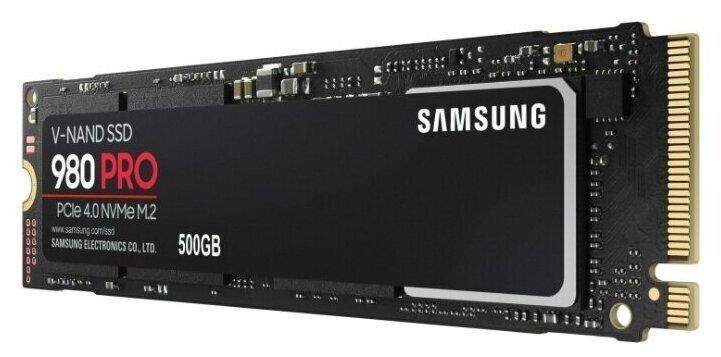
Samsung V-NAND 980 PRO
Por supuesto, el Crucial P5 Plus no es el únicoOpción SSD para instalación en PlayStation 5. Alternativamente, por aproximadamente el mismo dinero, puede considerar Samsung V-NAND 980 PRO (MZ-V8P1T0BW) o WD Black NVMe 1000 GB (WDS100T1X0E-00AFY0). Es cierto que el modelo de Samsung es regañado por instalar celdas de memoria TLC más baratas en lugar de MLC más duraderas, pero de hecho todas estas unidades (de Crucial, WD y Samsung) tienen una garantía de 5 años y se indica un recurso regrabable de 600 TBW. Además, las tres unidades se venden sin un disipador de calor estándar.
Total
Si comparas directamente la expansión de memoria en XboxSeries X/S y PlayStation 5, luego el lado de Xbox es simplicidad y conveniencia. Simplemente toma la unidad y conéctala a la ranura en la parte posterior de la consola. No es necesario desmontar ni siquiera apagar la consola (es mejor apagarla, claro, pero funciona sin ella).
Pero en el lado de la PlayStation 5: la capacidad de elegir una unidad usted mismo, ahorrar en esto e incluso usarla más tarde en una PC, si es necesario. Pero tienes que jugar con la instalación.
En cuanto al Crucial P5 Plus, este es un excelenteOpción de instalación en PS5, pero es recomendable comprar un radiador para ello. Pero por 17 mil rublos obtienes una excelente unidad para PlayStation 5 y PC, el volumen es terabyte "honesto", la velocidad es incluso mayor que la de la unidad interna de la consola.
Lo principal es que si decide realizar un viaje de este tipo, no lo confunda con uno "normal". Crucial P5, que ya no es apto para PlayStation 5. Bueno, ¡no te olvides del radiador!
Actualización de instrucciones, reseñas y noticias - aquí
Suscribirse a