Cuando tú y un amigo quieran ver o escuchar algo juntos, pueden compartir uno con ellos.
Las grabaciones estéreo contienen elementos de audio separados paraCanales izquierdo y derecho. A esto se le llama compartir estéreo, y algunas veces necesitas apagarlo. Afortunadamente, en el iPhone, iPad, iPod touch, Mac, Apple TV y Apple Watch, puede hacerlo.
 AirPods cambia automáticamente a mono cuando un auricular permanece en el estuche.
¿Por qué usar audio mono?
Aunque en la mayoría de los casos el sonido estéreo es invisible, hay películas y canciones en las que se siente la separación del audio.
También lea: 20 consejos para los propietarios de AirPods
El sonido estéreo es muy notable en películas de acción con numerosos efectos de sonido que a menudo cambian entre los canales izquierdo y derecho. Esta práctica es cada vez más común para las canciones.
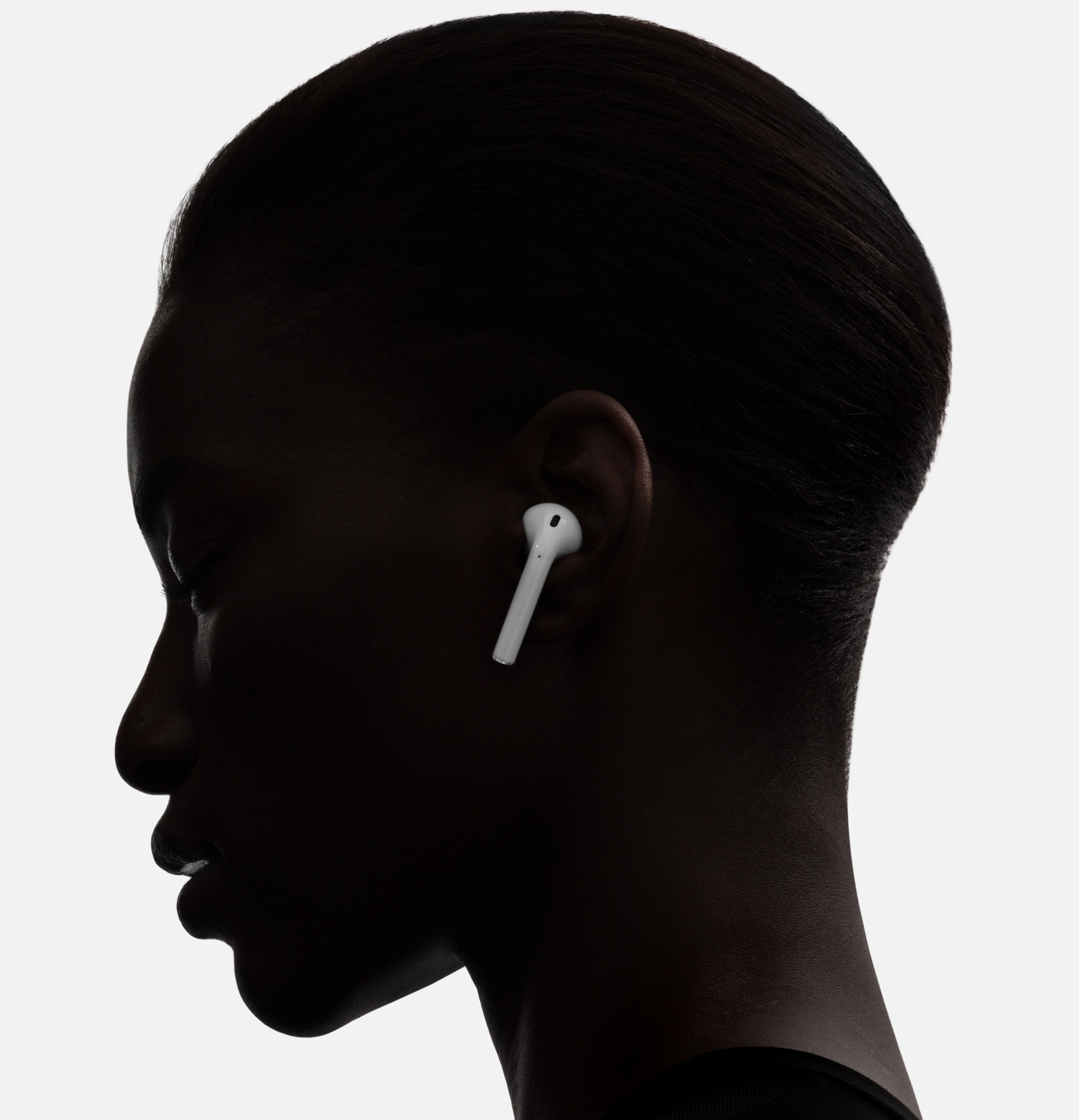
Puede omitir elementos del sonido incluso si un oído escucha de usted peor que el otro. Para disfrutar plenamente de la música y las películas, puede cambiar al sonido mono.
Cómo habilitar el audio mono paraAviones
El audio mono se puede activar para cualquier auricular inalámbrico conectado a un iPhone, iPad, iPod touch, Mac, Apple TV o Apple Watch.
iPhoneyiPad
1)Abre la aplicaciónAjustesen su dispositivo iOS.
2)SeleccionarPrincipal.
3)SeleccionarAcceso universal.
4)En la secciónAudienciaencenderAudio mono.

Ahora la misma pista de audio se transmitirá a ambos auriculares AirPods, y puede compartir uno con su amigo para disfrutar de la música juntos. No te olvides de apagar el sonido mono después de esto.
Mac
1)Desde la barra de menú, seleccioneAjustes del sistema.
2)SeleccionarAcceso universal.
3)Selecciona una sección del menú de la izquierdaAudioen el capituloAudiencia.
4)Marque la casilla junto aReproduce sonido estéreo como sonido mono.

Apple TV
1)AbiertoAjustesen tu Apple TV.
2)SeleccionarPrincipal.
3)SeleccionarAcceso universal.
4)EncenderModo monoen la secciónAudiencia.
Reloj de manzana
1)Abre la aplicaciónManzana Miraren tu iPhone.
2)Seleccione una pestañaMi reloj.
3)SeleccionarPrincipal.
4)SeleccionarAcceso universal.
5)EncenderAudio monoen la secciónAudiencia.
Cómo verificar la separación estéreo
Para comprobar de forma independiente cómo funciona.Separación estéreo, puede utilizar el siguiente video. Inserte un auricular AirPod en su oreja, deje el segundo en una caja y luego encienda el video. Escucharás ambos canales. Después de eso, inserte un segundo auricular en su oído y escuchará un sonido estéreo.
Ahora retire un AirPod, pero no lo ponga en el estuche.
El sonido continuará reproduciéndose en estéreo e inmediatamente notará la diferencia.
Los AirPods entienden cuándo se los saca de la oreja y detienen el sonido automáticamente. Sin embargo, si uno de los auriculares está en el estuche, iOS activa automáticamente el audio mono.
 AirPods saldrá en negro pronto!
Sería genial si el sonido mono automáticamentese enciende cuando le das un auricular a otra persona. Además, sería conveniente recibir llamadas a través de un auricular para que el segundo continúe emitiendo otro audio.
Otra idea es que los auriculares podrían determinar qué tan lejos están unos de otros para activar automáticamente el modo mono.
Ahora entiende por qué anteriormente solo podía escuchar la mitad de sus canciones favoritas, porque a menudo es más conveniente escuchar música a través de un auricular. Por ejemplo, mientras se conduce.