Si usas QuickTime Player en tu Mac para ver películas y videos, te encantará su nueva función en macOS
Publicidad
Publicidad
Cómo habilitar imagen en imagen en QuickTime
Para comenzar, ejecute el programa.Tiempo rapidoen tu Mac con un vídeo o película que quieras ver. Luego siga los pasos a continuación.
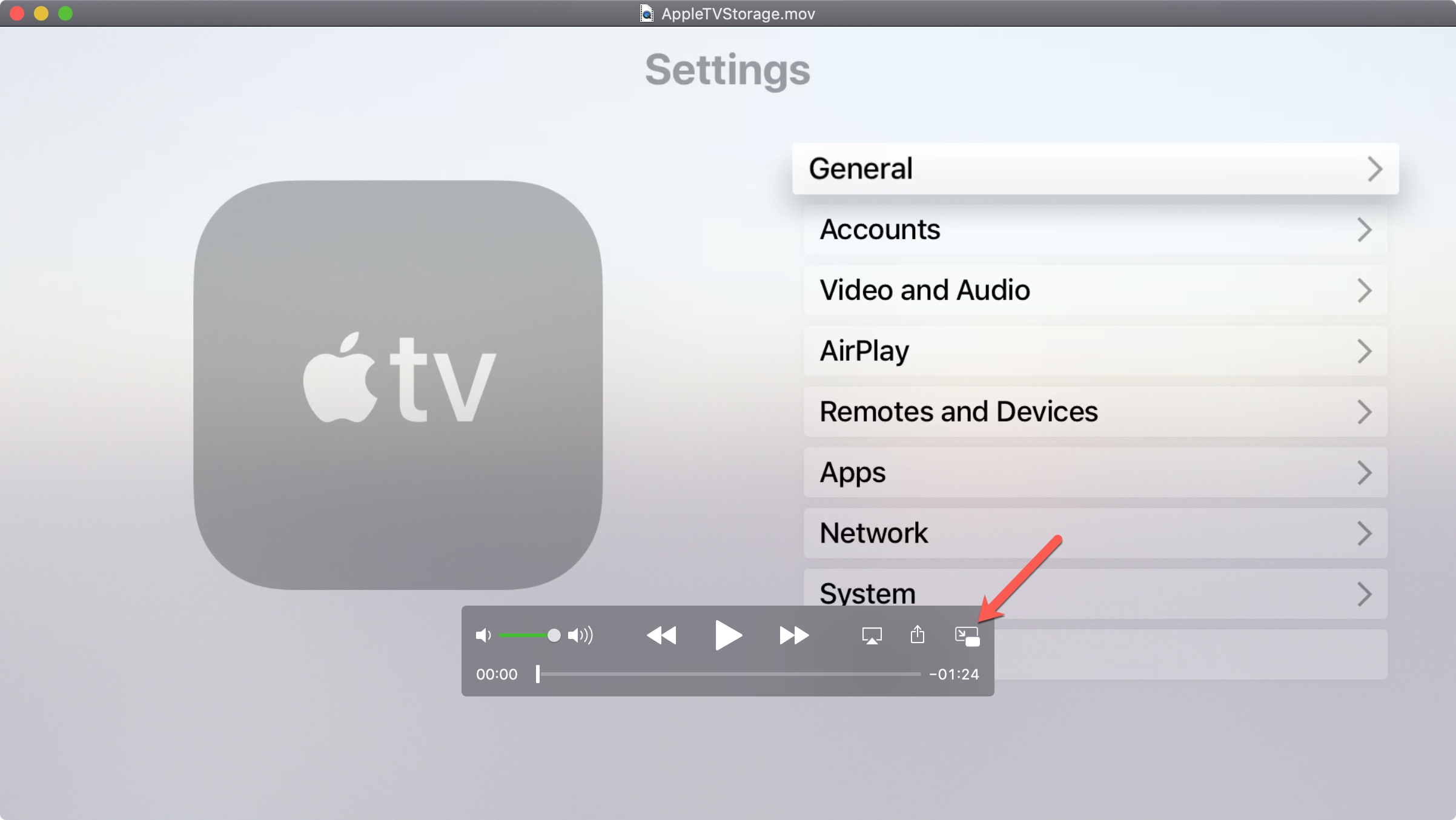
1)Clic en el botónMe gusta en la imagenen la barra de navegación a continuación.

Publicidad
Publicidad
2)La ventana de QuickTime se reducirá y se moverá a la esquina de la pantalla. Puedes cambiar su tamaño arrastrando una de las esquinas.
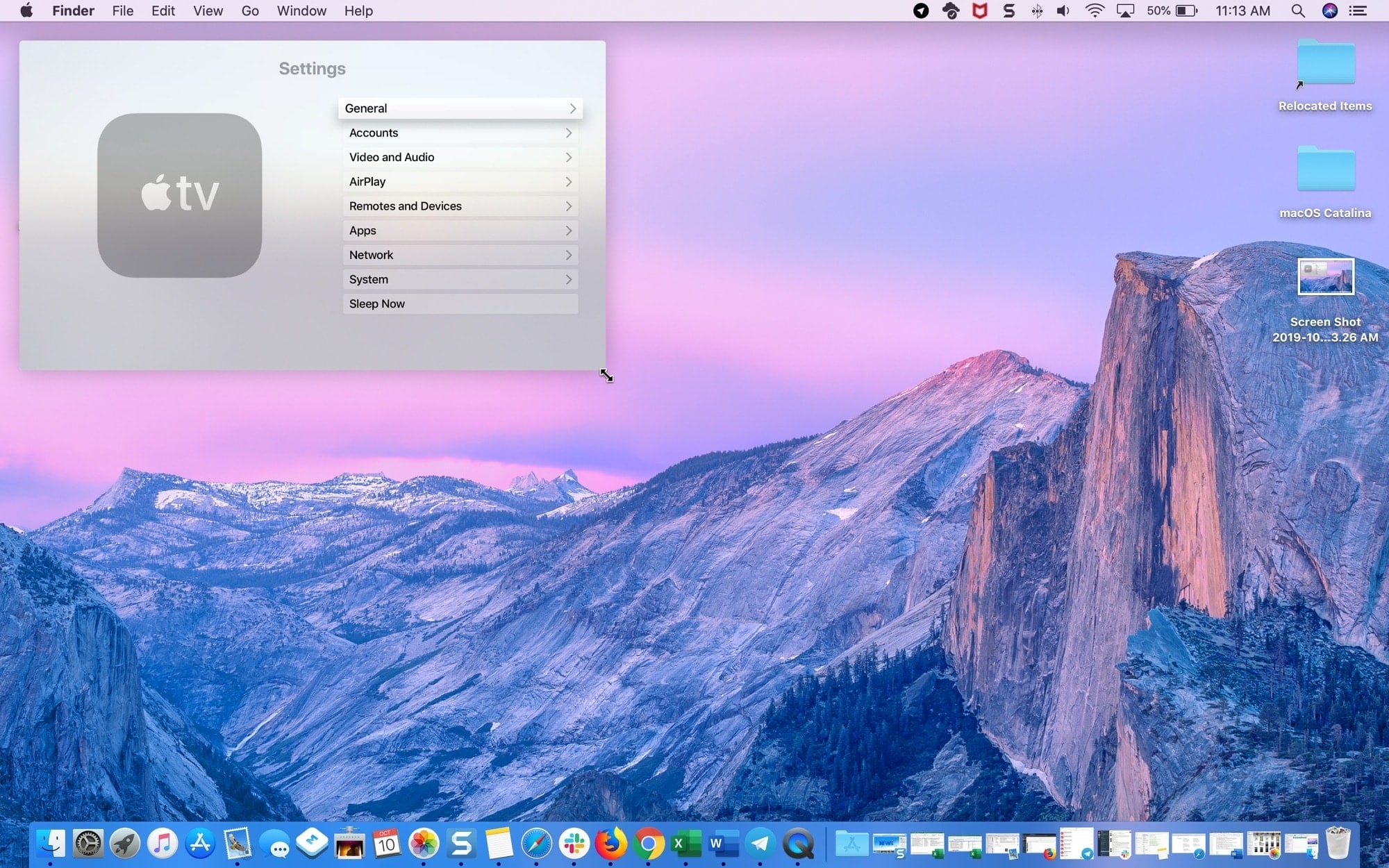

También puede mover la ventana sosteniéndola y jalándola. La ventana se puede colocar en una de las esquinas de la pantalla.
3)Utilice el botón Inicio/Pausa para controlar el vídeo.
4)Haga clic en el iconoXen la esquina de la ventana o botónImagen-en-Imagenpara volver al tamaño normal.


Detalles importantes
- Mientras mueve la ventana, mantenga presionada la tecla CMD en el teclado, luego puede colocar la ventana en un lugar arbitrario en el escritorio, y no solo empujarla hacia un lado.
- El modo de imagen en imagen se puede activar incluso si el video ya se está ejecutando.
- Cuando active el modo, la ventana QuickTime aparecerá encima de otras ventanas en ejecución, incluso si están abiertas en pantalla completa.
- Hasta ahora, el modo de imagen en imagen solo está disponible para ver videos, pero no para grabar.
- Puede desactivar el modo de imagen en imagen mientras se reproduce el video y continúa reproduciéndose en su tamaño original.
El modo imagen en imagen de QuickTime es muy conveniente. Ahora puedes combinar tu trabajo con mirar películas, etc.