Las columnas y filas de Numbers te ayudan a organizar tus datos de forma cómoda. Sin embargo, hay ocasiones en las que
A continuación, le diremos cómo agregar, eliminar, ocultar y mover columnas y filas en Numbers en Mac.
Agregar filas y columnas aNúmeros
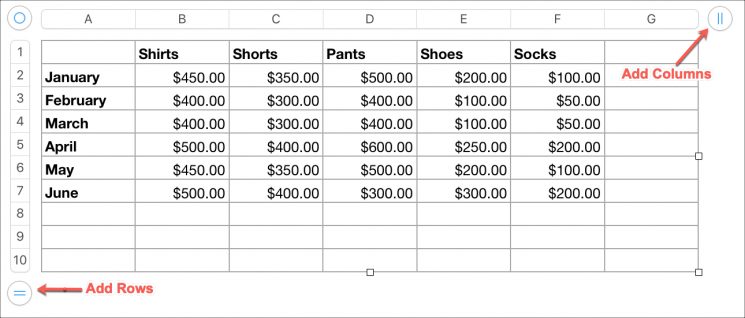
Agregar múltiples filas o columnas
Si se han agregado los datos, necesitará más filas o columnas. Puede agregar varias filas o columnas a la vez.
1)Abrazaderainsignia con dos rayas en un círculoen la esquina superior derecha para columnas o en la esquina inferior izquierda para filas.
2)Para agregar varias columnas, arrastre el ícono hacia la derecha. Para agregar varias líneas, arrastre el ícono hacia abajo. Suelta el ícono cuando tengas la cantidad deseada de celdas.

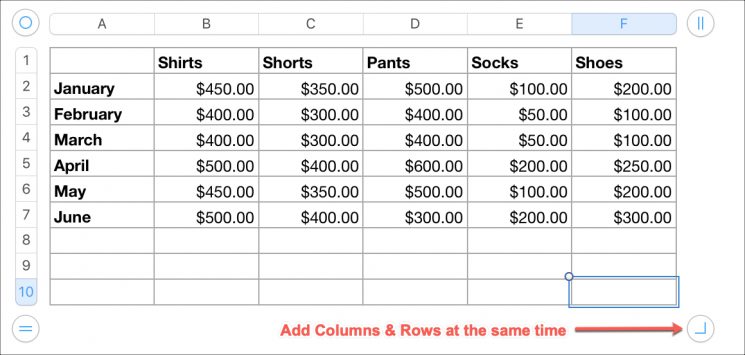
Agregar filas y columnas al mismo tiempo
Si necesita agregar filas y columnas al mismo tiempo, mantenga presionadoicono redondoen la esquina inferior derecha y arrástrelo para agregar filas y columnas a la vez.

Agregar una sola fila o una sola columna
Si necesita agregar solo una fila o una columna, puede usar el método anterior, pero suelte el icono inmediatamente después de agregar una fila o columna.
O puede usar uno de los siguientes métodos.
- Hacer clicbotón de flechajunto a una columna o fila y seleccioneAgregar columnaoAgregar fila.
- Seleccione una columna o fila y luego, en la barra de menú, haga clic enMesa>Agregar columnaoAgregar fila.
- Seleccione una columna o fila, haga clicbotón derecho del mousey luego seleccioneAgregar columnaoAgregar fila.


Eliminar filas y columnas enNúmeros
Eliminar filas y columnas vacías
1)Abrazaderainsignia con dos rayas en un círculoen la esquina superior derecha para columnas o en la esquina inferior izquierda para filas.
2)Para eliminar varias columnas vacías, arrastre el icono hacia la izquierda. Para eliminar varias líneas vacías, arrastre el icono hacia arriba. Suelta el ícono cuando estés satisfecho.
Eliminar filas en blanco y columnas en blanco al mismo tiempo
Si necesita eliminar columnas y filas al mismo tiempo, mantenga presionadaicono redondoen la esquina inferior derecha y arrástrelo dentro de la tabla para eliminar filas y columnas a la vez.
Eliminar una sola fila o columna
Si necesita eliminar solo una fila o una columna sin datos, puede utilizar el método anterior.
Si hay datos en una columna o fila, use uno de los siguientes métodos.
- Hacer clicbotón de flechajunto a una columna o fila y seleccioneEliminar columnaoEliminar fila.
- Seleccione una columna o fila y luego, en la barra de menú, haga clic enMesa>Eliminar columnaoEliminar fila.
- Haga clic en una columna o filaclic derechoy seleccioneEliminar columnaoEliminar fila.


Ocultar filas y columnas enNúmeros
Puede ocultar rápidamente una o más filas o columnas en Numbers.
- Hacer clicbotón de flechajunto a la fila o columna y seleccioneOcultar columnaoOcultar linea.
- Seleccione una columna o fila y luego, en la barra de menú, haga clic enMesa>Ocultar columnaoOcultar linea.
- Haga clic derecho en una columna o fila y luego seleccioneOcultar columnaoOcultar linea.
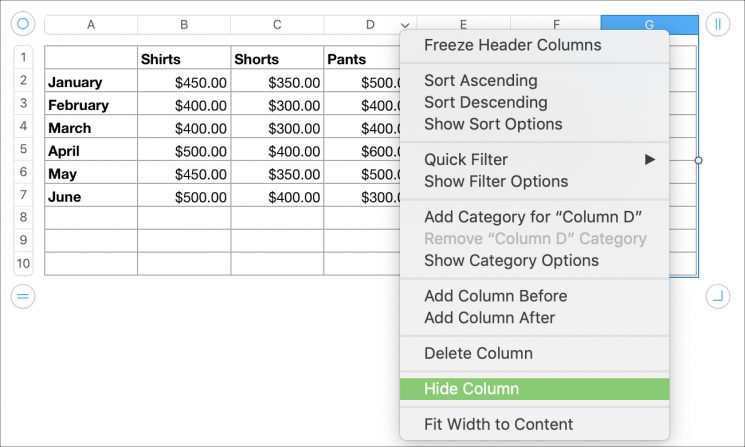

Puede ocultar varias columnas o filas de la misma manera.
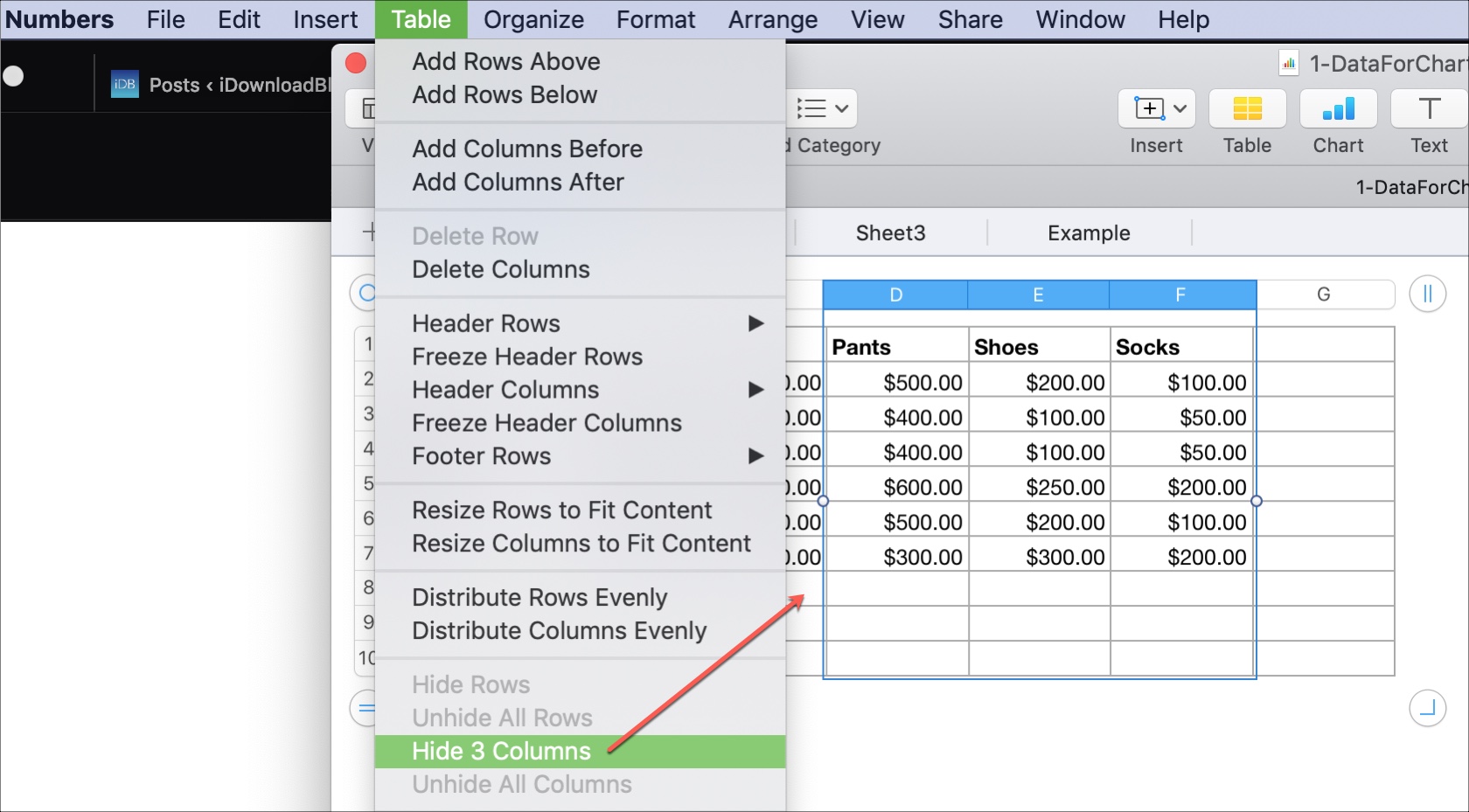

Para volver a mostrar las filas y columnas, haga lo mismo pero seleccione la opciónMostrar.
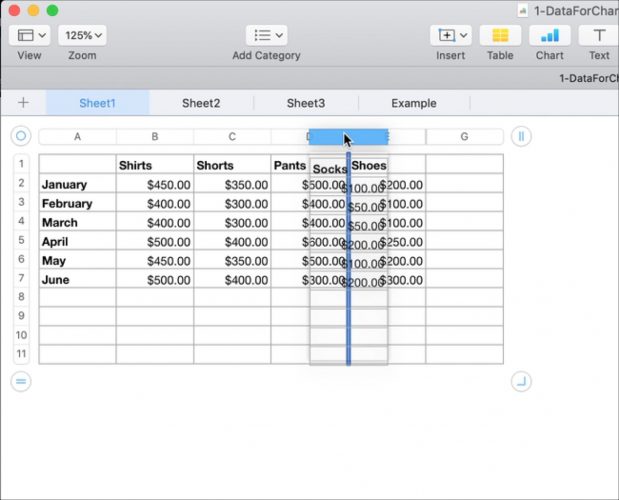
Mover filas y columnas aNúmeros
1) Pellizcarcolumna o fila.
2) Arrastrara un nuevo lugar en la tabla.
3)Cuando se muestralinea oscuraen el nuevo lugar correcto,dejar ircolumna o fila.

Como puede ver, hay muchas formas de administrar columnas y filas en Numbers en Mac, y todas son muy simples.