El Magic Keyboard para iPad Pro tiene teclas retroiluminadas para que puedas escribirEn la oscuridad, mucho
En la mayoría de los casos, el brillo de la luz de fondo del Magic Keyboard es exactamente lo que debería ser. Lamentablemente, no puede apagar completamente la luz de fondo.
Varias teclas de función, como en un MacBook, no están en el Magic Keyboard. Con estas teclas en las computadoras portátiles, puede cambiar el volumen y el brillo de la luz de fondo. En el iPad, el brillo cambia a través de Configuración.
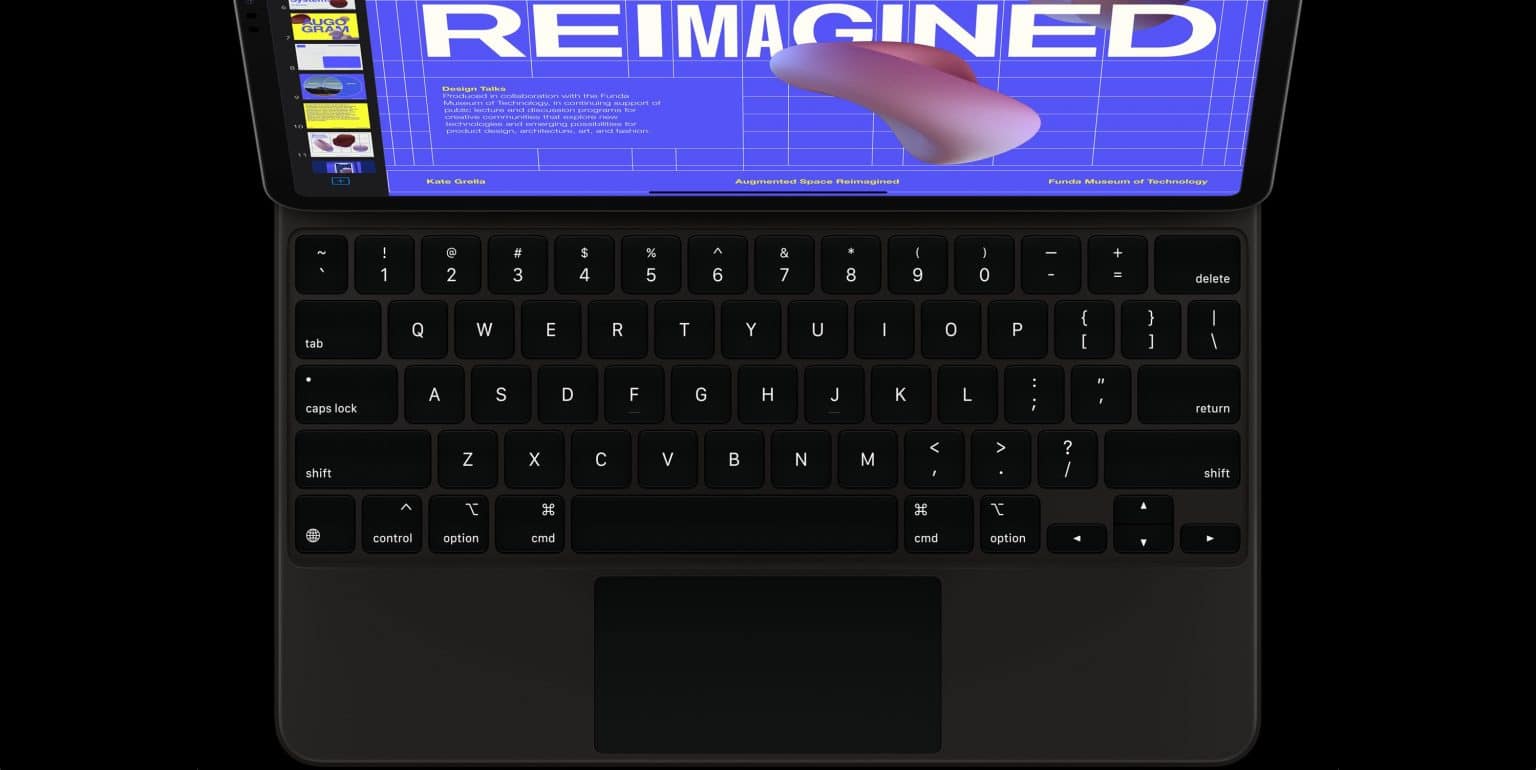
 La luz de fondo ayuda a escribir en la oscuridad, pero interfiere con la visualización de películas.
Con Siri o mediante el Centro de control, no puede cambiar el brillo del Teclado mágico, aunque sería muy conveniente.
También lea: Cómo apagar la luz de fondo del teclado en Mac automáticamente
A continuación le diremos cómo cambiar el brillo de la luz de fondo del Magic Keyboard.
Cómo ajustar el brillo de la luz de fondo del Magic Keyboard
- Abre la aplicaciónAjustesen tu iPad.
- Seleccionar secciónPrincipal.
- Seleccione una sección aquíTeclados.
- selecciona un artículoTeclado físico.
- Configure su control deslizante aquíBrillo del teclado. Tire del control deslizante hacia la derecha para que la luz de fondo sea más brillante o hacia la izquierda para oscurecerla.
La sección "Teclado físico" en Configuración solo está disponible si el teclado está realmente conectado a su iPad. Cuando se desconecta el accesorio, la sección desaparece.
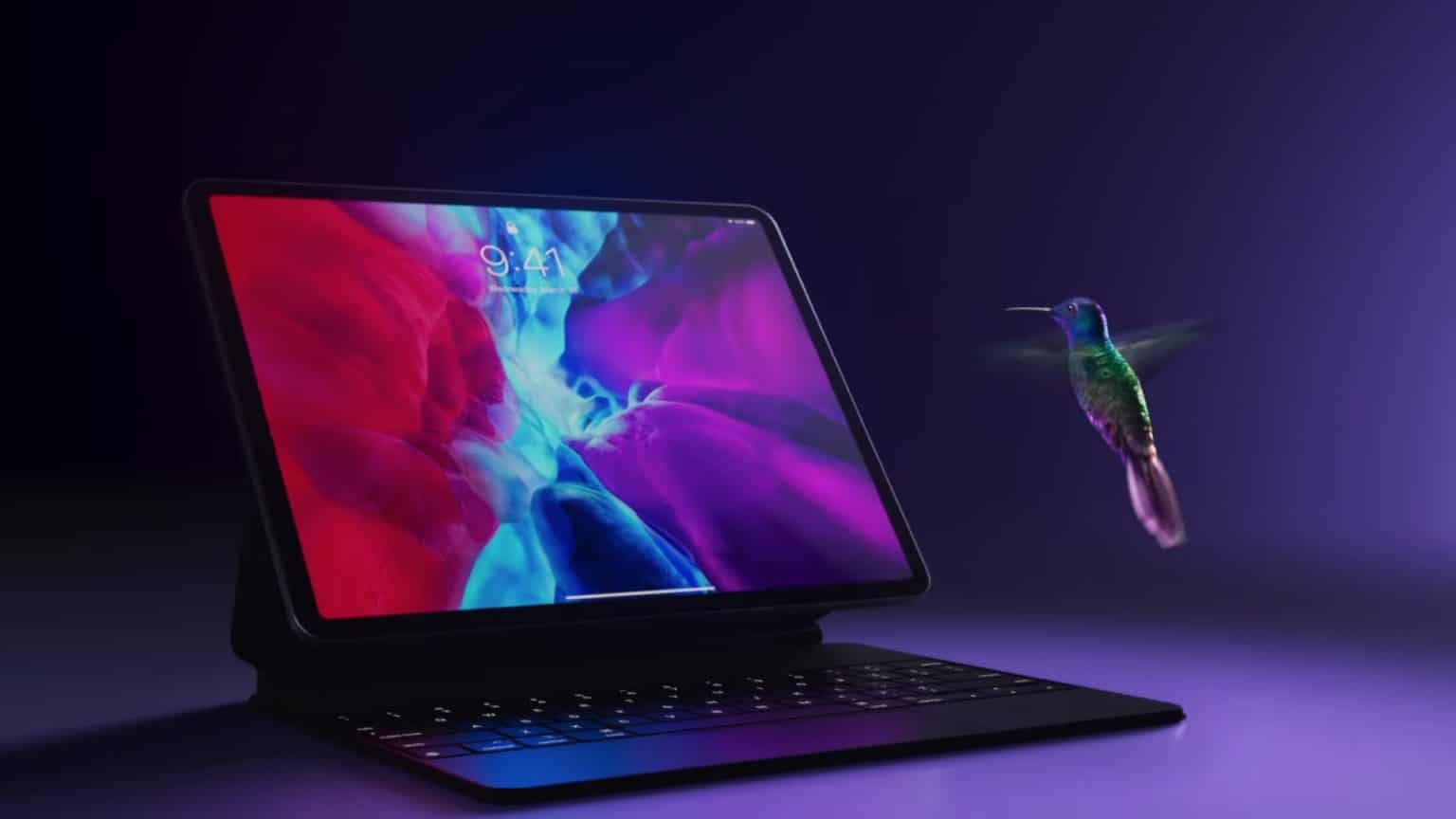

Puedes comprar Magic Keyboard de Apple. Magic Keyboard es adecuado para iPad Pro 2018-2020.