La barra de menú en la parte superior de la pantalla de tu Mac es muy útil porque te brinda acceso rápido a la configuración del sistema.
Comenzando con OS X 10.11 El Capitán, los usuarios tienen acceso a una opción de configuración del sistema simple que le permite ocultar la barra de menú en modo automático. Para llamar a la línea en el momento adecuado, solo necesita mover el cursor del mouse a la ubicación de la barra de menú en la parte superior de la pantalla.
Paso1
Si desea que la barra de menú se oculte automáticamente, visite la sección Preferencias del sistema en el menú Apple.
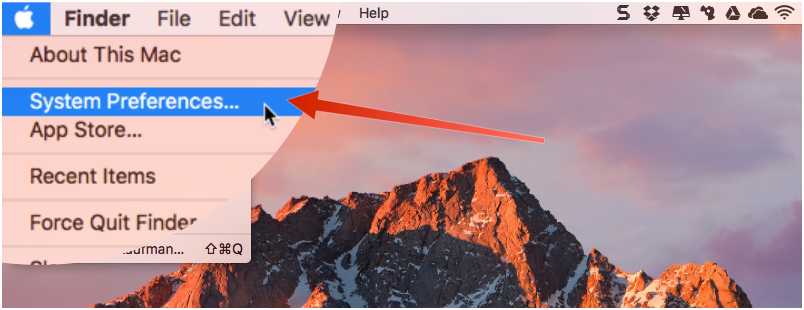

Paso 2
En la ventana de configuración del sistema que se abre, seleccione "General".
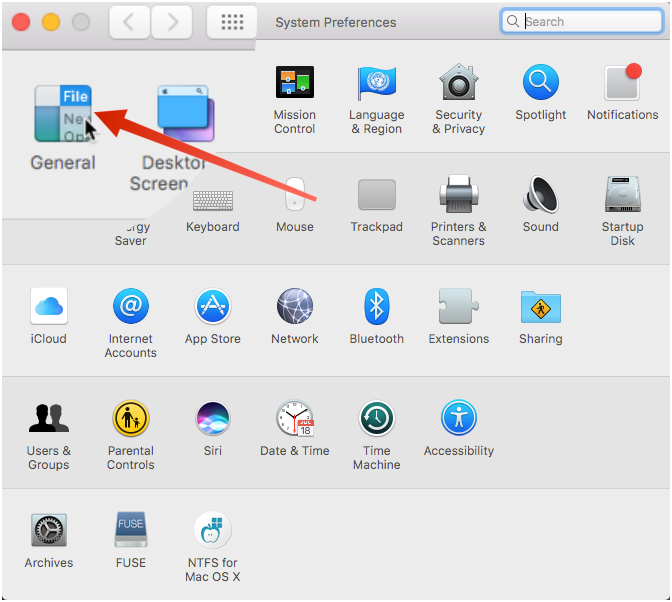

Paso3
Marque la casilla junto a "Ocultar y mostrar automáticamente la barra de menú".
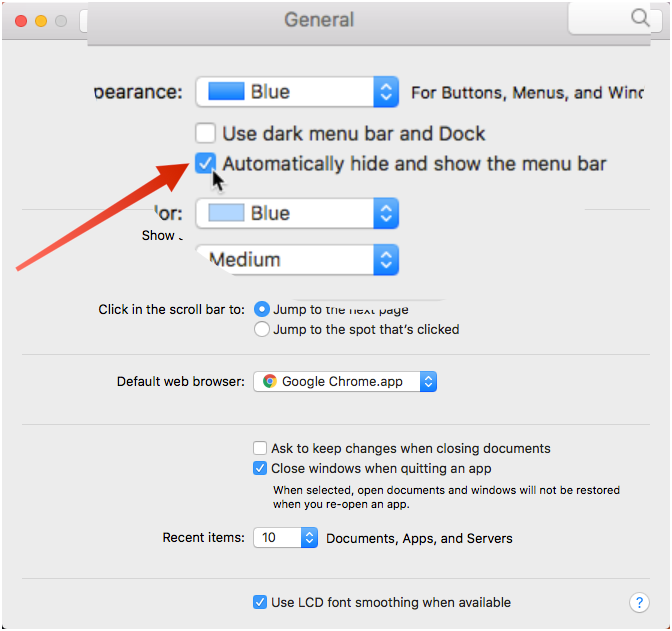

Paso4
La línea del sistema desaparecerá inmediatamente, liberandocolocar en la pantalla. Para acceder a él, simplemente mueva el cursor del mouse a la parte superior de la pantalla. Aparecerá una barra de menú. Después de seleccionar el elemento de menú deseado, la línea desaparecerá nuevamente.
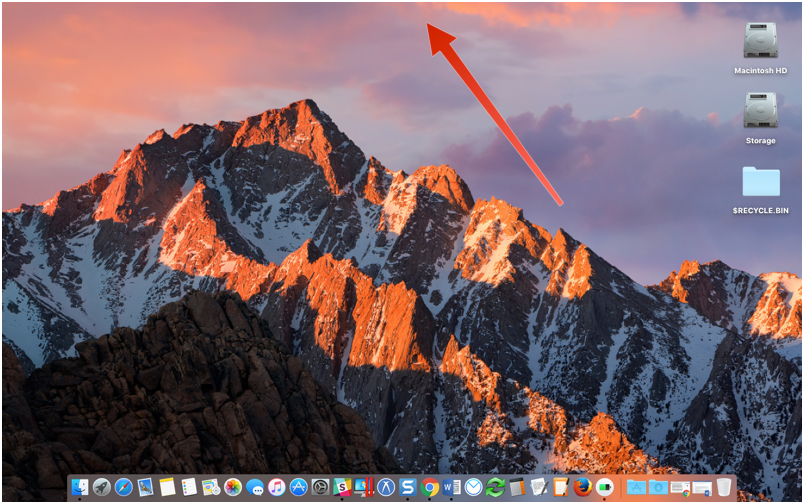

Paso 5
También puede abrir la barra de menú.Usa el teclado. La combinación de teclas predeterminada para este comando es Ctrl + F2. Si desea cambiar los atajos de teclado, visite Preferencias del sistema y seleccione la opción Teclado.
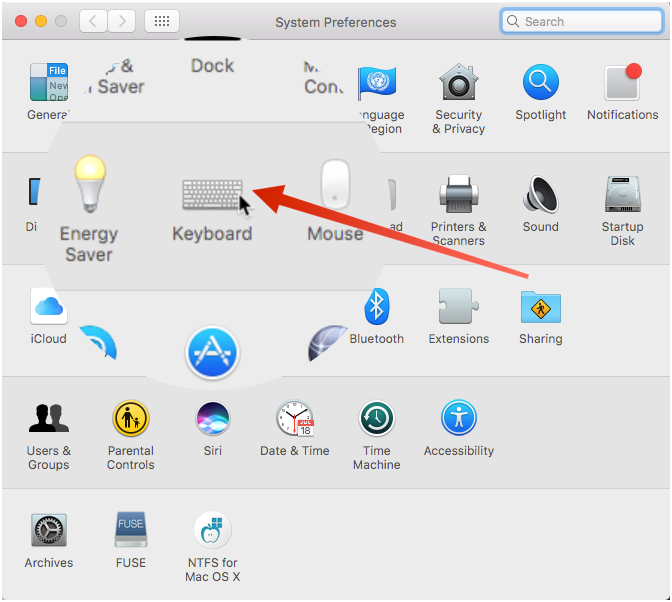

Paso 6
En el menú del teclado que se abre, seleccione la pestaña Atajos de teclado.
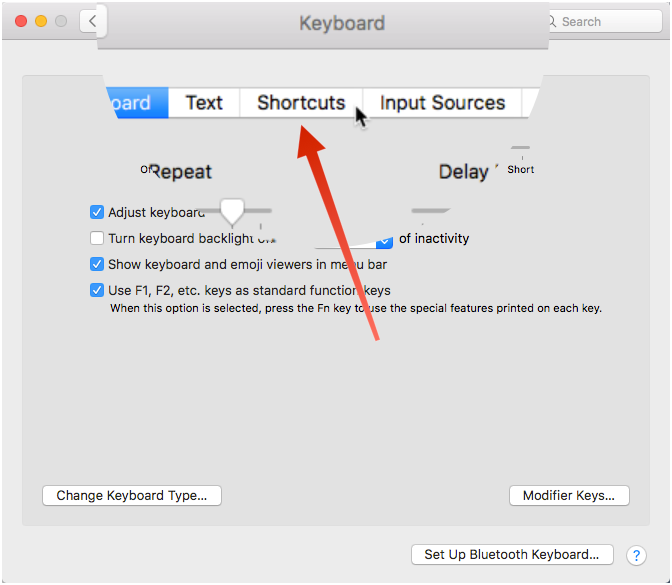

Paso 7
En el panel izquierdo, haga clic en "Teclado".
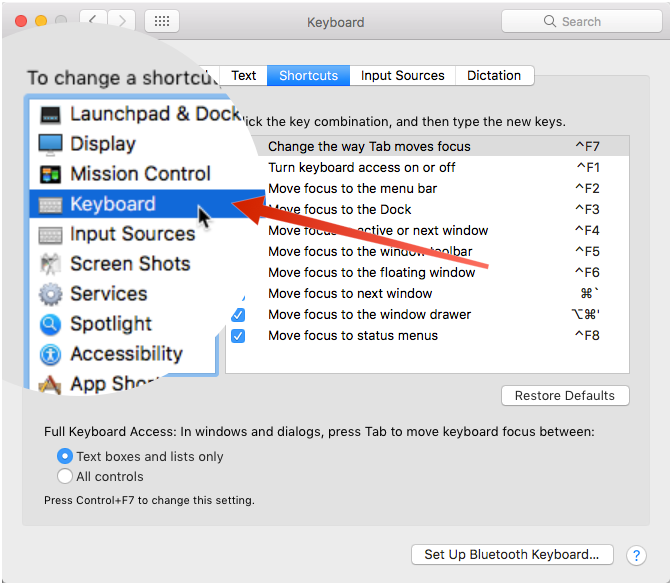

Paso8
Asegúrese de que enfrente del artículoLa opción "Traducir foco a la barra de menú" está marcada. Para cambiar la configuración, haga clic en la inscripción que indica la combinación de teclas a la derecha del elemento "Mover el foco a la barra de menú". Después de resaltar el campo con la inscripción, escriba una nueva combinación de teclas que desee usar en lugar de la estándar.


Paso9
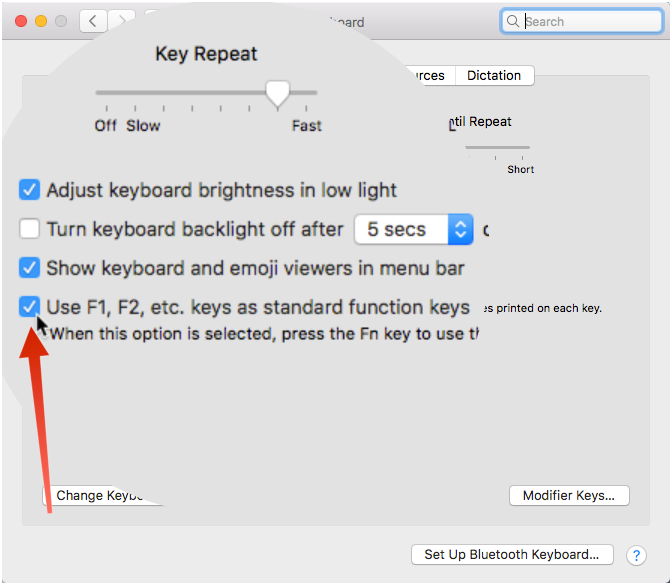
Si las teclas de función funcionan en tu Macestá configurado de forma predeterminada, luego, junto con una combinación de teclas determinada, debe presionar la tecla Fn. De lo contrario, las teclas funcionarán de acuerdo con otras funciones estándar. Si desea establecer comandos funcionales como estándar, debe cambiar la configuración. En el menú de configuración, vaya a la pestaña "Teclado".
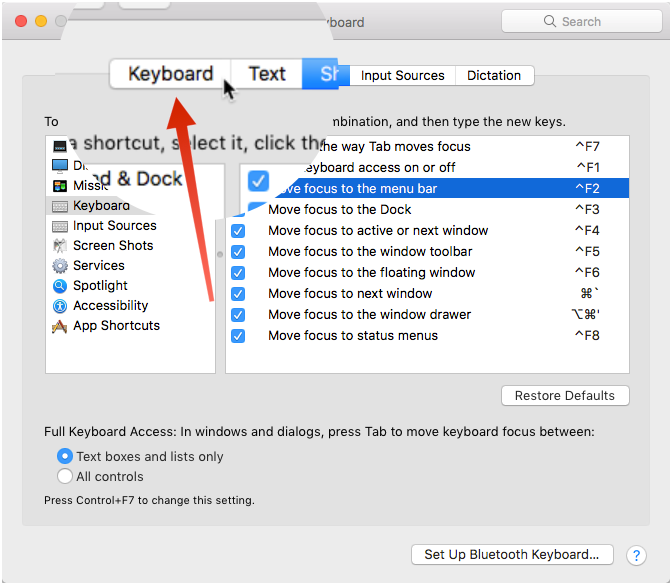

Paso10
Seleccione en el menú "Teclado" la opción "Usar las teclas de función F1, F2, etc. como estándar".

Pasoonce
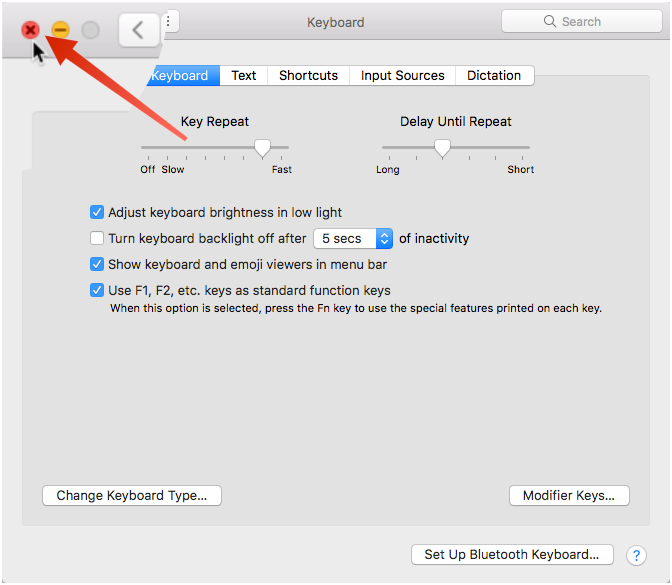
Haga clic en "X" en la esquina superior izquierda para cerrar la ventana de configuración del sistema.

Ahora la barra de menú aparecerá automáticamentede guardia y desaparece cuando no lo está usando. Simplemente mueva el cursor del mouse a la parte superior de la pantalla o use el atajo de teclado para abrir la barra del sistema.