Si no usas más de un Apple Watch, debes saber que puedes cambiar entre tus relojes
Usted puede estar usando un Apple Watch para el entrenamiento.Nike +, y para trabajar - Apple Watch Hermes. O tal vez tienes un viejo y nuevo modelo de Apple Watch, y usas ambos. En cualquier caso, a continuación describiremos cómo cambiar entre ellos automáticamente.
Usando Multiple Apple Watch
Puede conectar varios dispositivos Apple Watch a su iPhone, pero no podrá usarlos todos a la vez. Esto casi no se le ocurrió a nadie, pero no pudimos evitar notar este hecho.
Cada Apple Watch puede estar vinculado a una sola cuenta, por lo que compartirlos con alguien será un inconveniente.
Si tiene varios Apple Watch, puede usar diferentes aplicaciones, configuraciones y marcaciones en ellos. La información de actividad y entrenamiento se sincronizará en ambos relojes.
Cómo cambiar entre Apple Watch automáticamente
1)Abre la aplicaciónManzana Miraren tu iPhone.
2)Seleccione una pestañaMi el reloj.
3)Escoge tuManzana Miraren la parte superior de la pantalla.
4)Haga clic en el interruptor al lado deAutoswitch. En esta pantalla verá todos sus relojes conectados al dispositivo.
Ahora su teléfono inteligente reconocerá automáticamente Apple Watch, que se pone en su muñeca, e interactuará con ellos.
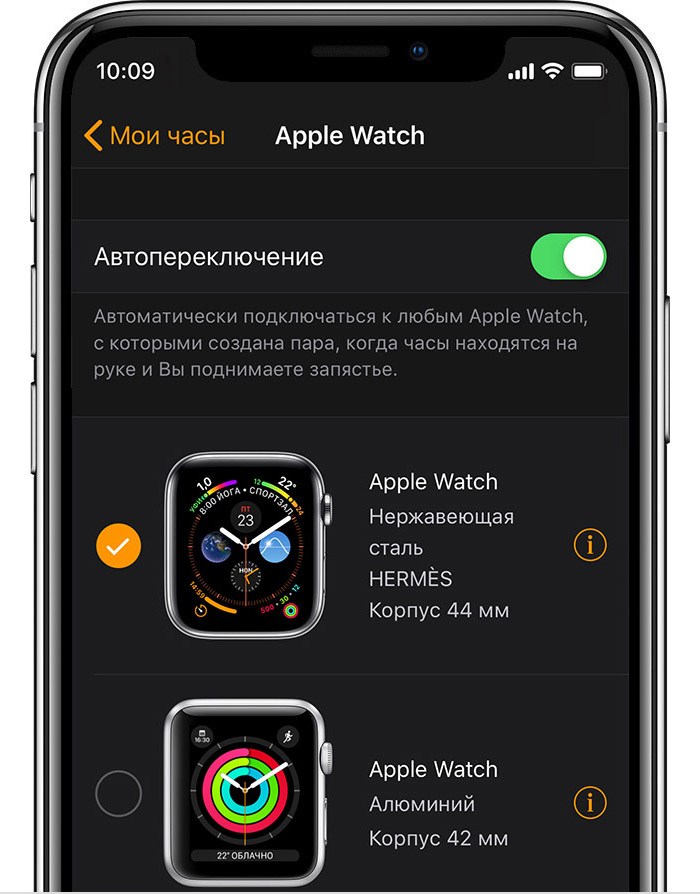
Si tienes varios Apple Watch, esta característica te será muy útil. Ya no tienes que preocuparte de que tu iPhone mezcle tu reloj.