Screen Time ahora está disponible en Mac y es tan fácil de usar como lo es en iPhone y iPad. sea por
Al igual que Screen Time en iOS, la función Mac también le permite restringir el acceso a sitios específicos. Esto es muy útil si tiene un hijo que es demasiado temprano para ver ciertas cosas.
Publicidad
Publicidad
A continuación, le mostraremos cómo restringir el acceso a sitios específicos en la Mac, o solo permitir el acceso a ciertos sitios.
Funciones de tiempo de pantalla
Hay dos opciones diferentes para restringir el acceso asitios a través del tiempo de pantalla. Puede negar algunos sitios o permitir que solo se usen algunos. Dependiendo de la edad de su hijo, elija el que más le convenga.
Hablaremos sobre ambos métodos para que pueda decidir cuál es el adecuado para usted.
Publicidad
Publicidad
Si tiene configurado Family Access, puede usar su cuenta. De lo contrario, necesitará una cuenta secundaria.
Cómo bloquear el acceso a sitios específicos
Abra Preferencias del sistema y siga los pasos a continuación.
1) Seleccione la sección Tiempo de pantalla.
2) Si tiene configurado Family Access, seleccione el nombre de su hijo en la esquina superior izquierda.
3) En el menú de la izquierda, seleccione Contenido y Privacidad, y luego seleccione la pestaña Contenido.
4) En Contenido web, seleccione Sin sitios para adultos. Muchos sitios para adultos se bloquearán automáticamente, pero puede agregar otros a la lista.
5) Haz clic en el botón Configurar.
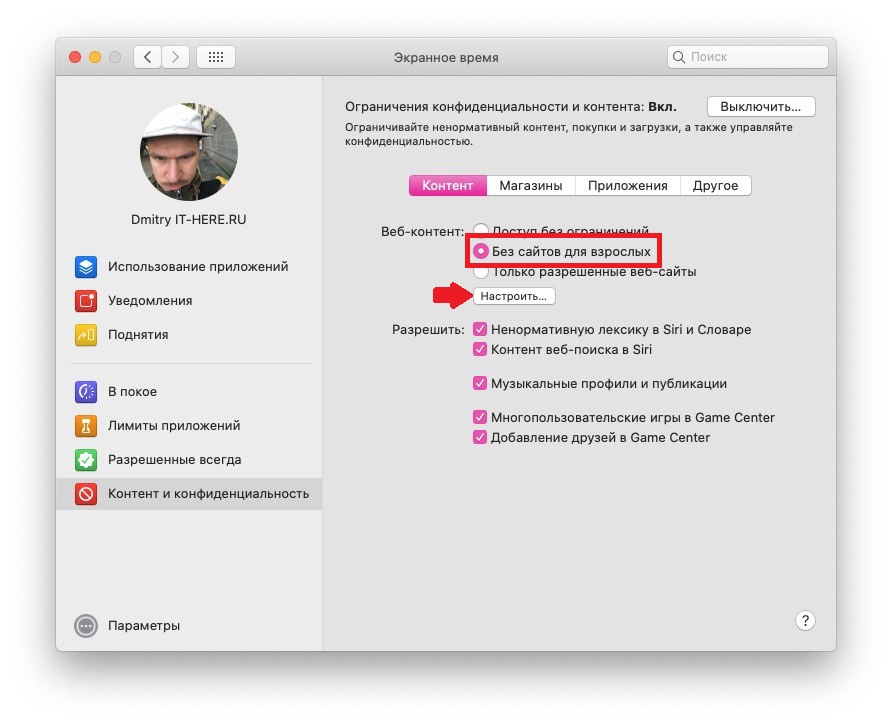

6) Verá dos secciones Permitir y Limitado. Para agregar un sitio a cualquiera de las secciones, simplemente haga clic en más.


7) Pegue el enlace al sitio y haga clic en Aceptar.


8) Cuando termine de agregar sitios, haga clic en Finalizar.
Cómo permitir el acceso a algunos sitios
Abra Preferencias del sistema y siga los pasos a continuación.
1) Seleccione la sección Tiempo de pantalla.
2) Si tiene configurado Family Access, seleccione el nombre de su hijo en la esquina superior izquierda.
3) En el menú de la izquierda, seleccione Contenido y Privacidad, y luego seleccione la pestaña Contenido.
4) En Contenido web, seleccione Solo sitios web permitidos.
5) Haga clic en el botónPersonalizar.
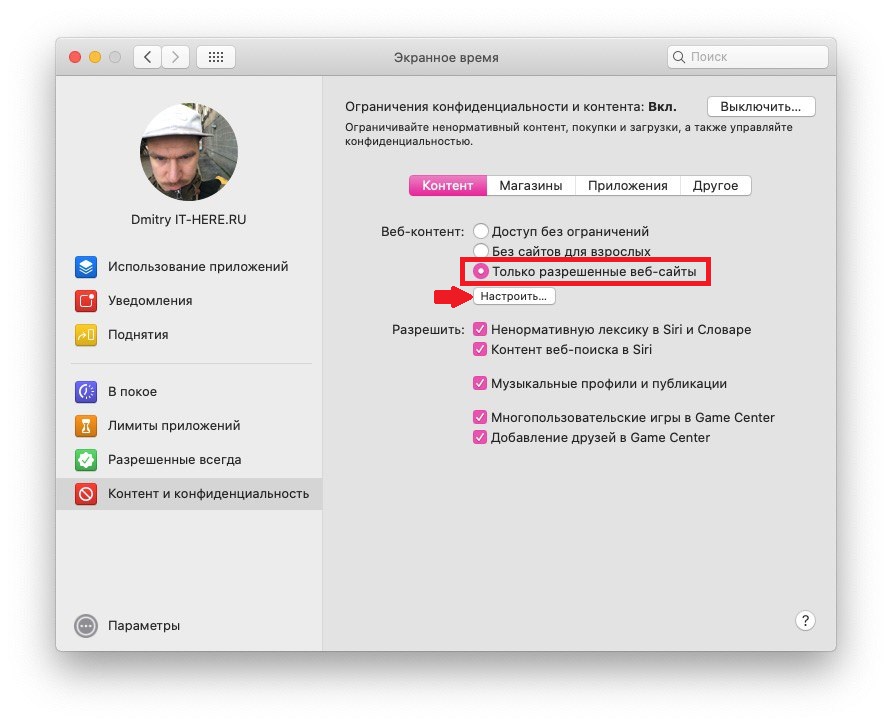

6) Verá una lista de sitios agregados. Para eliminar un sitio, selecciónelo y haga clic en menos. Para agregar un sitio, haga clic en más.
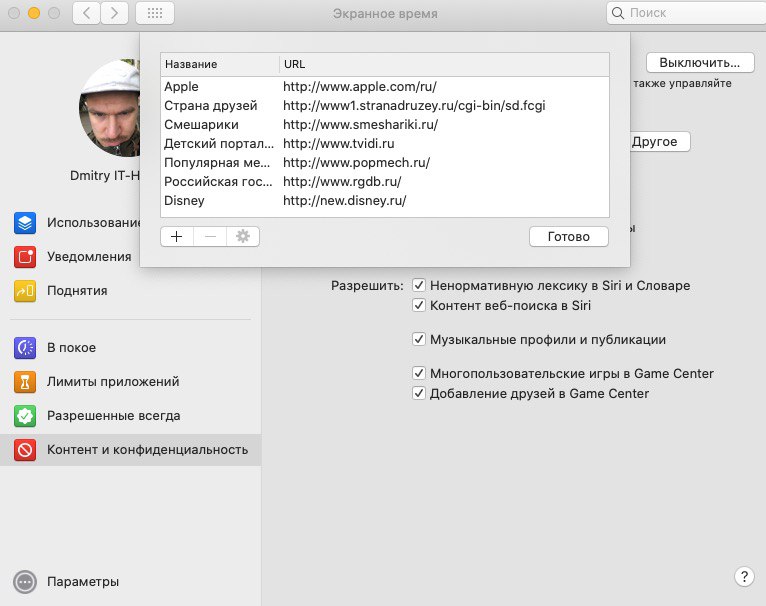

7) Pegue el enlace al sitio y haga clic en Aceptar.
8) Cuando termine, haga clicEsta hecho.
El tiempo de pantalla es una gran característica para limitar el contenido, limitar los programas, etc. Ahora puede estar seguro de que su hijo no verá nada superfluo en la red.