Si utiliza Zoom para comunicarse con amigos y colegas, le resultará útil saber cómo transmitir
Compartir la pantalla de su iPhone o iPad con Zoom es bastante fácil, y le mostraremos cómo hacerlo a continuación.
También lea: Cómo agregar filtros y máscaras de Snapchat para Zoom
Cómo emitir una pantalla para hacer zoom en iPhone y iPad
No necesita una cuenta para unirse a la conferencia, pero la necesitará para organizar una conferencia. Primero, regístrese en Zoom y luego continúe con las instrucciones.
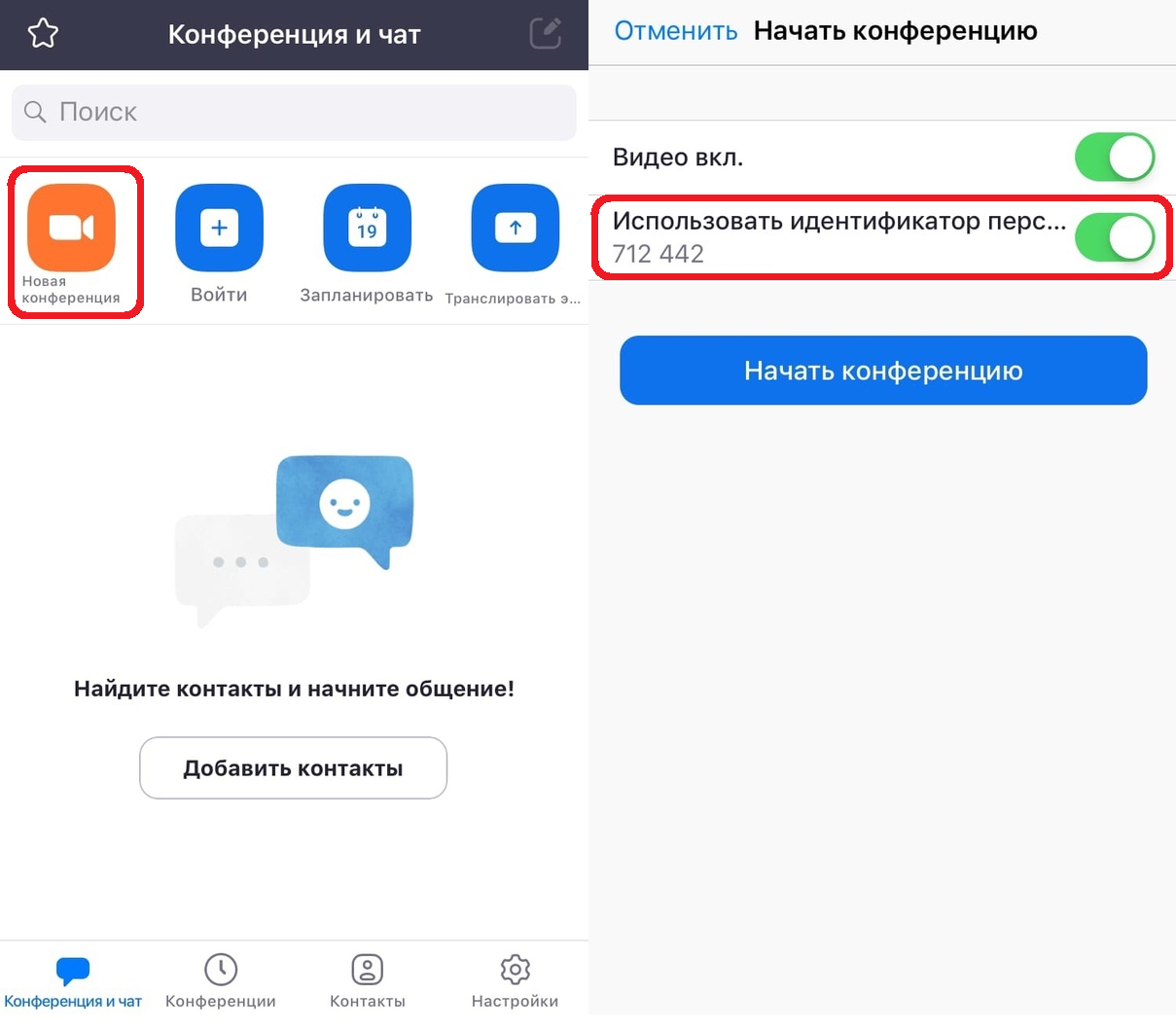
- Abra la aplicación Zoom en su iPhone o iPad.
- Una vez que haya iniciado sesión, desde la pantalla principal seleccioneNueva conferencia.
- Aquí, asegúrese de encender el interruptor al lado deUsar identificación de personay presioneComience una conferencia.

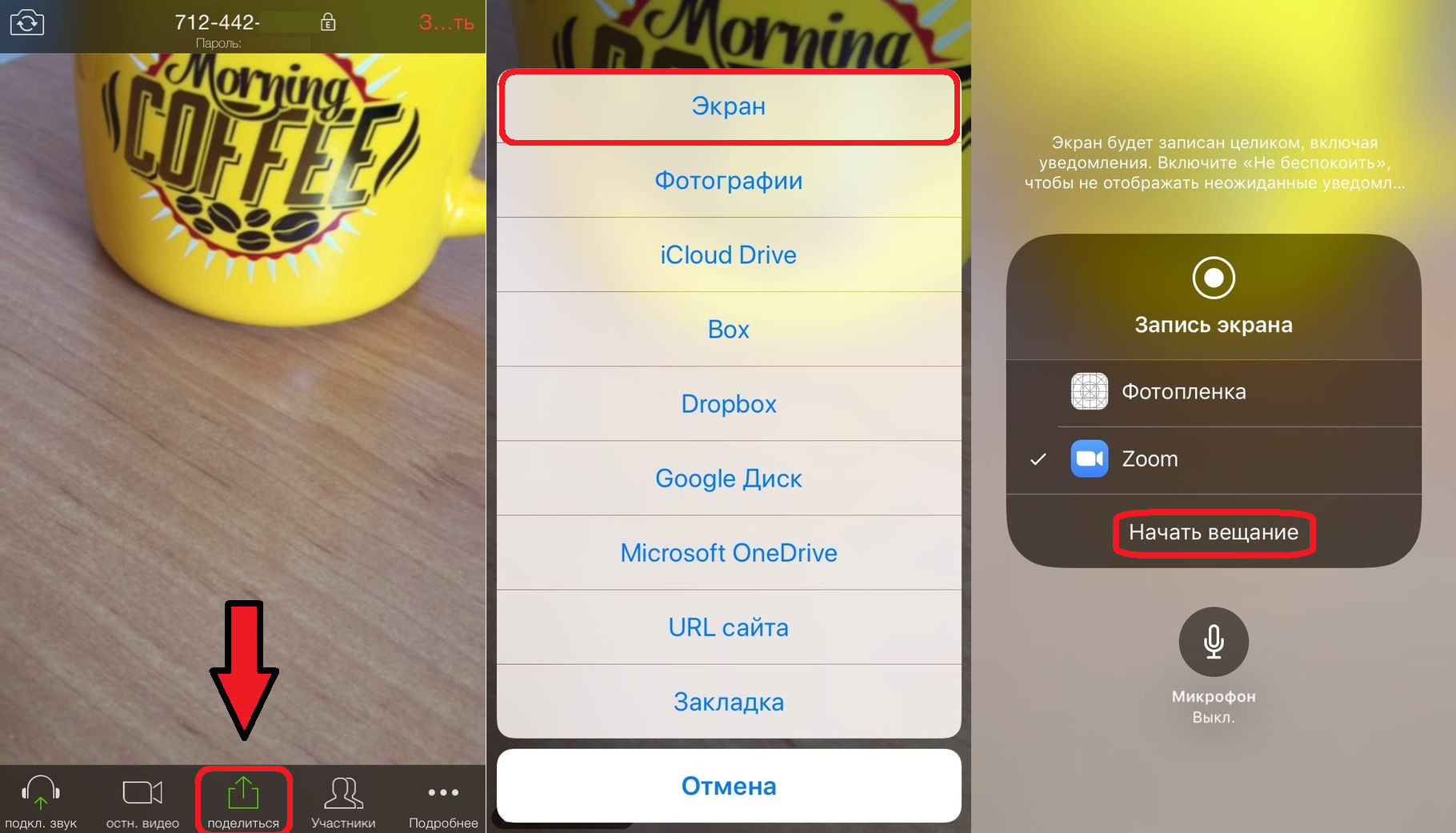
- Se iniciará la cámara de su iPhone o iPad y comenzará su reunión de Zoom. Clic en el botónCompartiren la parte inferior de la pantalla.
- Selecciona aquíPantallaen lo más alto de la lista.
- Marque la casilla de Zoom y haga clicEmpezar a transmitirpara transmitir tu pantalla. También puede habilitar o deshabilitar su micrófono usando el icono a continuación.

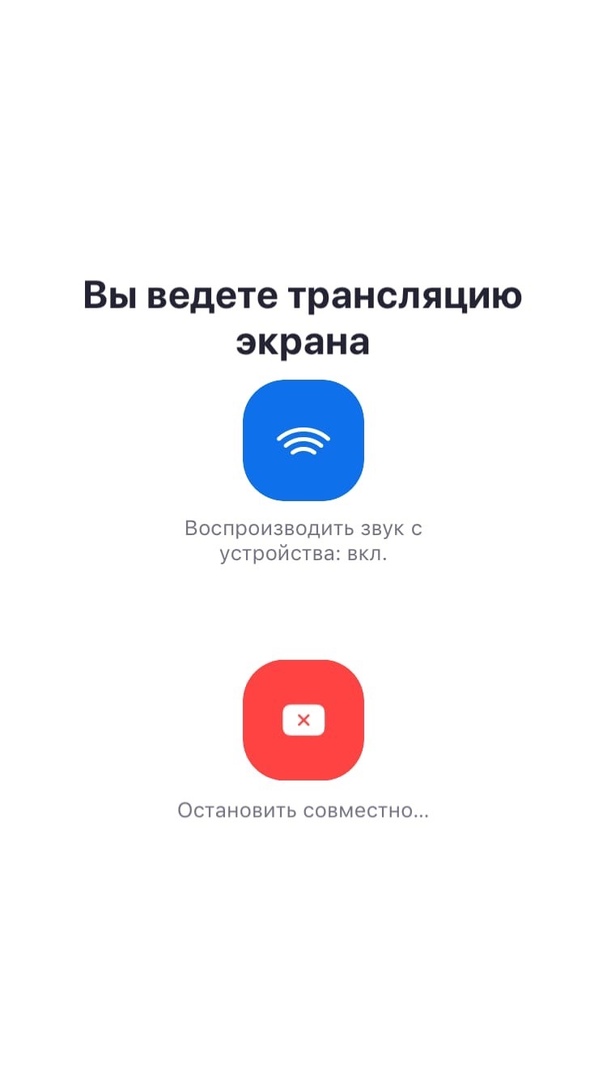
Aparecerá un mensaje en la pantalla que indica que su pantalla se está transmitiendo a la conferencia, y todos los contenidos de su pantalla serán visibles para los participantes de la conferencia.

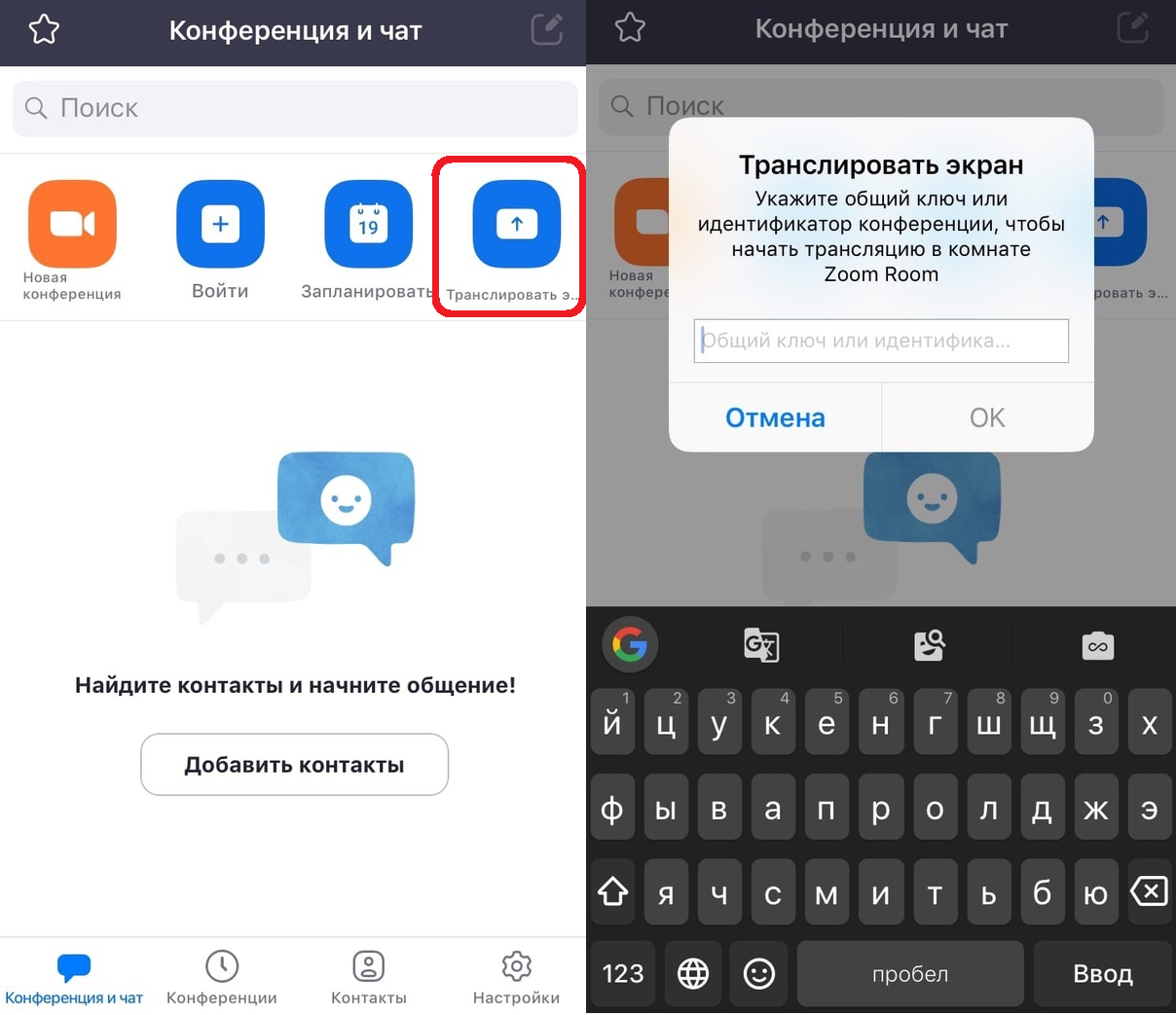
Si necesita conectarse a la conferencia de otra persona, también puede transmitir su pantalla de la misma manera.
Además todo se puede hacer aún más fácil haciendo clicPantalla de transmisiónen la pantalla principal.
Después de eso, solo ingrese el identificador y comience a transmitir su pantalla.

Ahora ya sabe cómo transmitir su iPhone o iPad a Zoom. Esperamos que la función le sea útil.
Como habrás notado, la función es similar a la grabación de pantalla normal en iOS.
Si tienes múltiples dispositivos iOS, inclusoPuede transmitir la pantalla de una conferencia a una y simplemente comunicarse desde la otra en la misma conferencia. Esto puede ser especialmente útil para conferencias y presentaciones en línea.
Zoom se puede utilizar de forma gratuita, pero haysuscripción pagada La versión gratuita tiene un límite de tiempo de 40 minutos para conferencias grupales (hasta 100 participantes). Si esto no es suficiente para usted, puede solicitar una suscripción paga que elimine esta restricción. También hay una opción que aumentará el número de participantes a 300 personas.
Zoom no es el único servicio con esta función. También puede compartir su pantalla en Google Hangouts, Skype, etc.
Si no ha usado el servicio anteriormente, puede usar nuestras instrucciones detalladas sobre cómo usar Zoom en iPhone y iPad.
También hay un artículo para aquellos que no pueden elegir entre Zoom y Skype.