De forma predeterminada, el navegador Safari en macOS descarga archivos en el archivoDescargasusuario activo. Y si
En tu Mac, puedes seleccionar cualquier carpeta a la que tengas acceso como directorio de descargas de Safari.Tenga en cuenta que seguir estas instrucciones no afectará la configuración de otros navegadores y aplicaciones, ni cambiaráUbicación de los archivos que ya están en la carpetaDescargas. Si usa Chrome o Firefox además de Safari, tendrá que configurar estos navegadores por separado.
Cómo cambiar la ubicación de descarga de archivos en Safari
- Abre el navegador Safari en tu Mac (si aún no lo has hecho)
- En el panel superior, haga clic enSafari, en el menú contextual, seleccioneAjustes


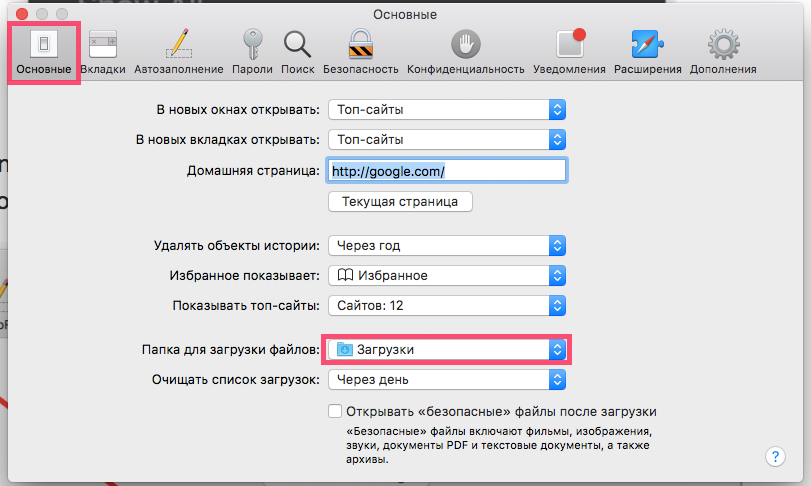
- PestañaPrincipaly encuentra el artículoCarpeta para descargar archivos. Haga clic en el nombre de la carpeta.

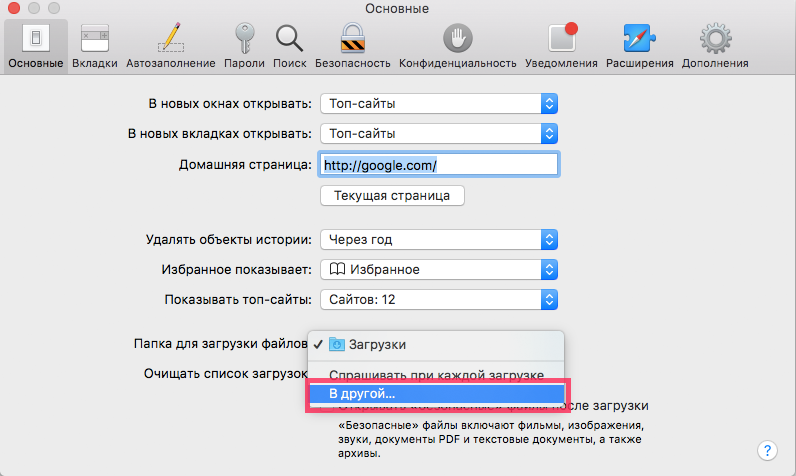
- En la lista desplegable, haga clic enEn otro...

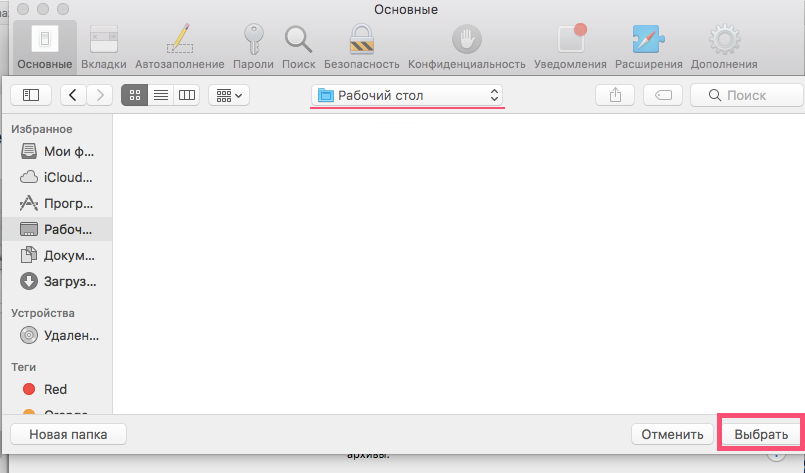
- Abra la carpeta donde Safari guardará los archivos (en este caso, el escritorio) y haga clic enSeleccione

- Cerrar configuraciones
Ahora todos los archivos que descargue a través de Safari se guardarán en la carpeta o directorio seleccionado. En nuestro caso, aparecerán en el escritorio.
Como ya se mencionó, las descargas anteriores permanecen en la carpeta anterior. Si es necesario, muévalos a una nueva carpeta.
Cómo devolver la configuración predeterminada
Si previamente cambió la carpeta para descargar archivos Safari, devuelva todo como fue posible de la siguiente manera:
- Abra su navegador y haga clic enSafari. Seleccione de la lista desplegableAjustes.
- En la pestaña General, busque el artículo.Carpeta para descargar archivos. Haga clic en el nombre de la carpeta.
- Seleccione de la lista desplegableDescargas. Si esta opción no está disponible, haga clic enEn otro...y busca la carpetaDescargasmanualmente, presioneSeleccione
- Cerrar configuraciones
Eso es todo: ahora los archivos descargados a través de Safari se guardarán nuevamente en la carpetaDescargas.
La mayoría de los usuarios prefieren irseConfiguración de descarga predeterminada para facilitar la organización de archivos en su computadora: todos los navegadores y aplicaciones descargan archivos en esta carpeta de forma predeterminada, por lo que es mucho más fácil buscar el archivo que necesita en una carpeta que intentar recordar qué navegador utilizó y dónde. Guardaste un documento importante.
Tenga en cuenta que esta instrucción no solo es adecuada.para una compilación regular de Safari, pero también para Safari Beta y Safari TEchnology Preview en la amapola. La configuración de la versión de Safari en Windows variará ligeramente debido a las características de la interfaz de otro sistema.