Puedes personalizar la forma en que el HomePod responde al comando de voz "Oye Siri".Enlatar
O tal vez aprendas un segundo o tercer idioma. Puedes practicar hablándole con Siri.
Además del idioma, también puede cambiar la voz de Siri. Puede elegir una voz masculina con acento británico o una voz femenina con acento australiano. Esto se hace fácilmente, y a continuación le diremos cómo.
Cambiar idiomaSiri enInicioPod
A través deiphone oiPad
1)Abre la aplicaciónCasa.
2) PellizcarTu HomePod en la pantalla de tu casa o habitaciones.
3)SeleccionarAjustes.
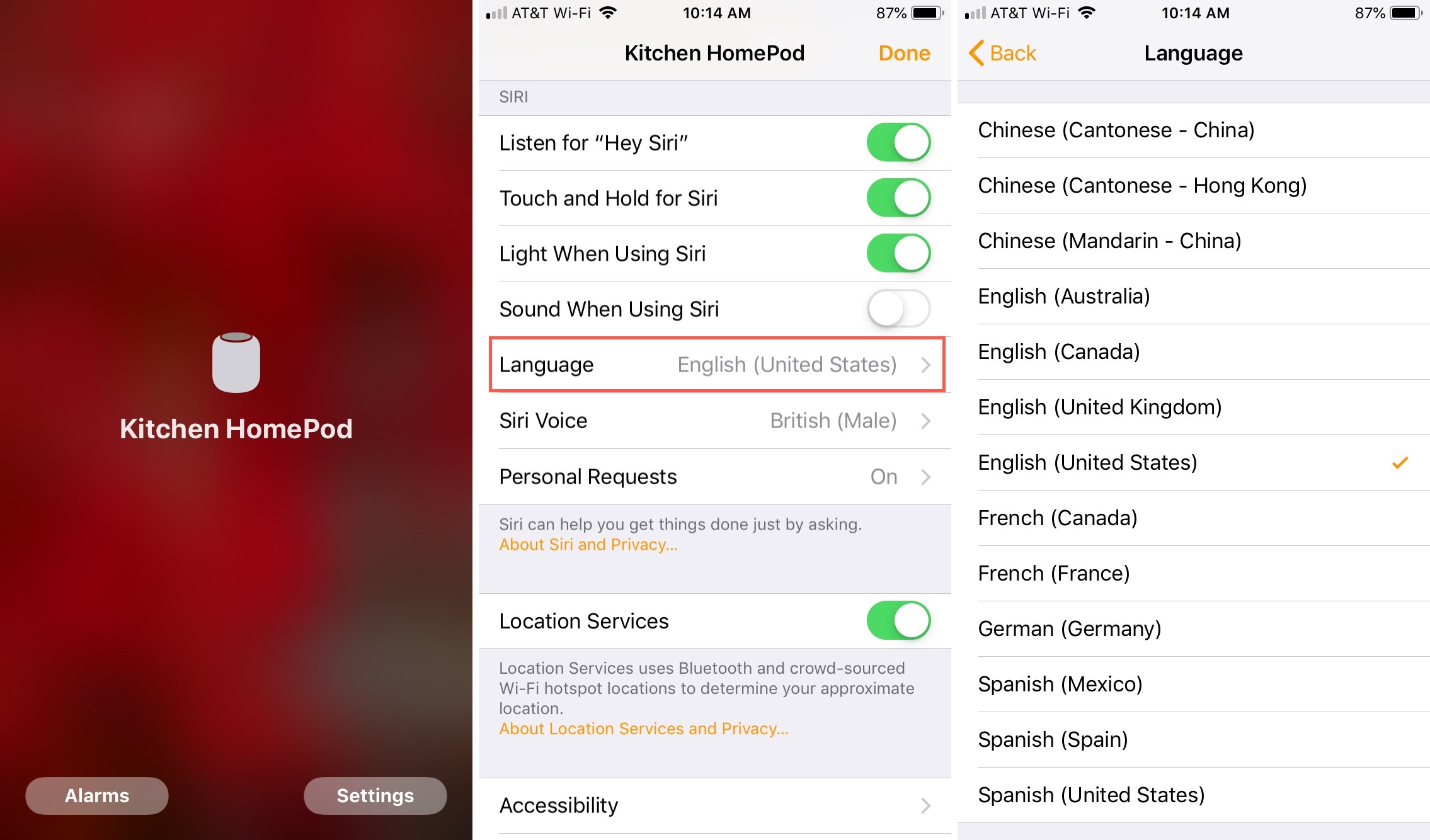
4)Desplázate hasta la secciónSiriy seleccioneIdioma.
5)Seleccione un nuevo idioma y cierre la aplicación.
A través deMac
1)abre el programaCasa.
2)Haz clic derecho en HomePod.
3)SeleccionarAjustes.
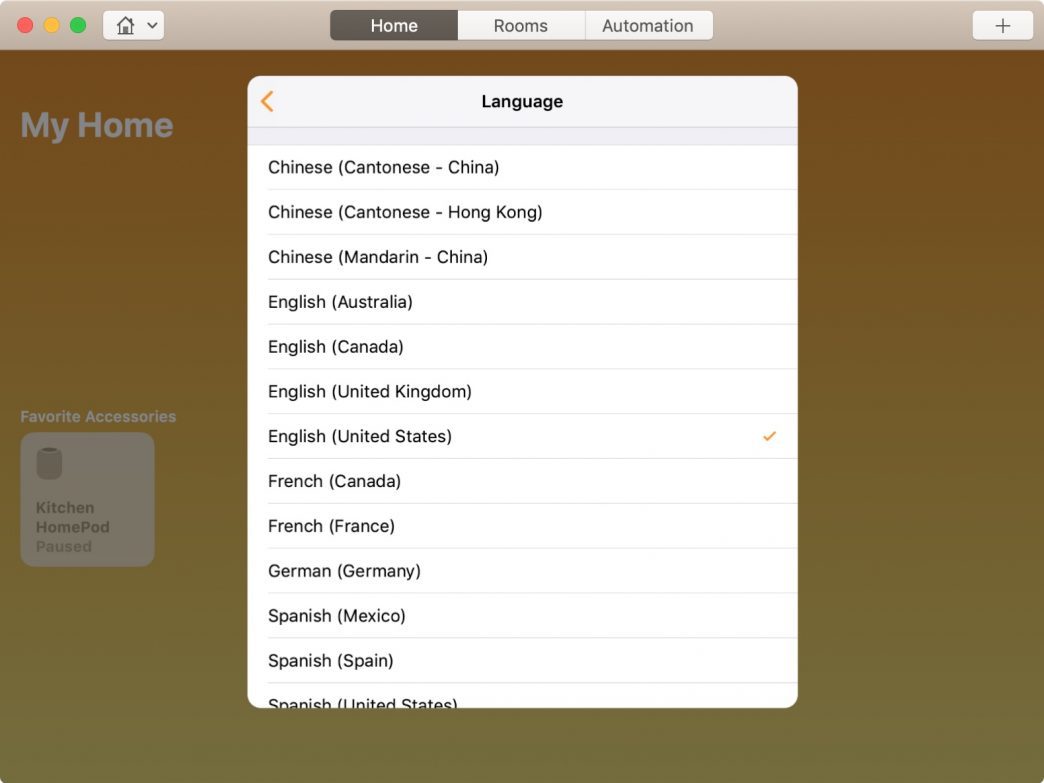
4)Desplázate hasta la secciónSiriy seleccioneIdioma.
5)Seleccione un nuevo idioma, haga clic en la flecha hacia atrás y, a continuación, pulseEsta hecho.
Cambio de vozSiri enInicioPod
A través deiphone oiPad
1)Abre la aplicaciónCasa.
2) PellizcarTu HomePod en la pantalla de tu casa o habitaciones.
3)SeleccionarAjustes.
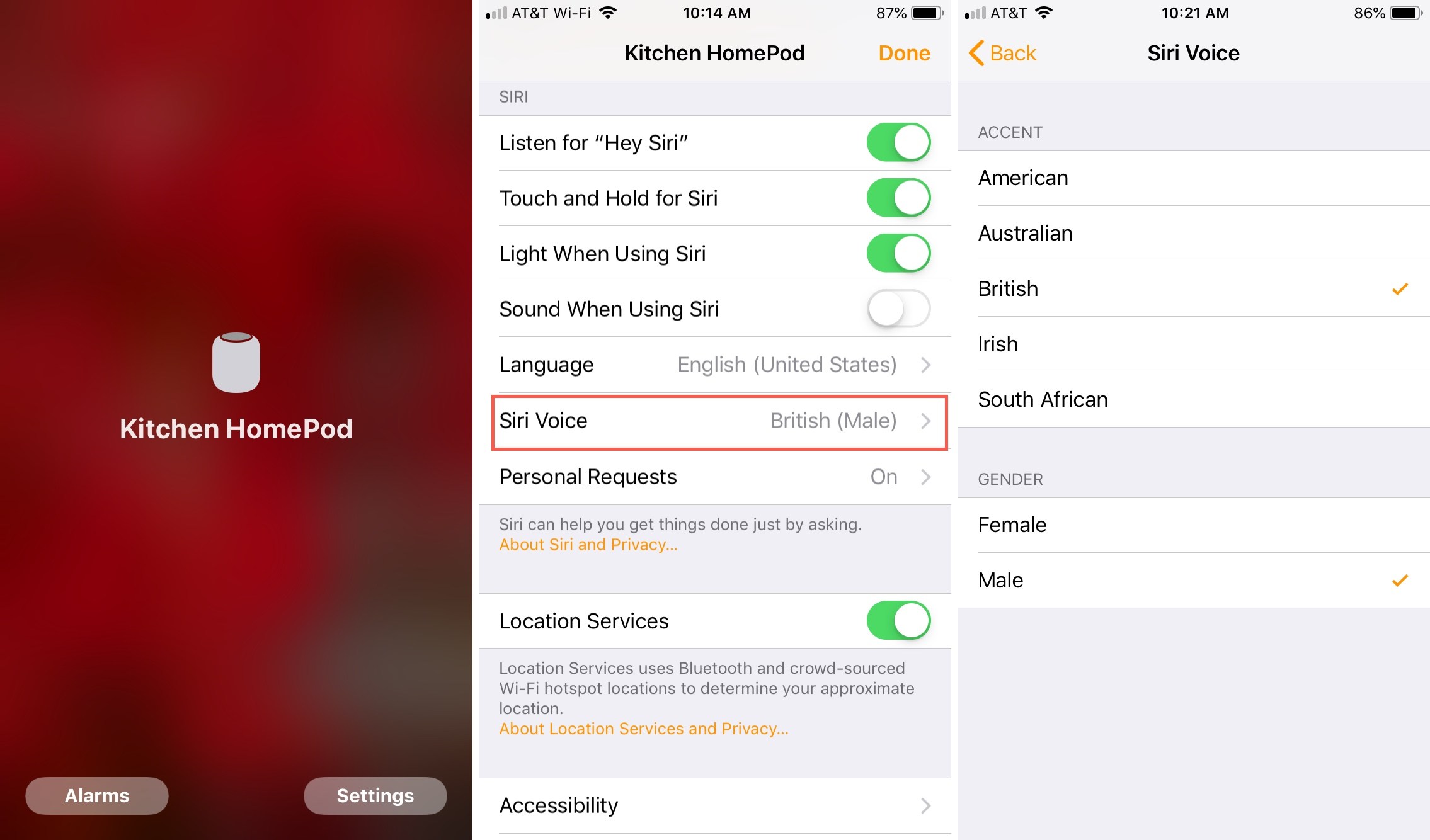
4)Desplázate hasta la secciónSiriy seleccioneVozSiri.
5)Seleccione las voces de acento y género y cierre la aplicación.
A través deMac
1)abre el programaCasa.
2)Haz clic derecho en HomePod.
3)SeleccionarAjustes.
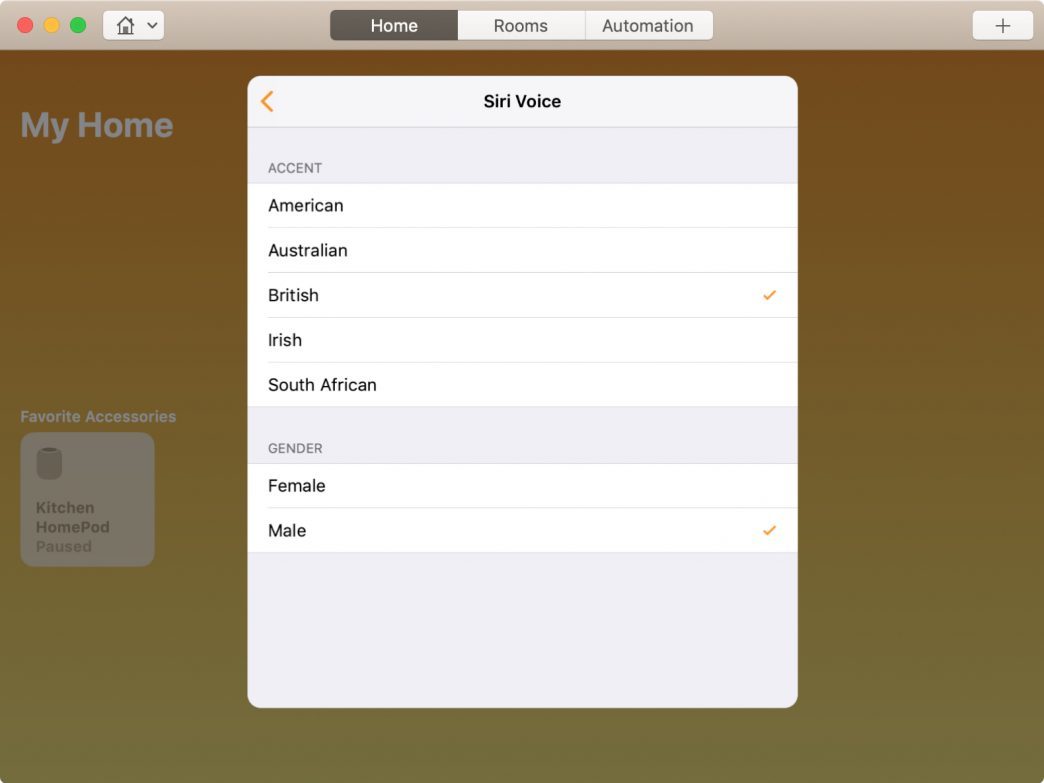
4)Desplázate hasta la secciónSiriy seleccioneVozSiri.
5)Seleccione acentos de voz de género, presione la flecha hacia atrás y, a continuación, pulseEsta hecho.
Cambiar el idioma y la voz de Siri a HomePod es muy fácil a través de cualquier dispositivo. Puedes cambiarlos cuando quieras.