En iOS 13 y iPadOS 13, las capacidades de la función Haptic Touch se han ampliado. Ahora puedes mantener presionado el ícono de cualquier aplicación o
Publicidad
Publicidad
Cómo cambiar el orden de las aplicaciones en iOS 13 y iPadOS 13
Ahora puede ingresar al modo de edición de la pantalla de inicio de varias maneras.
Cuando mantenga presionado el ícono de una aplicación, verá un menú con opciones rápidas para esta aplicación, así como su widget, si está disponible.
Habrá una nueva opción en el menú.Reordenar aplicaciones. Haga clic para ingresar al modo de edición habitual del diseño de la pantalla de inicio.
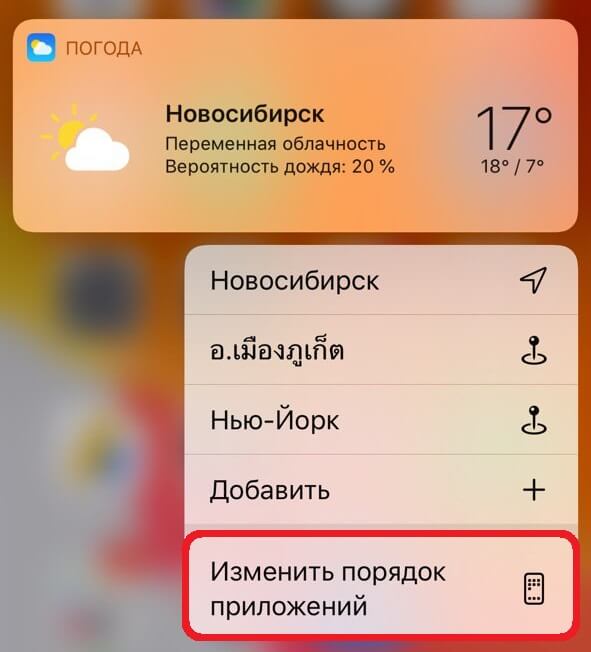

También puede continuar manteniendo presionado el ícono de la aplicación incluso después de que aparezca el menú. Después de un par de segundos, el menú se cierra y se activa el modo de edición de la pantalla de inicio.
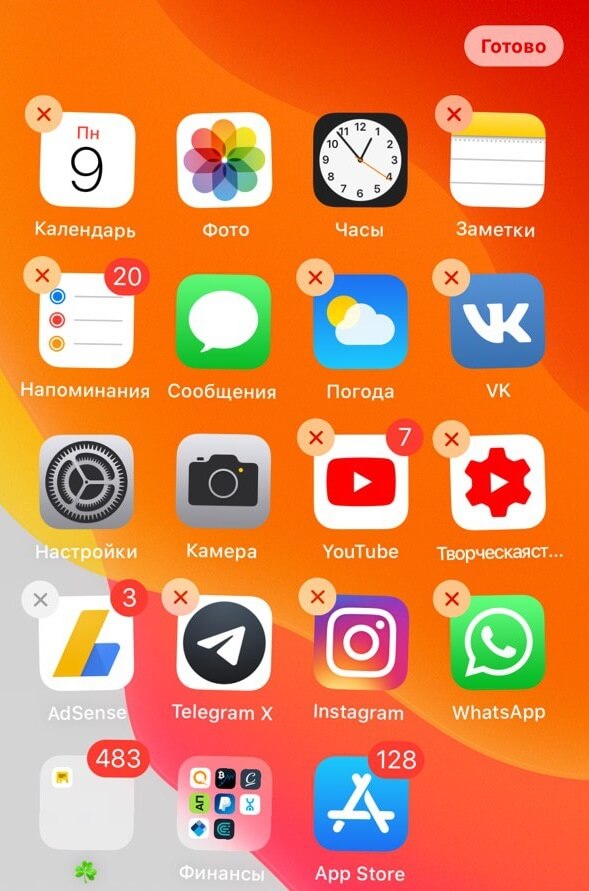

Puedes editar el diseño de la aplicaciónMás rápido. Mantenga presionado el ícono de la aplicación para abrir el menú con opciones y luego arrastre el dedo hacia cualquier lado. El menú desaparecerá inmediatamente y puede reordenar las aplicaciones.
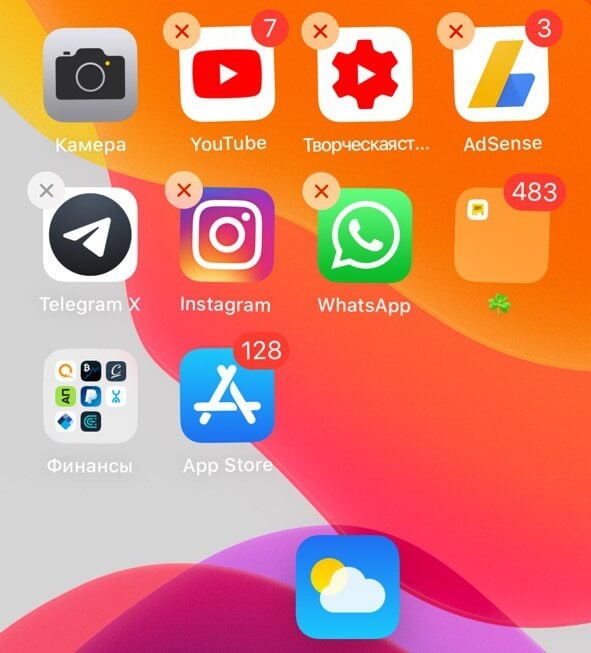

Ahora puede cambiar el orden de los iconos apantalla de inicio como quieras. Puede seleccionar varias aplicaciones a la vez con el segundo dedo. Cuando termine, simplemente haga clic en el botón "Finalizar" en la esquina superior derecha de la pantalla.