¿Alguna vez has necesitado desactivar la navegación privada en Safari para iOS? Es muy fácil de usar y puedes
Vale la pena señalar que este método no solo deshabilitará el acceso privado, sino que eliminará por completo la capacidad de usarlo. Por si acaso, hablaremos sobre cómo simplemente desactivar el modo.
Cómo desactivar la navegación privadaiOS
- Abra Safari y haga clic en el icono con pestañas (se parece a dos cuadrados que se cruzan).
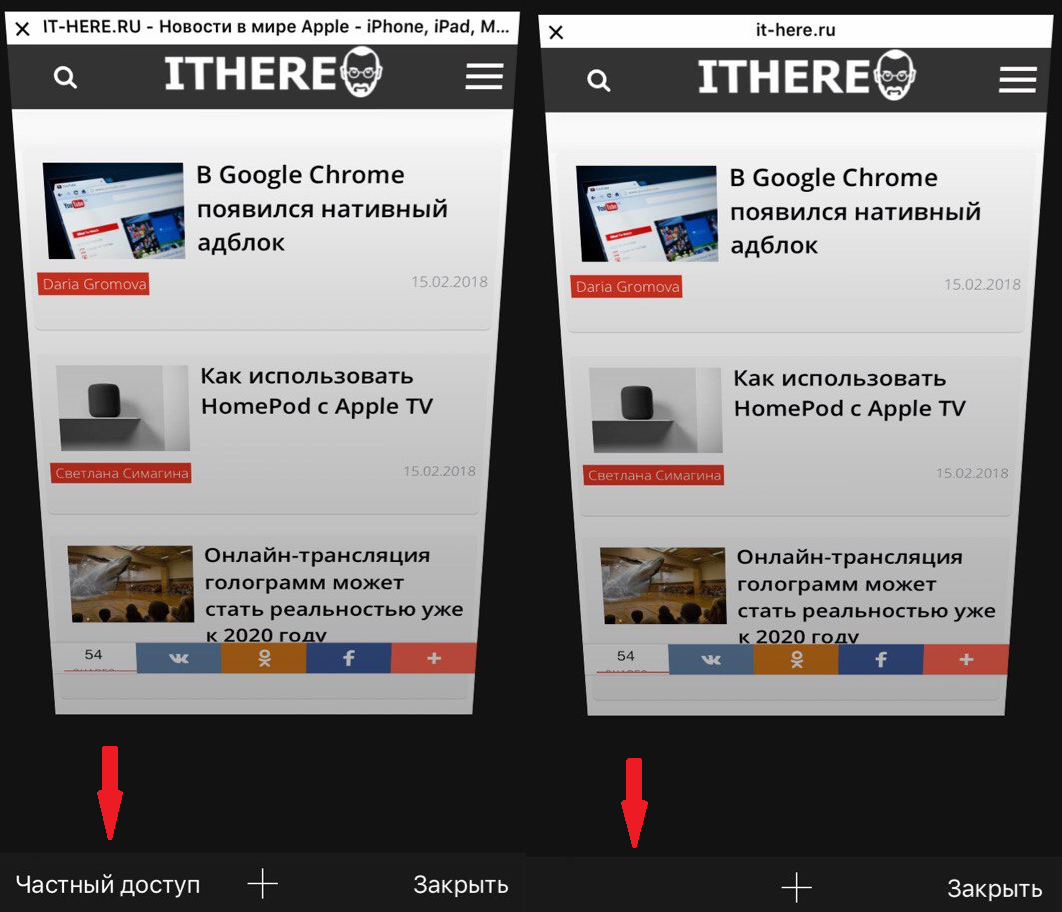
- Haga clic en las palabras "Acceso privado" para anular la selección y desactivar el modo.
Cuando el modo está desactivado, Safari puede rastrear cookies, historial de navegación y caché del sitio web, como cualquier otro navegador. En cualquier caso, siempre puede eliminar todos estos datos.
Ahora pasemos a cómo deshacernos por completo del acceso privado para que nadie pueda usar la función.
Cómo eliminar completamente la función de acceso privado
- AbiertoAjustesen un dispositivo iOS.
- Ir aPrincipal, y luego enLimitaciones.
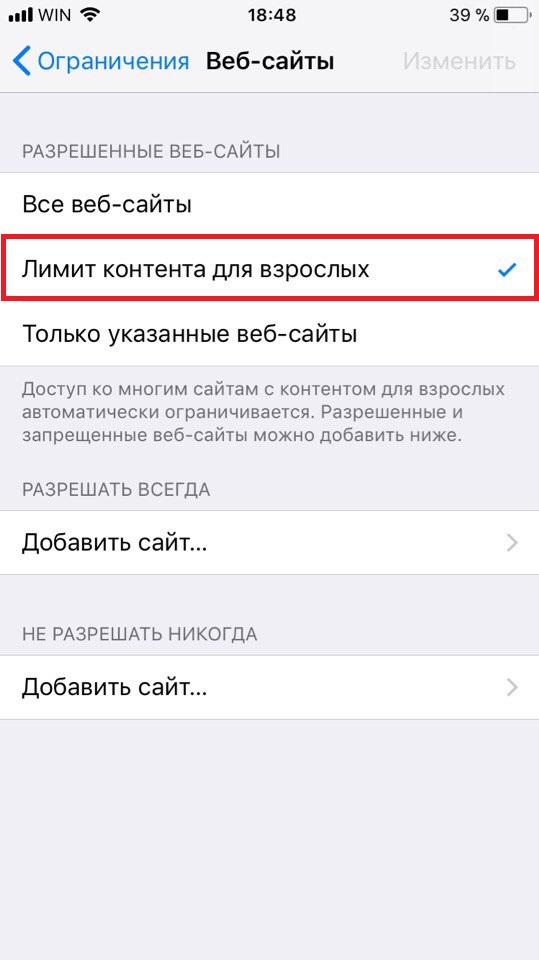
- Hacer clicHabilitar restriccionese ingrese su contraseña. De la lista, seleccioneSitios weby luego marque la casilla junto a la opciónLímite de contenido para adultos. Esto eliminará por completo la función de navegación privada en Safari.

Notarás que la navegación privada ya no está en el navegador. Esto significa que nadie puede usar el modo mientras las restricciones del dispositivo estén habilitadas.

Un efecto secundario de este método es que también activa el filtro de contenido para adultos. Para la mayoría, restringir dicho contenido, por el contrario, parece una ventaja útil.
Si no sabes lo que significa privadoacceso, esta es una característica que le permite usar el navegador Safari sin guardar el caché, el historial y las cookies de los sitios visitados. Este modo es útil por muchas razones, pero generalmente se usa para la navegación privada. Sin embargo, tenga en cuenta que la privacidad no significa anonimato. Para un anonimato completo, necesitará una VPN privada o un navegador TOR como OnionBrowser.