Apple ahora hace que sea aún más fácil y conveniente limitar el tiempo que sus hijos pasan frente a la pantalla. A continuación te contamos cómo
Límites pantalla de tiempo
Nueva herramienta de tiempo de pantalla: significativoparte de la actualización de iOS 12. La función le permite controlar la cantidad de tiempo que pasa en su dispositivo. Además, con la ayuda de la función, también puede limitar el tiempo de pantalla de sus hijos.
Para hacer esto, debe vincular los dispositivos de los niños a la cuenta de iCloud para el acceso familiar. Después de eso, sus nombres aparecerán en la sección Tiempo de pantalla en Configuración.
1)Para comenzar, seleccione el nombre de su hijo de esta lista.
2)En la siguiente pantalla, tocaGirar en Pantalla Tiempo(Habilitar tiempo de pantalla). Después de eso, verá un mensaje:
Tiempo de pantalla Obtenga un informe semanal con información sobre el tiempo de pantalla de su hijo y establezca límites y restricciones para las aplicaciones, el contenido y la configuración de privacidad.


3)Hacer clicConfiguración con controles parentales (configurardomésticoacceso).
4)En la siguiente pantalla, deberá configurar la programación de tiempo de inactividad seleccionando una hora de inicio y finalización.
En este momento, puede llamar, enviar yReciba mensajes, así como también use aplicaciones autorizadas. Todo lo demás, incluidas las notificaciones, se desactivará. Idealmente, el horario de funciones debe coincidir con la rutina diaria de su hijo. Si no está seguro, puede omitir la configuración del tiempo de inactividad.
5)A continuación, aparecerá la pantalla Límites del programa, donde puede establecer límites diarios para las categorías de aplicaciones.Después de que expire el tiempo, su hijo tendrá que obtener su permiso para continuar usando la aplicación.Puedes limitar el tiempo en todas las aplicaciones, juegos, redes sociales, etc.
Puede limitar el tiempo en varias categorías de aplicaciones.
Después de elegir las categorías, deberá elegir el límite de tiempo. Esto también se puede hacer más tarde.
6)Luego verá la sección “Contenido y contenido”. Privacidad". Aquí puede restringir el acceso a algunos contenidos en iTunes, App Store, Música y sitios web.
7)En la siguiente pantalla deberá crear una contraseña de 4 dígitos. Esto se utilizará para agregar tiempo a su límite y para cambiar la configuración de Tiempo de pantalla.
8)Después de completar todos los pasos anteriores, ustedvaya a la página dedicada al tiempo de pantalla de su hijo. Aquí puede cambiar cualquier configuración. Lo principal es no olvidar tu contraseña. También puedes desactivar Screen Time o eliminar tu contraseña.
Límites de programas y Permitido siempre
1)En Límites del programa verá las restricciones que se agregaron anteriormente. Puedes ver un ejemplo a continuación:
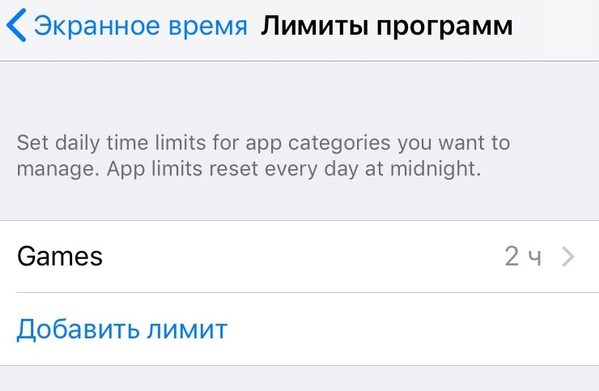

2)Hacer clicAgregar límitesi no has configurado todo antes.
3)En Permitidas encontrarás una lista de aplicaciones que siempre están disponibles. De forma predeterminada, serán Teléfono, Mensajes y FaceTime.
4)Prensa+o-junto a la aplicación para agregarla o eliminarla.
Informes
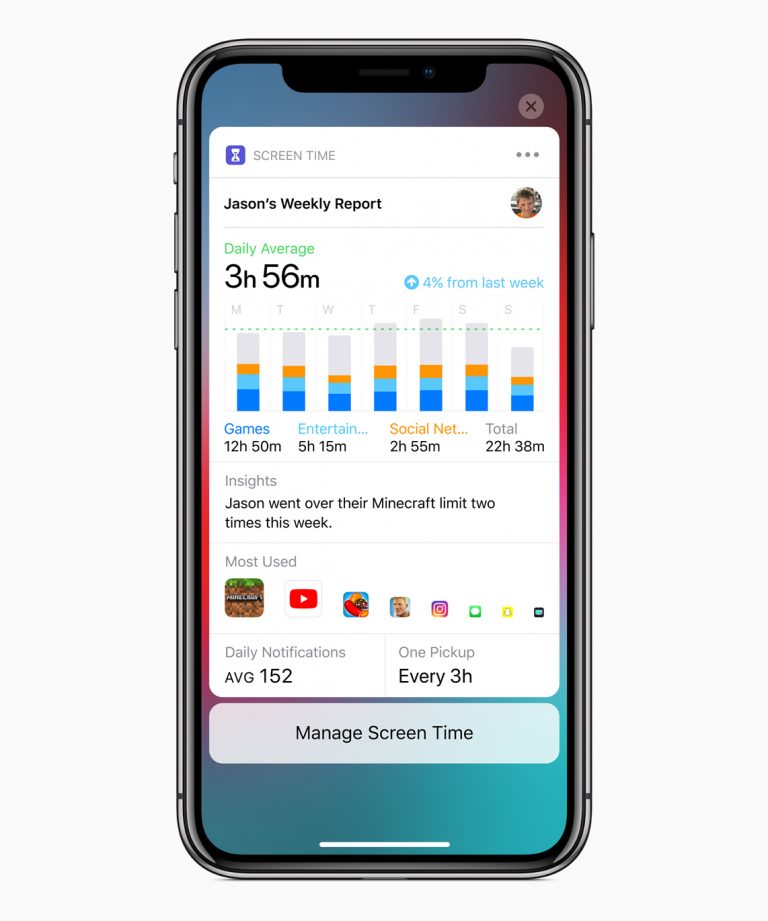
Cada semana recibirás informes sobretiempo de pantalla de sus hijos. Mostrarán el tiempo dedicado a cada aplicación, en las categorías de aplicaciones, el número de notificaciones, así como el número de ascensores del dispositivo. Puede ver informes en los dispositivos de sus hijos directamente desde los suyos.
Más información sobre estos informes se dará a conocer después del lanzamiento de futuras versiones beta de iOS 12. Mientras tanto, Apple ha proporcionado solo una captura de pantalla de este tipo:

Apple ha agregado excelentes herramientas para controlar a los niños. La función Screen Time es la mejor de ellas, y en el futuro solo se desarrollará y mejorará.
Recuerde que la actualización de iOS 12 todavía está en la etapaprueba beta, por lo que las instrucciones pueden cambiar ligeramente después del lanzamiento final. Apple lanzará iOS 12, macOS Mojave, tvOS 12 y watchOS 5 este otoño.