Te diremos y te mostraremos cómo usar el programa VideoProc para cambiar el formato y reducir el tamaño de un vídeo para que puedas
¿Por qué necesito convertir video para iPhone?
Parecería que ahora casi todo es posible.Míralo en línea o mediante servicios de transmisión – pero ¿qué hacer si no hay acceso a Internet o necesita ahorrar tráfico, por ejemplo, si se está preparando para un viaje largo?
En tales situaciones tienes que descargar el vídeo.de antemano – pero estos vídeos no siempre se reproducen en el iPhone. Y, a la inversa, los vídeos grabados con un iPhone no siempre se reproducen correctamente en el ordenador y en los editores de vídeo. Posibles razones:
- Los archivos en formatos como MKV, AVI y FLV no se pueden leer en el iPhone, iPad y otros dispositivos.
- El códec HEVC no funciona con versiones anteriores de QuickTime, Photos, Final Cut Pro, iMovie, Windows Media Player, Adobe.
- Los videos grabados en iPhone a 4K @ 60fps no se reproducen sin problemas en jugadores como VLC.
- Los videos grabados en GoPro, las cámaras digitales y los drones a menudo no se reproducen en iPhone / iPad debido a formatos incompatibles.
- El iPhone también puede no reproducir música en algunos formatos.
HEVC – un nuevo códec de vídeo queCompatible con iPhone 7/7 Plus y versiones anteriores. Por lo tanto, es posible que los vídeos grabados en iPhones nuevos no se reproduzcan en iPhones más antiguos, así como en algunos reproductores y programas de vídeo.
Además, a menudo el vídeo original“pesa” demasiado porque la resolución es demasiado alta, que es superior a la pantalla de tu iPhone. Si reduce la resolución de dicho vídeo, su tamaño también disminuirá – lo que significa que ahorrarás espacio en tu teléfono y no sacrificarás la calidad del video.
Por ejemplo, en iPhone 7, la resolución de pantalla es1334 x 750 píxeles. Es decir, no notará las diferencias cuando vea una película en resolución 4K (4096 × 3072) o 1334 x 750. En esta ubicación de la unidad, la versión 4K tomará varias veces más.
¿Cómo lidiar con eso?
La conversión de video le permite adaptarseVideo para ver en su dispositivo. Por ejemplo, el editor de video VideoProc, que ya le hemos dicho anteriormente, admite más de 420 ajustes preestablecidos para una gran cantidad de dispositivos (desde iPhone, iPad y varios modelos de teléfonos inteligentes Android a YouTube, Facebook e Instagram). Debido a esto, no necesita realizar ninguna configuración manualmente: simplemente seleccione el video que desea, especifique qué dispositivo tiene y el programa hará todo por usted.
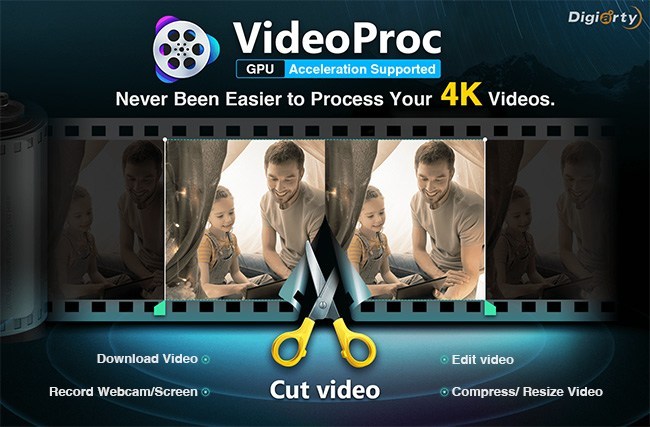
VideoProc te permite trabajar con video en 4K incluso enOrdenadores débiles gracias a la tecnología integrada de aceleración de tarjetas de video. Con este programa puede convertir fácilmente video y audio de cualquier formato sin pérdida de calidad. Además, como ya se mencionó, el editor tiene perfiles predefinidos para exportar videos que puedes reproducir en tu iPhone:
- Convierta MKV, FLV, AVI, etc. a MP4 o MOV de forma “legible” en dispositivos móviles de Apple.
- Transfiera archivos de audio a AAC, MP3, AIFF, M4A para reproducirlos en un iPhone, iPad o iPad.
- Convierta el video de una cámara digital, GoPro o drone a un formato compatible con iPhone con un solo clic.
- Convierte tus canciones favoritas en tonos de llamada para el iPhone sin configuraciones avanzadas complicadas.
- Convierta las tomas de video en HEVC a H.264 para verlas en iPhones e iPads más antiguos.
Más adelante en este artículo le mostraremos cómo hacer esto.y también qué funciones adicionales ofrece el programa en caso de que no solo desees convertir un vídeo, sino también realizarle algunos cambios – por ejemplo, elimine las barras negras en la parte superior e inferior o agregue subtítulos.
Cómo obtener VideoProc y iPhone XS Max gratis
Del 11 de enero al 20 de febrero, Digiarty, el desarrollador de VideoProc, celebra una rifa en la que puede obtener una versión con licencia del programa u otros premios valiosos. Digiarty da:
- 1000 claves para una licencia anual de MacX MediaTranstodos los días
- 6 mini trípodes con soporte para teléfono Manfrotto PIXI Plus Mini
- 2 columnas Marshall Kilburn II
- Premio principal – iPhone XS Máximo 64 GB
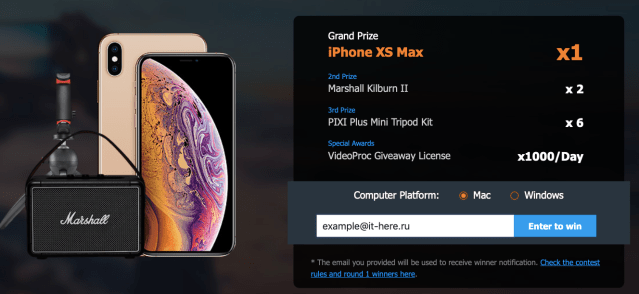
Las claves se juegan diariamente, mientras que el resto de los premios se sortearán en dos etapas:
- 30 de enero – 3 trípodes Manfrotto PIXI Plus Mini y altavoz Marshall Kilburn II
- 20 de febrero – 3 trípodes Manfrotto PIXI Plus Mini, altavoz Marshall Kilburn II y iPhone XS Max de 64 GB
El sorteo se realizará utilizando un sitio de aleatorización de terceros para garantizar los resultados más independientes.
En la página de promociones en un cuadro blanco con la inscripciónPor favor ingrese un correo electrónico válidoingresa tu correo electrónico válido y haz clicIngrese para ganar. Si se encuentra entre los primeros 1000 participantes por día, verá un botón para descargar la versión gratuita del programa. Haga clic en Obtener copia gratuita para iniciar la descarga:

Además, ahora estás en el sorteo.los mejores premios! Puede aumentar sus posibilidades de ganar, si se suscribe a las cuentas de Facebook y VideoProc de Facebook, y también comparte un enlace al sorteo de estas redes sociales.
Cómo convertir video para iPhone a VideoProc
Ahora que tiene la versión completa del programa, ¡puede comenzar a trabajar con el video! Abra el programa y seleccione la pestaña Video en la pantalla de inicio.
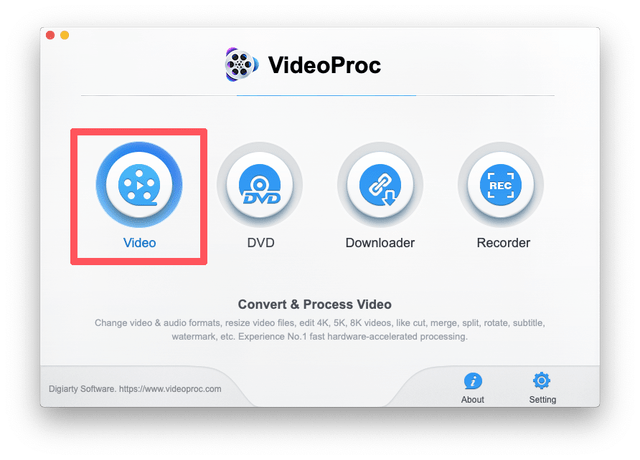
Después de eso, la interfaz del programa se abrirá. Todo es bastante simple e intuitivo, incluso para un principiante. Desafortunadamente, el programa no está disponible actualmente en ruso, por lo que algunos usuarios pueden experimentar problemas al usar varias funciones de este editor y conversor.
Primero necesitas agregar archivos con los que trabajarás. Puede arrastrarlos al área blanca, o usar los botones en el panel superior:
- El video– Añadir un vídeo
- Carpeta de videos– agregue una carpeta con video (si tiene una imagen de DVD o subtítulos en un archivo separado)
- La musica– música u otros archivos de audio

Seleccione el archivo deseado en su computadora y haga clic enAbierto(Abierto).

Video agregado! Ahora puedes ver sus parámetros (resolución, formato, duración, etc.). Haga clic en el botón Formato de destino para establecer el formato de salida.
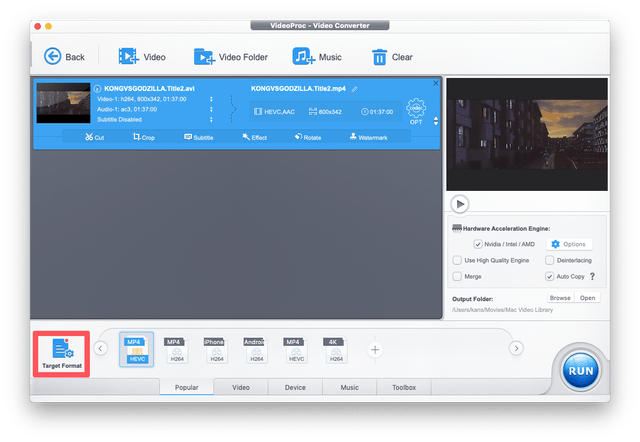
VideoProc viene preinstalado con más de 420 diferentesPerfiles divididos en categorías. Primero, seleccione a qué categoría pertenece su dispositivo (Apple/Huawei/Samsung/Android/Sony, etc.). Al convertir a iPhone, seleccioneDispositivo de apple.

Ahora seleccione un modelo específico parael programa ha seleccionado el códec correcto. Usando el control deslizante en el lado derecho, puede ajustar el equilibrio entre la calidad y el tamaño del archivo. De forma predeterminada, se establece el equilibrio óptimo, pero en nuestro caso el archivo fuente es de calidad bastante mala, por lo que lo mejoraremos un poco. Hacer clicHechopara guardar los cambios.

¡Eso es todo! Puedes presionar de inmediatoCorrery convertir el archivo, o puedes editar el video o agregar subtítulos.
Cómo agregar subtítulos al video
Hacer clicSubtutleen el panel de edición debajo del video.
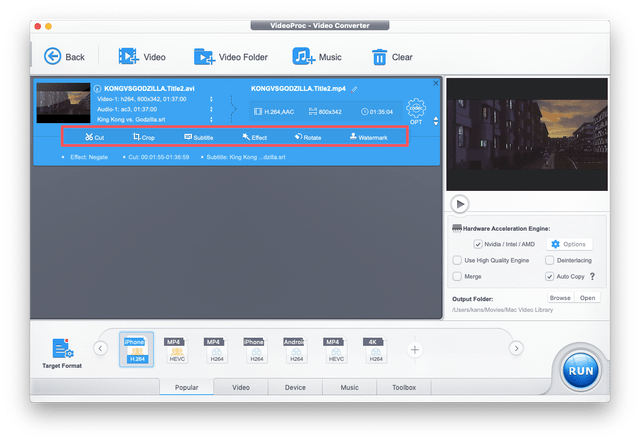
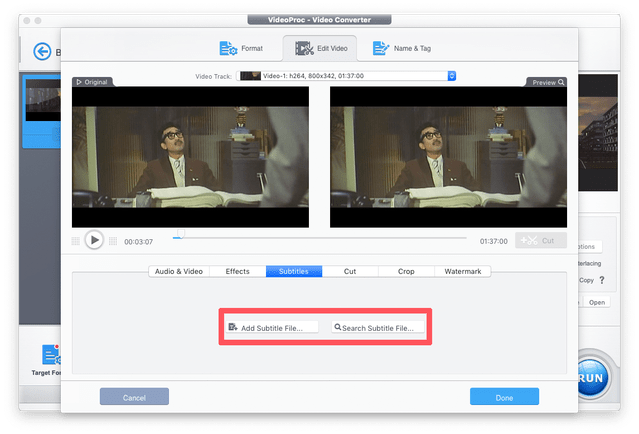
Se abrirá una ventana en la que puede elegir una de dos opciones:
- Agregar archivo de subtítulos– Si ya tienes un archivo con subtítulos (.SRT, .SUB, .SBV, etc.), selecciona esta opción e indica al programa dónde se encuentra el archivo deseado.
- Buscar subtítulo– Si no tiene un archivo con subtítulos, puede hacer clic en este botón y encontrarlos directamente en el programa (necesita acceso a Internet).
Para descargar subtítulos, seleccione la pestaña deseada (películas/series) en la parte superior de la ventana, luego ingrese el nombre y seleccione el idioma de los subtítulos (el ruso está presente). Hacer clicBúsquedaPara buscar.
Luego seleccione una de las opciones sugeridas (el número de descargas de cada una se muestra en el lado derecho) y haga clic enDescargar.

Esto se puede completar, pero si lo desea, puedeTambién cambia la fuente y el tamaño del texto. Asegúrese de marcar la casilla junto a Habilitar para habilitar subtítulos. También puede optar por insertar subtítulos, o guardarlos como un archivo separado. Si desea ver este archivo en su teléfono, le recomendamos unir subtítulos.

Hacer clicHechopara guardar los cambios.
Edición de VideoProc
El programa proporciona varias funciones de edición más que pueden ser útiles para usted:
Audio y amplificador Video– aquí puedes girar o voltear el vídeo horizontalmente, cambiar la velocidad de reproducción o ajustar el audio si el sonido llega tarde o, por el contrario, adelantado al vídeo.

Efectos– varios filtros y la capacidad de ajustar manualmente los colores del video.

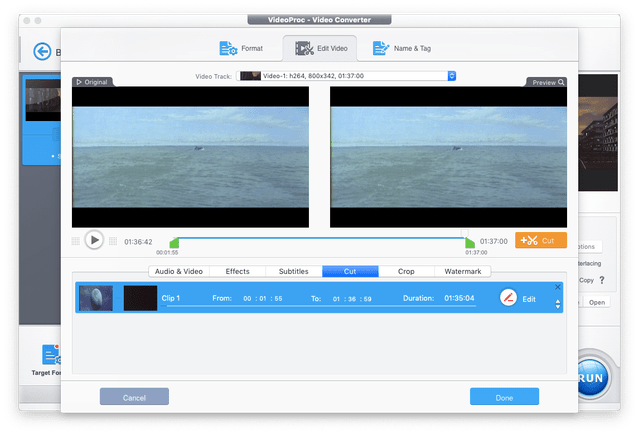
Cortar– rebanar. La herramienta es excelente para recortar introducciones y títulos para reducir el tamaño del video de salida.
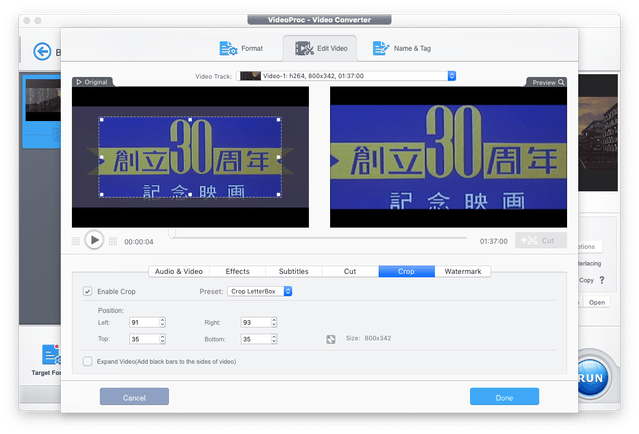
Cosecha– enmarcado.Con su ayuda, puedes eliminar los marcos negros alrededor del video (si están presentes en el archivo original) o agregarlos si es necesario, así como ajustarlo a la relación de aspecto deseada o escalar la imagen. Marque la casilla junto aHabilitar cultivospara hacer cambios.
Marca de agua– filigrana. Escribe el texto que quieras, ajusta la fuente y el tamaño, y elige dónde colocarlo en la pantalla.
Exportación
Una vez que haya realizado todos los cambios queSi lo desea, puede exportarlo. Ya hemos realizado todas las configuraciones al principio, por lo que ahora solo necesita asegurarse de haber habilitado la aceleración de gráficos/CPU usando tecnología.Motor de aceleración de hardware. Después de ese clicCorrerpara empezar a exportar.
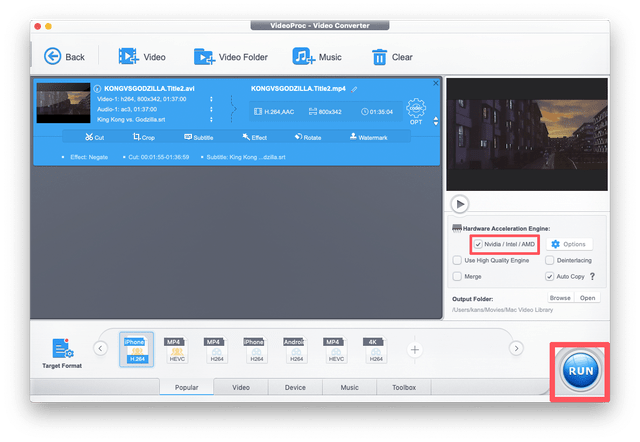
Eso es todo Solo queda esperar el final del render. En nuestro caso, tomó menos de 5 minutos convertir videos durante 1,5 horas en una MacBook Air.

El video resultante se puede enviar al iPhone (por ejemplo, a través de AirDrop) y verlo sin conexión a Internet.
Recuerde que puede obtener este programa de forma gratuita solo hasta el 20 de febrero, así que si necesita un convertidor de video para iPhone, ¡participe en el sorteo de la versión con licencia!