Las plantillas son una gran característica para trabajar con documentos en aplicaciones como Pages y Keynote. Al menos en el programa de correo.
Se necesita un poco de tiempo para crear una plantilla en Mail, y luego le ahorrará mucho tiempo.
A continuación, le mostraremos cómo crear y usar plantillas en Mail en Mac.
Cómo crear una plantilla
Para comenzar, abra Mail en su Mac y haga clic enNuevo mensajeen la barra de herramientas para crear una plantilla.
Complete toda la información necesaria (incluido el contenido de la carta) que debe estar en la plantilla. Cuando termine, seleccione en la barra de menúArchivo>Guardaro simplemente cierre el correo electrónico y guárdelo cuando se le solicite.
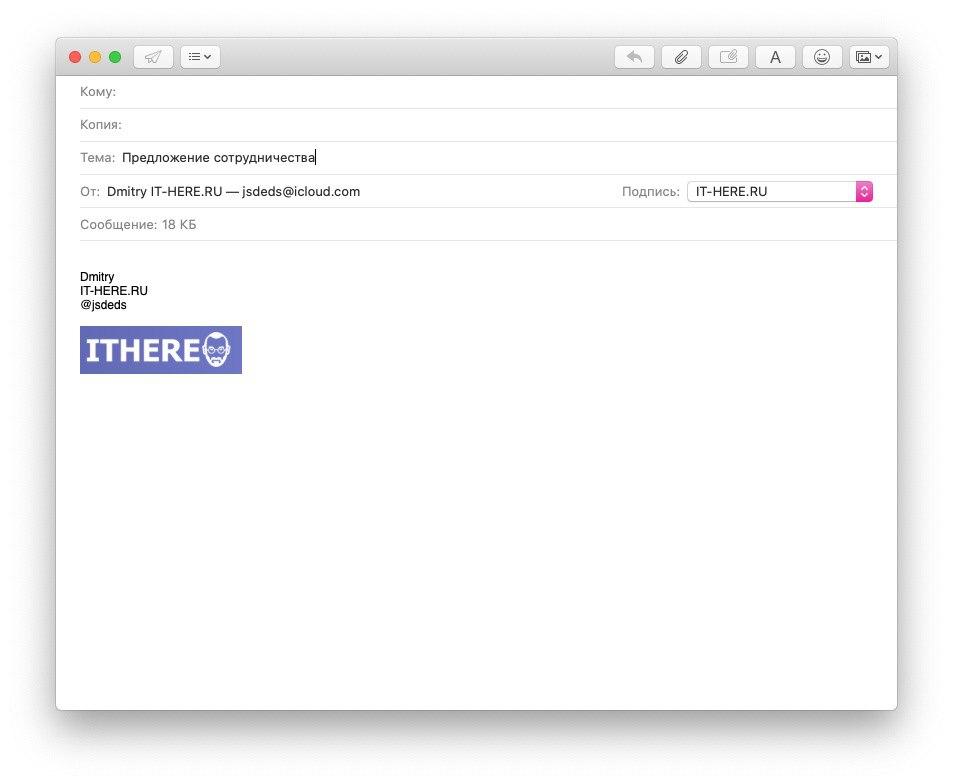

Su carta se guardará en la carpeta Borradores.
Dónde almacenar plantillas
Puede dejar su plantilla en Borradores, pero es mejor crear un cuadro separado para ellos.
Selecciona una sección del menú de la izquierdaEn la mia Macy haga clic en el iconomás. Si desea crear un buzón para una cuenta específica, selecciónelo y en la barra de menú seleccioneArchivo>Nueva caja. Luego seleccione una ubicación para el cajón.
Dale un nombre a la caja. Por ejemplo, "plantillas". Si planea usar muchas plantillas, es mejor crear varias cajas. Por ejemplo, "plantillas de cliente", "plantillas de trabajo", etc.
Hacer clicOk.
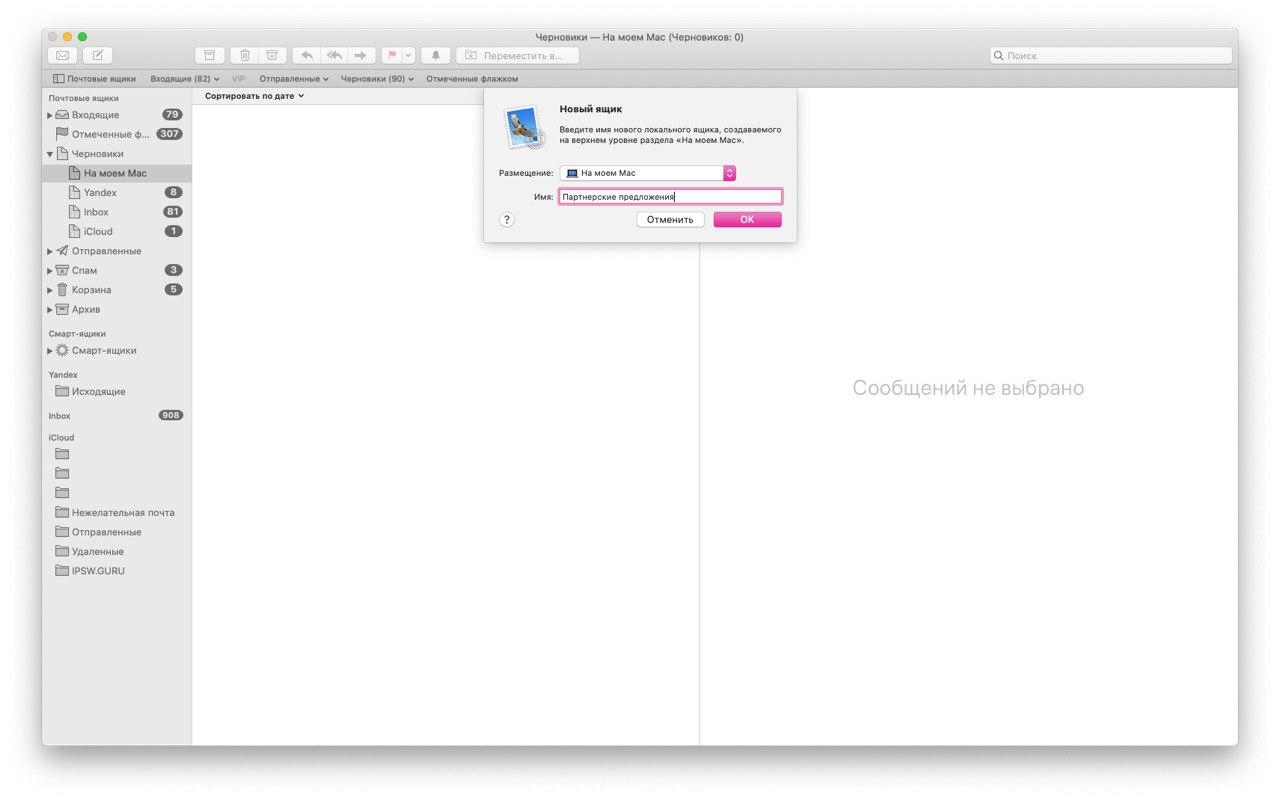

Después de eso, regrese a los Borradores y mueva su plantilla al cuadro creado. Esto se puede hacer de muchas maneras.
- ArrastrarCarta en una caja nueva.
- Haga clic en la cartabotón derecho del ratónratón, seleccioneMover ay luego seleccione el cuadro creado.
- En la barra de menú, haga clic enMensaje, seleccionarMover ay luego seleccione el cuadro creado.
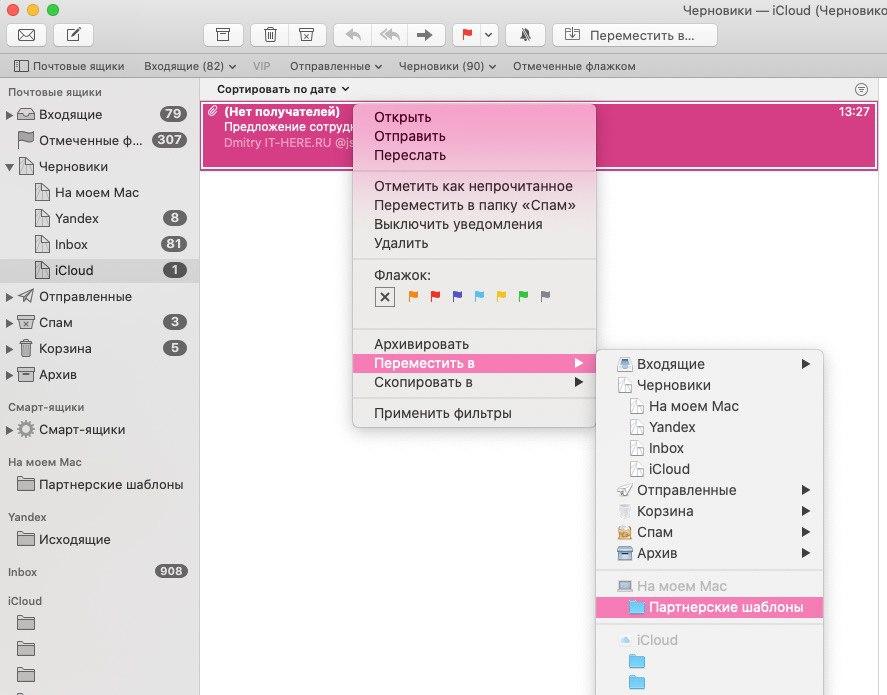

Cómo usar plantillas
Cuando todo esté configurado, ¡puedes usar tu plantilla!
Haga clic en la plantillaclic derechoratón y seleccioneEnviar de nuevo. También puedes seleccionar desde la barra de menú.Mensaje>Enviar de nuevo.


Se abrirá su plantilla, en la que puede seleccionar el destinatario y realizar cambios, si es necesario. Después de eso puedes enviar una carta.
Es muy simple, ¿no?
Para no volver a escribir el mismo texto cada vez, puede crear una plantilla y usarla. Además, tomará solo un par de minutos de su tiempo.