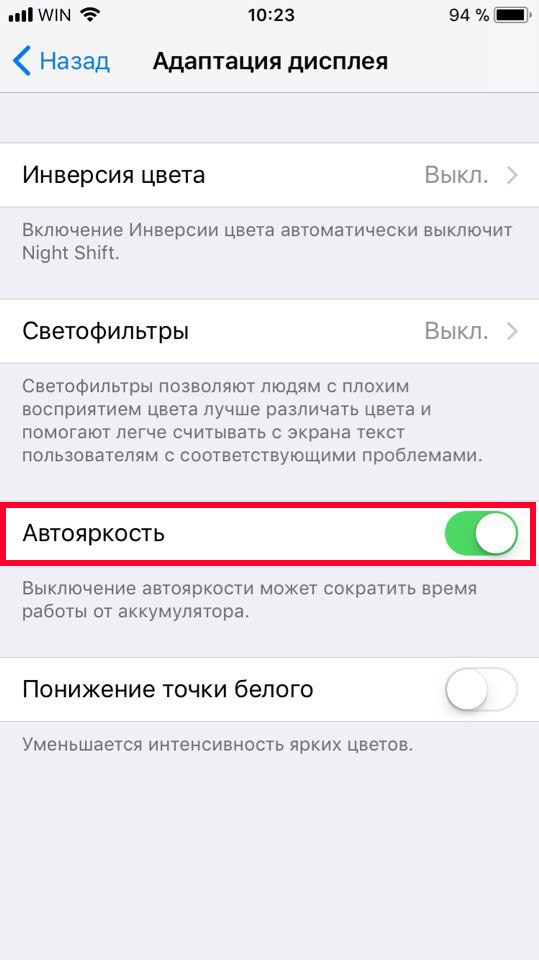
Anteriormente, el brillo automático se podía desactivar en la sección Pantalla y brillo y se podía ajustar fácilmente manualmente en el Elemento
En iOS 11 y iOS 12, el brillo automático está habilitado porpor defecto Aún se puede cambiar en el control deslizante en el nuevo punto de control, pero cuando la situación cambie, la función funcionará y cambiará el nivel de brillo en su dispositivo.
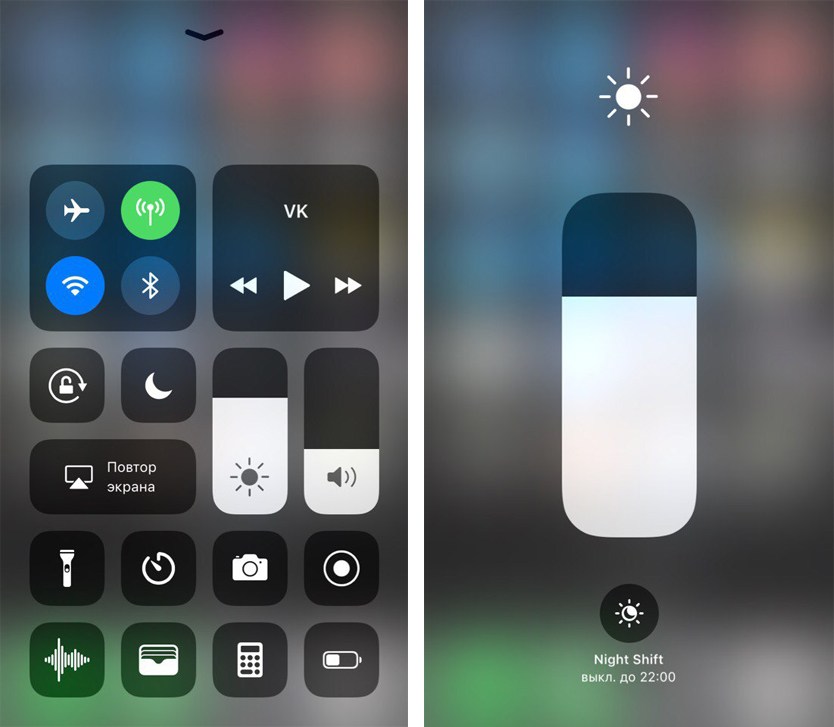
Apple recomienda encarecidamente no deshabilitarbrillo automático La función está oculta en lo profundo de la configuración, y debajo de ella también hay una advertencia que dice que "apagar el brillo automático puede acortar la vida útil de la batería".
Parece que Apple finalmente ha mejorado el sistema parahasta tal punto que puede ajustar el brillo de la pantalla en cualquier situación y, en consecuencia, ahorrar energía de la batería. Y más carga siempre es buena.
Cómo desactivar el brillo automático
Pero existe la posibilidad de que el brillo automático no funcione correctamente en su dispositivo. O simplemente te gusta ajustar el brillo a ti mismo.
En este caso, se puede desactivar.
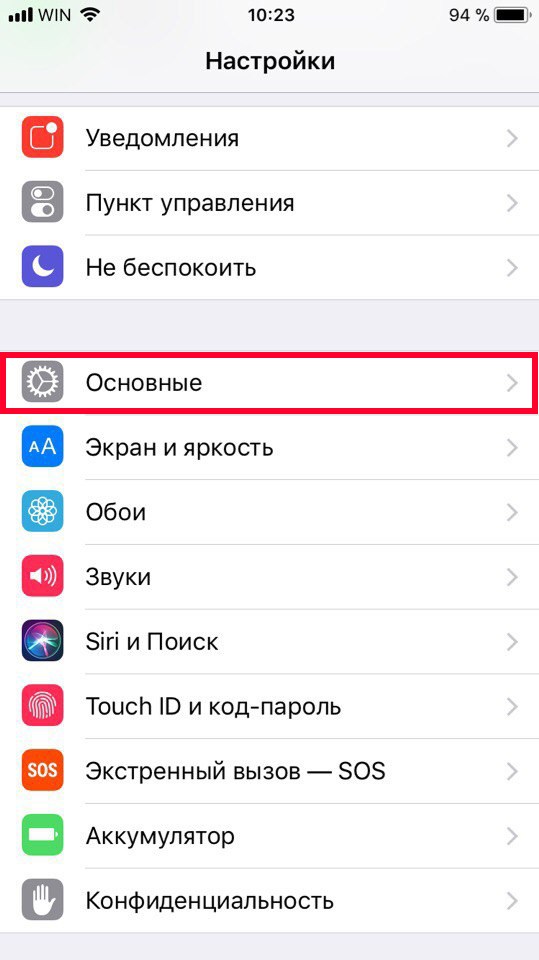
Paso 1: AbiertoAjustesE ir aPrincipal.
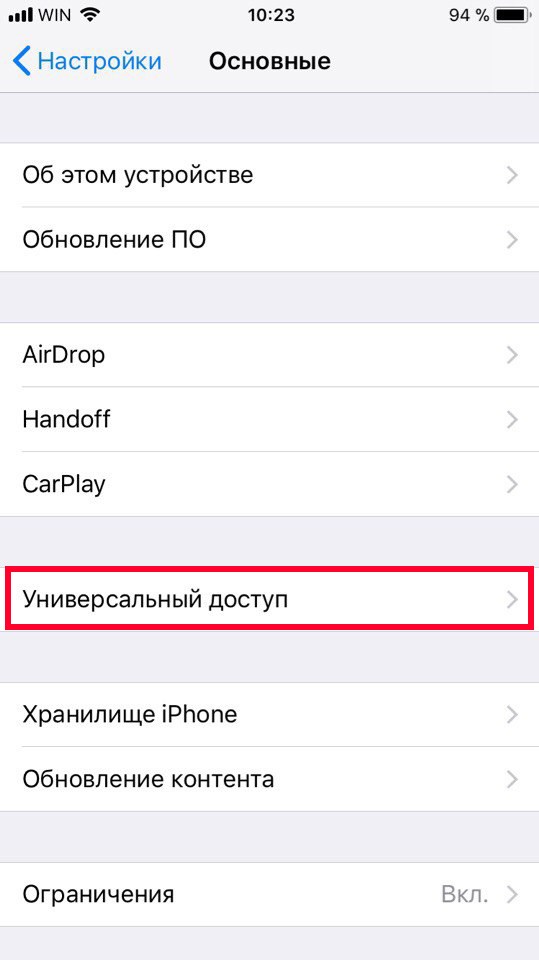
Paso2: SeleccionarAcceso universal.
Paso 3: A continuación, vaya aAdaptación de la pantalla.
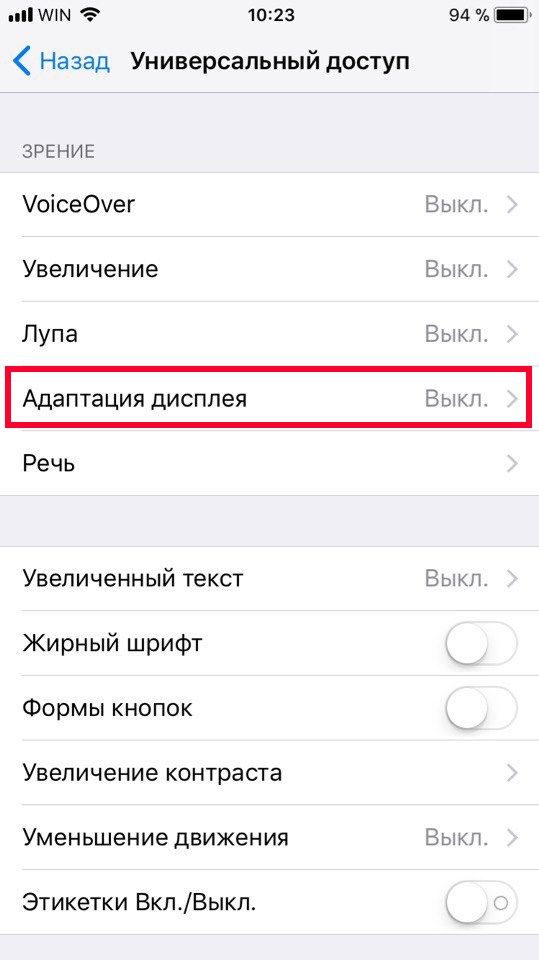
Paso 4: Y desactivar aquíBrillo automático.