iOS 13, iPadOS y macOS Catalina presentan una nueva función llamada Continuity Sketch. Con él puedes dibujar documentos en Mac
La continuidad es un término que combinaVarias tecnologías que permiten que los dispositivos cercanos entre sí interactúen mejor. Con la función, puede continuar su trabajo en el nuevo dispositivo desde el mismo lugar donde se detuvo en el dispositivo anterior. Por ejemplo, en una Mac, puede transferir llamadas desde iPhone.
La tecnología de continuidad también está disponible para otras funciones del sistema. En iOS 13 y iPadOS, incluso puede dibujar en programas Mac usando el Apple Pencil o el dedo en iPhone y iPad.
En esencia, la función Continuidad convierte su teléfono inteligente o tableta en una tableta gráfica profesional para Mac.
Requisitos del sistema
Continuity Sketch requiere iOS 13, iPadOS y macOS Catalina y posteriores. La función es compatible con los siguientes modelos de dispositivos:
- iPhone 6s y posterior
- iPhone SE
- iPod touch (7a generación) y más reciente
- iPad Pro (todos los modelos)
- iPad (5 generaciones) y más reciente
- iPad Air 2 y posterior
- iPad mini 4 y posterior
- MacBook 2015 y posterior
- MacBook Air 2012 y posterior
- MacBook Pro 2012 y posterior
- Mac mini 2012 y posterior
- iMac 2012 y posterior
- iMac Pro (todos los modelos)
- Mac Pro 2013 y posterior
Wi-Fi y Bluetooth deben estar habilitados en su dispositivo Mac e iOS, y también debe tener la misma ID de Apple con autenticación de dos factores.
A continuación, hablaremos sobre cómo dibujar documentos en una Mac a través de un iPad o iPhone. Si tiene todo para esto, siga las instrucciones a continuación.
Cómo dibujar documentos en Mac a través de iPhone o iPad
1)Para comenzar, abra su documento en su Mac.
2)Solicita un boceto desde tu dispositivo iOS seleccionando el menúArchivooInsertar, y luegoImportar desde [dispositivo] → Añadir boceto. También puede hacer clic en el documento mientras mantiene presionada la tecla Control y seleccionar una opción del menú rápido.
En algunos programas, debe seleccionar el menú Archivo y, en otros, el menú Insertar. Por ejemplo, el menú Insertar se usa en Pages y Keynote.
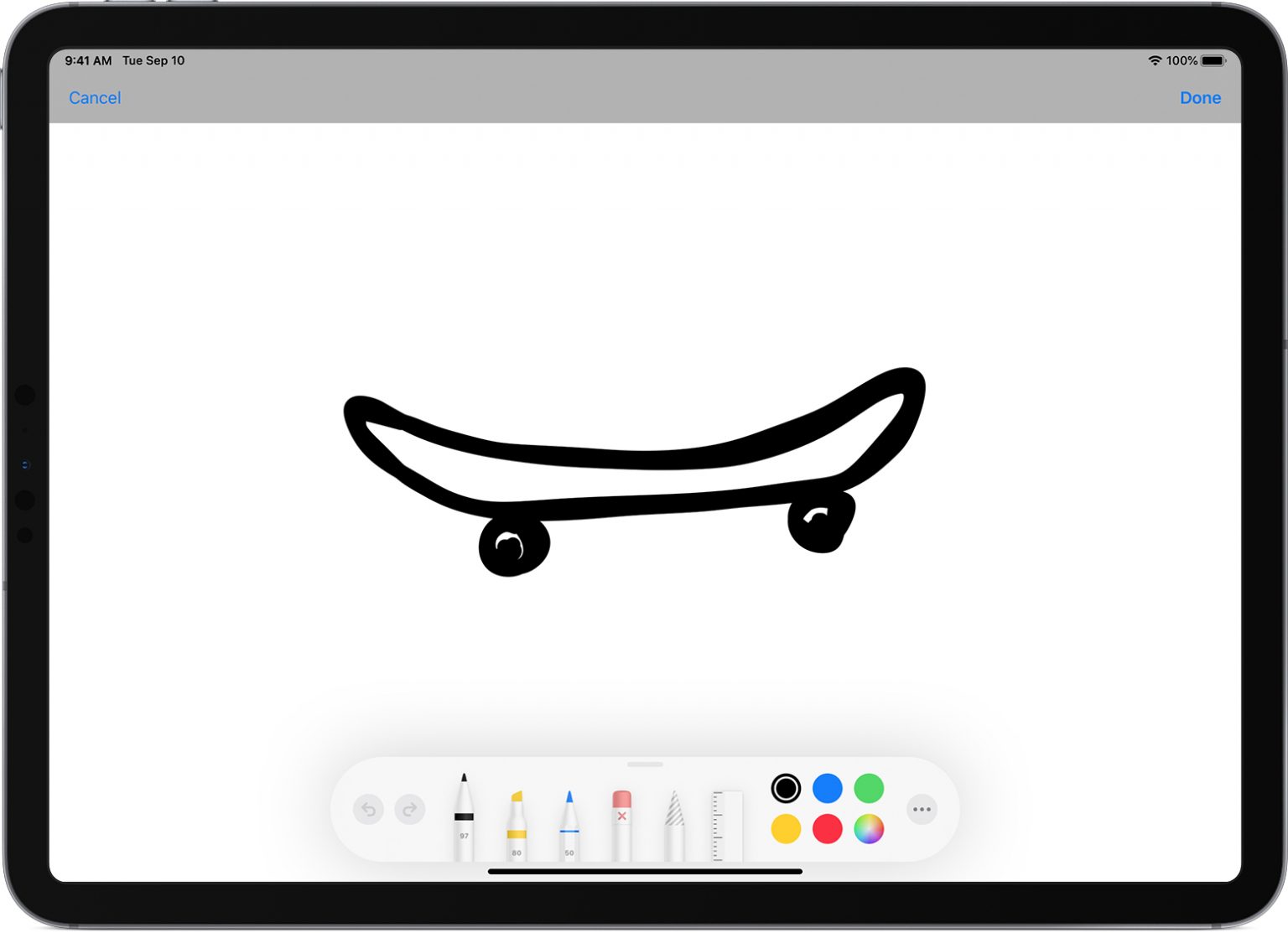

3)Tu Mac abrirá una ventana de boceto.Ahora haga clic en el icono de la derecha con una tableta gráfica y un lápiz, y luego seleccione su dispositivo iOS. La ventana de boceto aparecerá en el dispositivo seleccionado, incluso si estaba bloqueado.
Ya no tiene que elegir un dispositivo iOS, solo la primera vez que usa la función. Después de eso, todo sucederá automáticamente.
4)¡Ahora puedes dibujar! Utilice todas las herramientas disponibles para crear una foto.
5)Cuando esté satisfecho con el resultado, haga clic enEsta hechoPara terminar, inserta el dibujo en un documento en tu computadora.
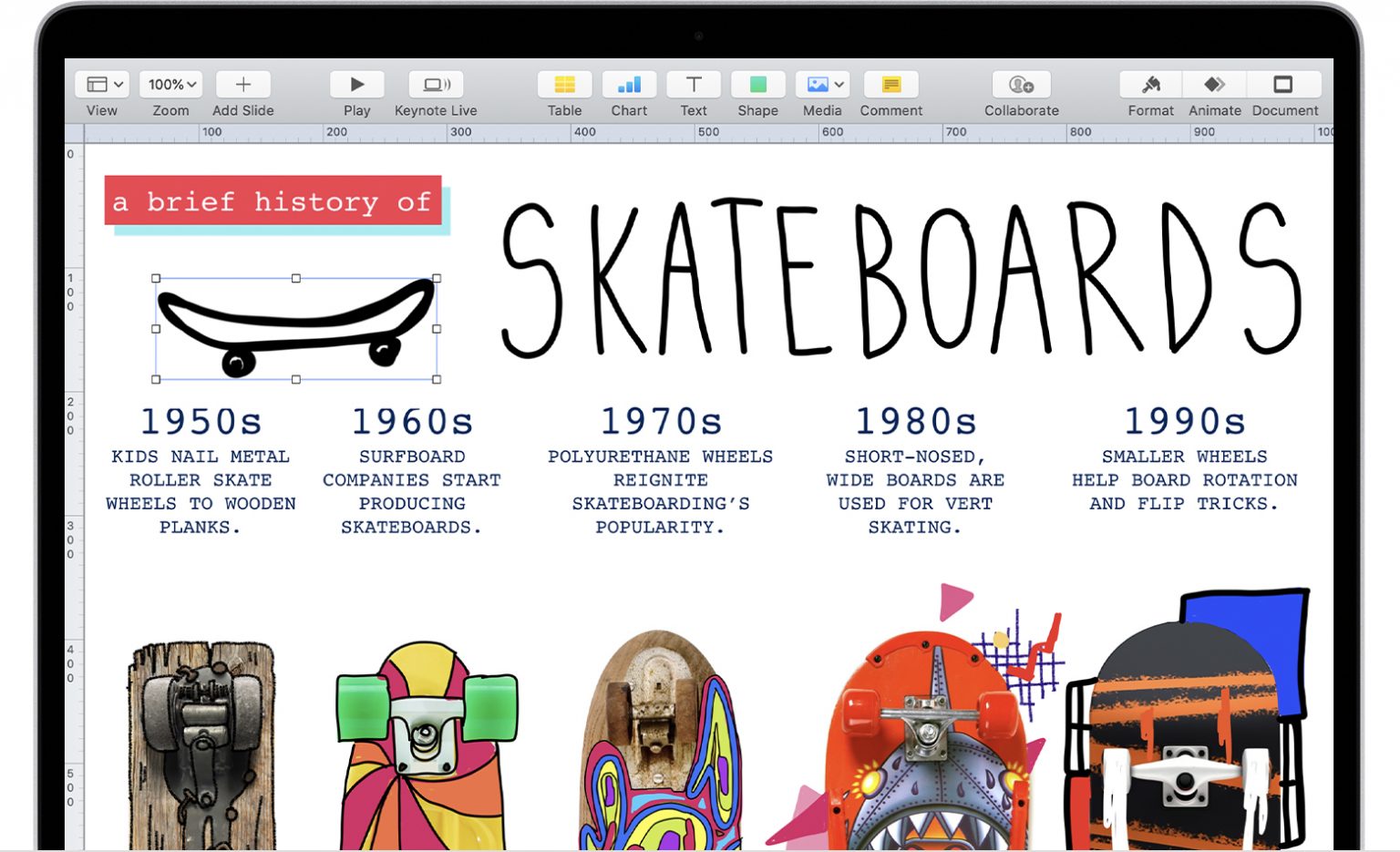

Eso es todo! No necesita hacer nada más, la imagen aparecerá automáticamente en el documento.
La función Continuity Sketch funciona en todos los programas estándar y de terceros en los que puede pegar imágenes. Entre ellos están Pages, Numbers, Keynote, Mail, Messages, Notes y TextEdit.