¿Sientes que el texto en la pantalla de tu computadora está borroso después de actualizar a macOS Mojave? Si es así, entonces es
Afortunadamente, resolver este problema es bastante fácil. A continuación, le diremos tres formas de resolver el problema de desenfoque de texto en macOS Mojave.
No recomendamos aplicar la configuración a continuación en computadoras con pantallas Retina, pero puede experimentar con ellas y ver si son de alguna utilidad.
Hablaremos de tres formas diferentes de configurarsuavizado de texto. El primero es muy fácil e implica cambiar una opción, pero los otros dos requieren conocimientos de Terminal. Puedes probar todos los métodos o solo algunos de ellos y ver si te ayudan.
Cómo habilitar el suavizado de fuentes enMacOS Mojave
- Vaya al menú Apple y seleccione Preferencias del sistema.
- Seleccione Básico y marque la casilla junto a "Usar suavizado de fuente en la pantalla LCD siempre que sea posible".
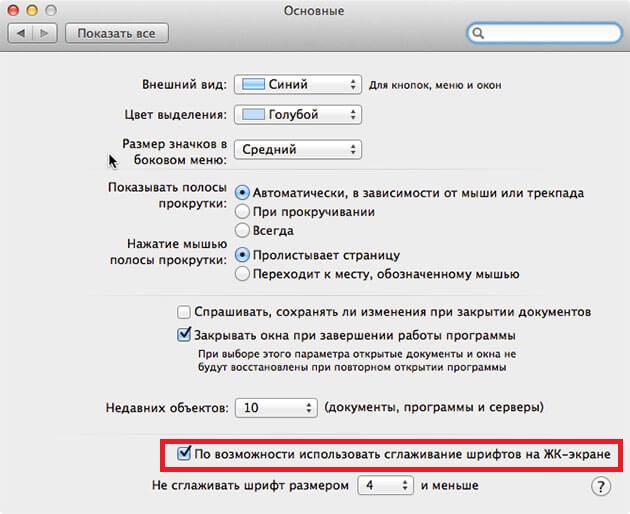

Puede notar inmediatamente la diferencia, resolviendo así el problema.
Puede ver cuál es la diferencia en la imagen GIF a continuación.
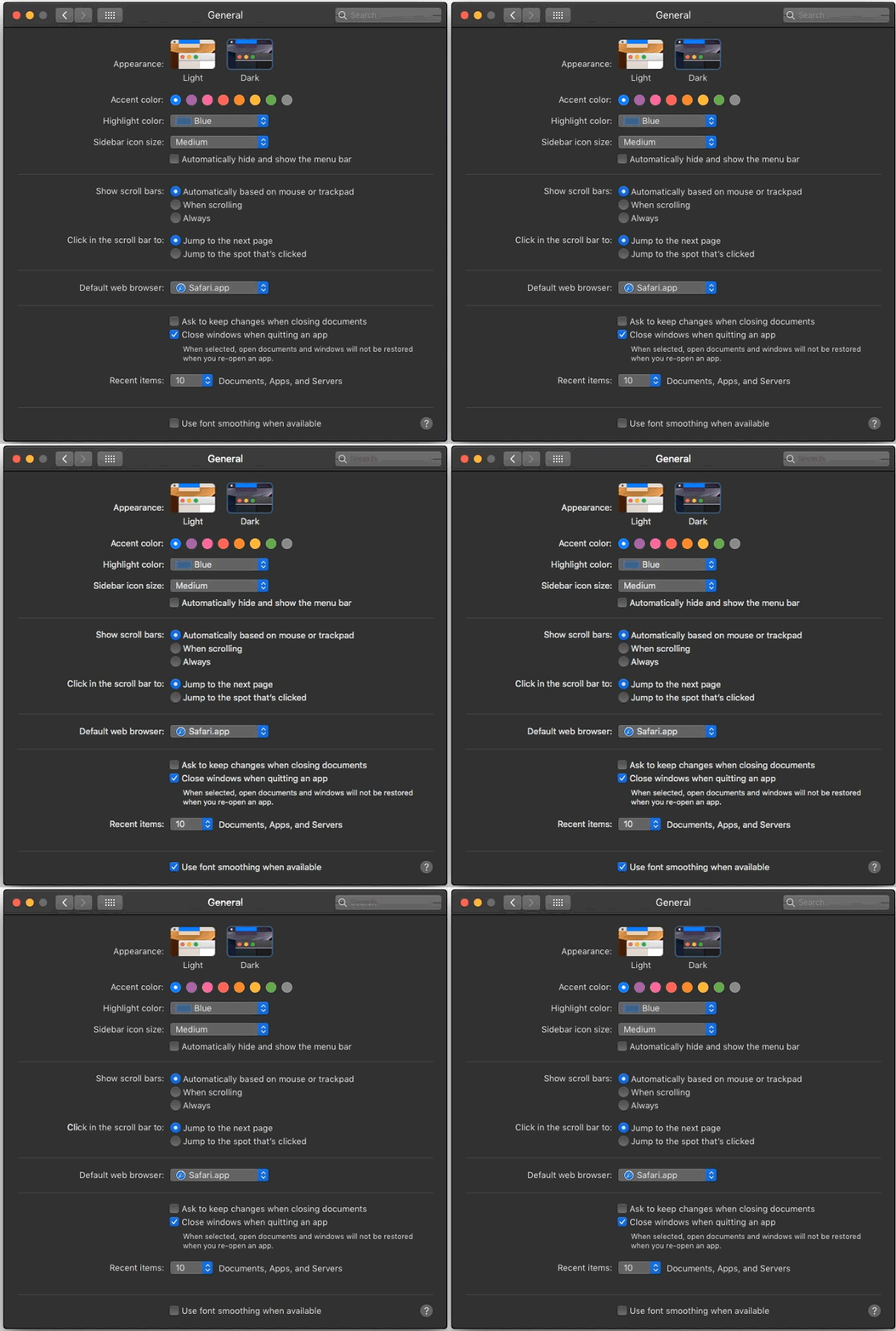

Si el cambio de esta opción lo ayudó, no continúe. De lo contrario, continúe con el siguiente método.
Cómo habilitar el suavizadomacOS Mojave a través deTerminal
- Inicie el programa Terminal desde la carpeta / Aplicaciones / Utilidades /.
- Ingrese este comando:
valores predeterminados de escritura -g CGFontRenderingFontSmoothingDisabled -bool NO
3. Presione Entrar y luego reinicie su Mac para aplicar los cambios.
Este método solo ayuda a algunos usuarios. Su acción también se puede ver en el GIF a continuación:


Cómo configurar el suavizado a través de otras configuraciones
También puede ajustar manualmente el suavizado de fuentes con los comandos de Terminal.
Fuerte suavizado:
valores predeterminados -currentHost read -globalDomain AppleFontSmoothing -int 3
Media suavizado:
valores predeterminados -currentHost read -globalDomain AppleFontSmoothing -int 2
Fácil suavizado:
valores predeterminados -currentHost read -globalDomain AppleFontSmoothing -int 1
Después de cada comando, deberá reiniciarMac La sensibilidad de la configuración dependerá de su Mac y pantalla. Si después de cambiar la configuración todo empeoró, puede cancelarla y volver a la configuración predeterminada.
Cancelar la configuración de suavizado
Este comando anulará todas las configuraciones de suavizado:
valores predeterminados -currentHost eliminar -globalDomain AppleFontSmoothing
Este comando devolverá la configuración predeterminada:
valores predeterminados de escritura -g CGFontRenderingFontSmoothingDisabled -bool YES
Nuevamente, la Mac necesita reiniciarse para aplicar los cambios.
Es posible que los métodos anteriores no funcionen para su Mac, pero aún así vale la pena intentarlo, porque la razón es más probable en la nueva configuración de macOS Mojave. Se notaron cambios en las versiones beta de Mojave.