Puede instalar y ejecutar macOS Mojave beta fácilmente en una máquina virtual en su Mac, y el proceso es sorprendentemente simple.
Publicidad
Publicidad
En este artículo le diremos lo que necesitainstale macOS Mojave beta en una máquina virtual utilizando software libre. Todo es muy simple. Debería tener éxito incluso si nunca antes ha utilizado una máquina virtual.
Si no lo sabía, puede iniciar macOS Mojavecomo un programa en la parte superior de su versión principal de Mac OS. De esta forma, puede experimentar macOS Mojave en una máquina virtual sin actualizar su versión del sistema. La máquina virtual no tendrá acceso a sus datos, pero tendrá acceso a Internet. Utilizaremos Parallels Desktop Lite, una versión gratuita de Parallels.
Requisitos:Debes tener una conexión activa aInternet; tu Mac debe ser compatible con macOS Mojave; debe descargar gratis Parallels Desktop Lite y el instalador de macOS Mojave (para hacer esto, debe ser miembro del programa de prueba beta). También necesitará 30 GB de espacio libre en disco, sin incluir el espacio para el instalador de macOS Mojave y Parallels Desktop.
Publicidad
Publicidad
Cómo instalarmacOS Mojave en una máquina virtual medianteParalelas Lite
- Descargue Parallels Desktop Lite del Mac App Store.
- Descargue el instalador beta de macOS Mojave de Mac App Store en Mac. Cuando finalice la descarga, cierre el instalador y no instale Mojave.
- Inicie Parallels Desktop Lite.
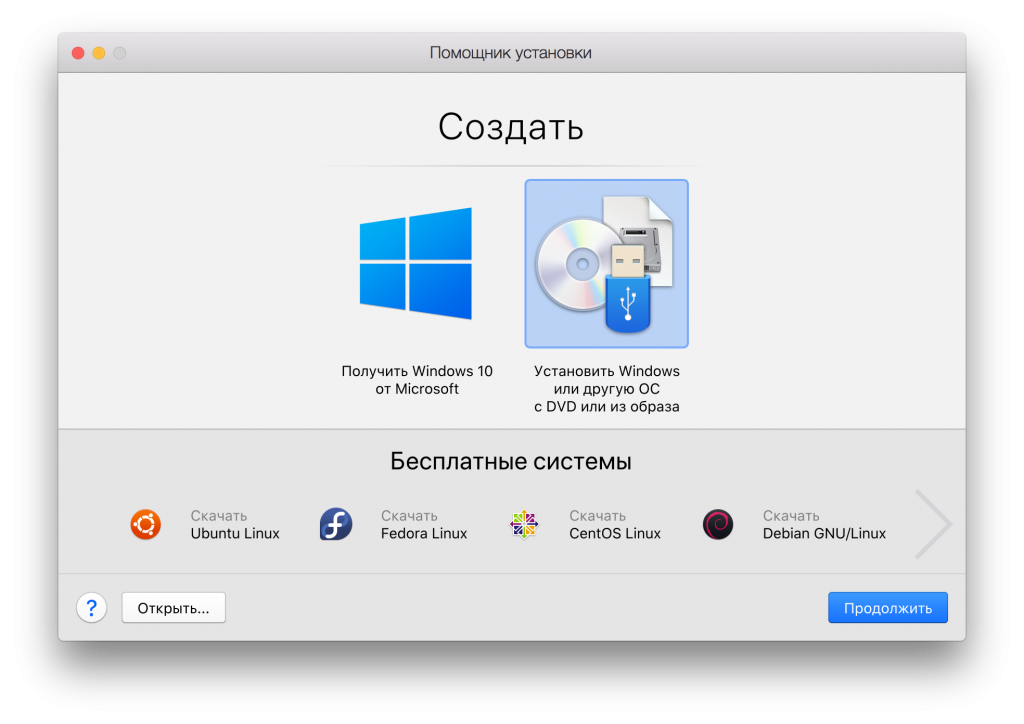
- En la pantalla "Asistente de instalación", seleccione "Instalar Windows u otro sistema operativo desde un DVD o imagen".

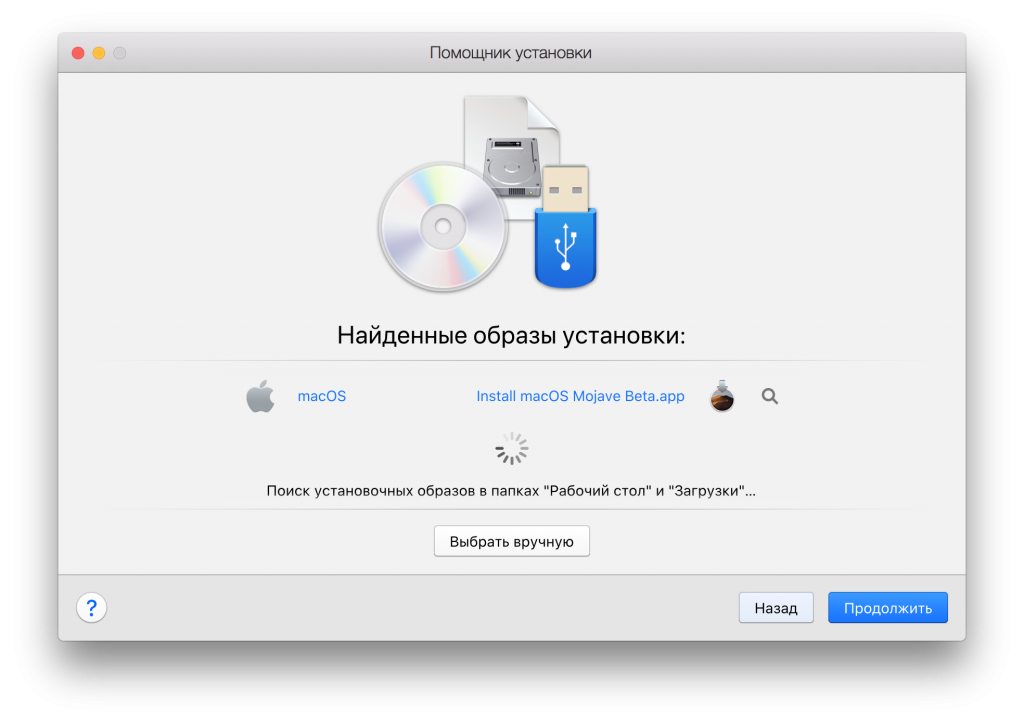
- Parallels Lite encontrará todos los instaladores de macOS disponibles en su Seleccione "Instalar macOS Mojave Beta.app" de la lista.

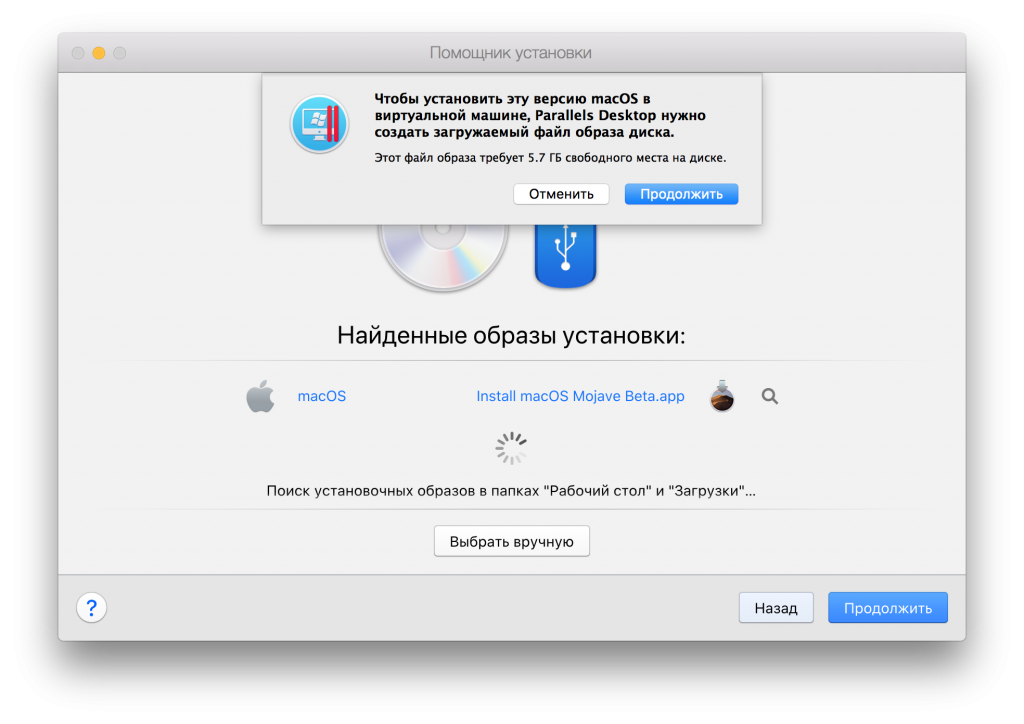
- Confirme la creación de la imagen del disco haciendo clic en Continuar.

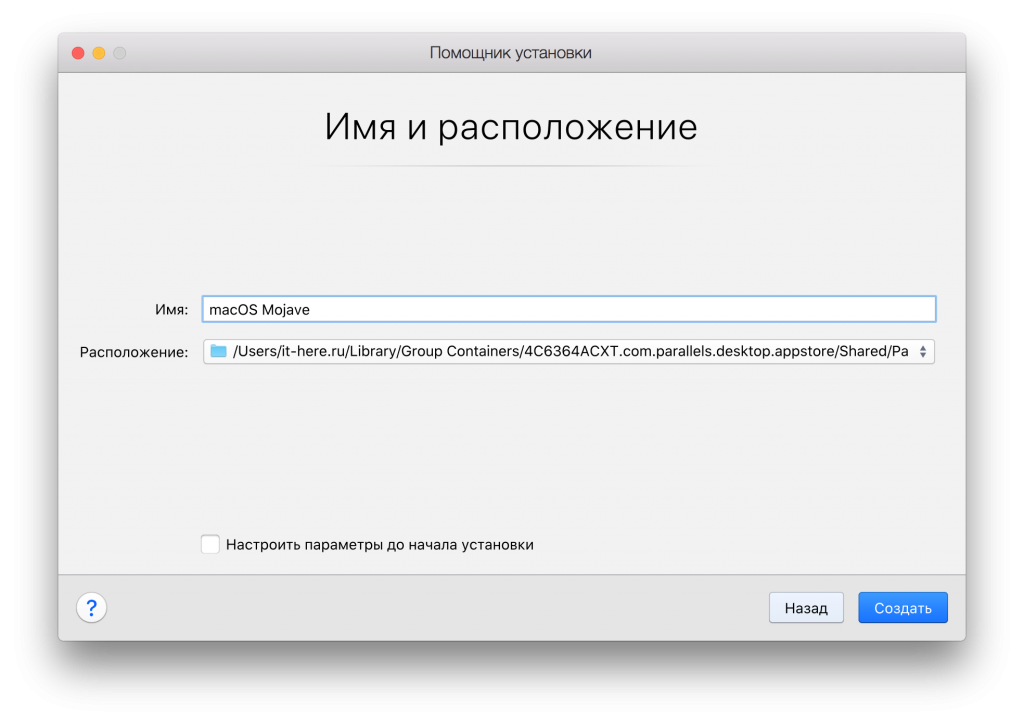
- En la pantalla Nombre y ubicación, nombremáquina virtual. Por ejemplo, asígnele el nombre "macOS Mojave". Si lo desea, cambie la ubicación de la imagen de disco de Parallels; este es un archivo grande con toda la máquina virtual. Después de eso, haga clic en "Crear".

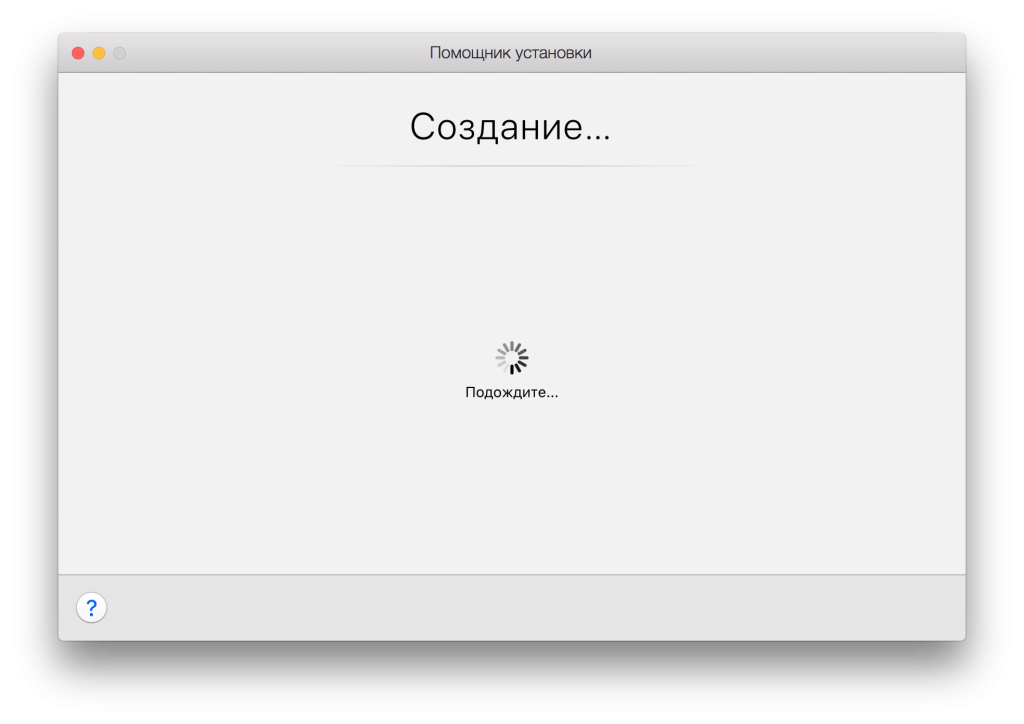
- Espere un momento hasta que se inicie la máquina virtual.

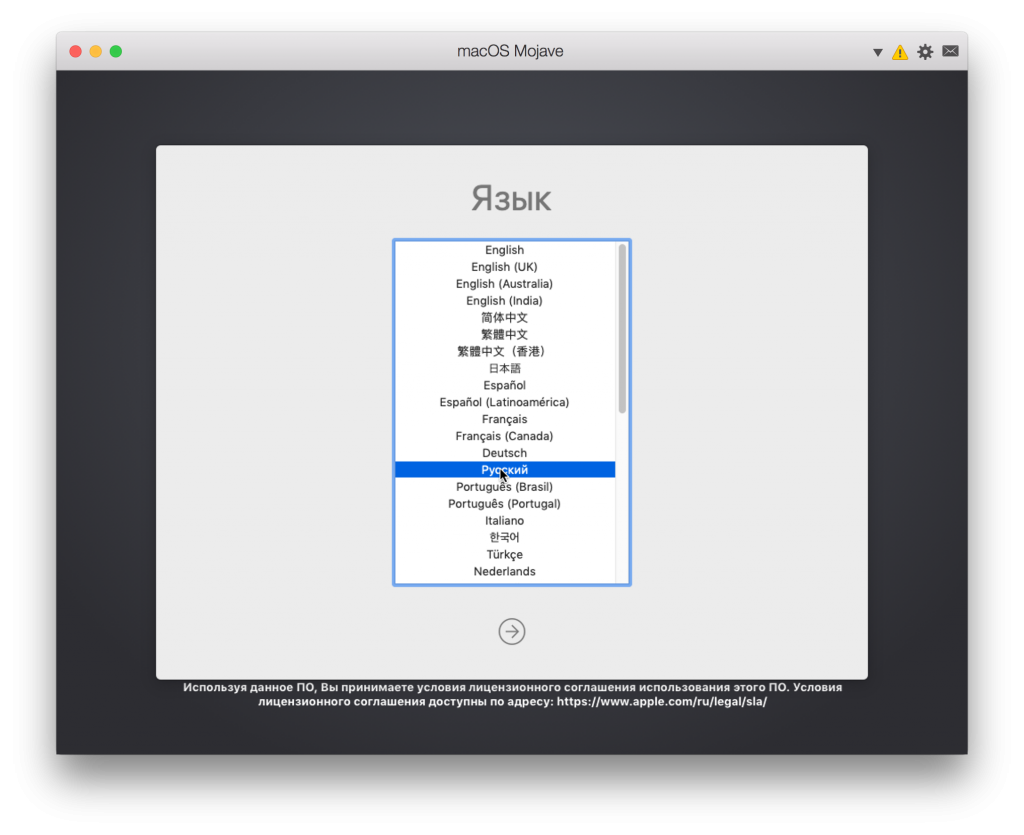
- Elige tu idioma.

- En la pantalla de Utilidades de macOS, seleccione Instalar macOS para iniciar la instalación de Mojave en la máquina virtual.


- Haga clic en Continuar y acepte todos los términos y condiciones de MacOS Mojave.


Publicidad
Publicidad
- Seleccione el disco virtual para instalar macOS Mojave (generalmente Macintosh HD) y haga clic en Instalar.
- Comenzará la instalación de macOS Mojave en la máquina virtual Parallels.
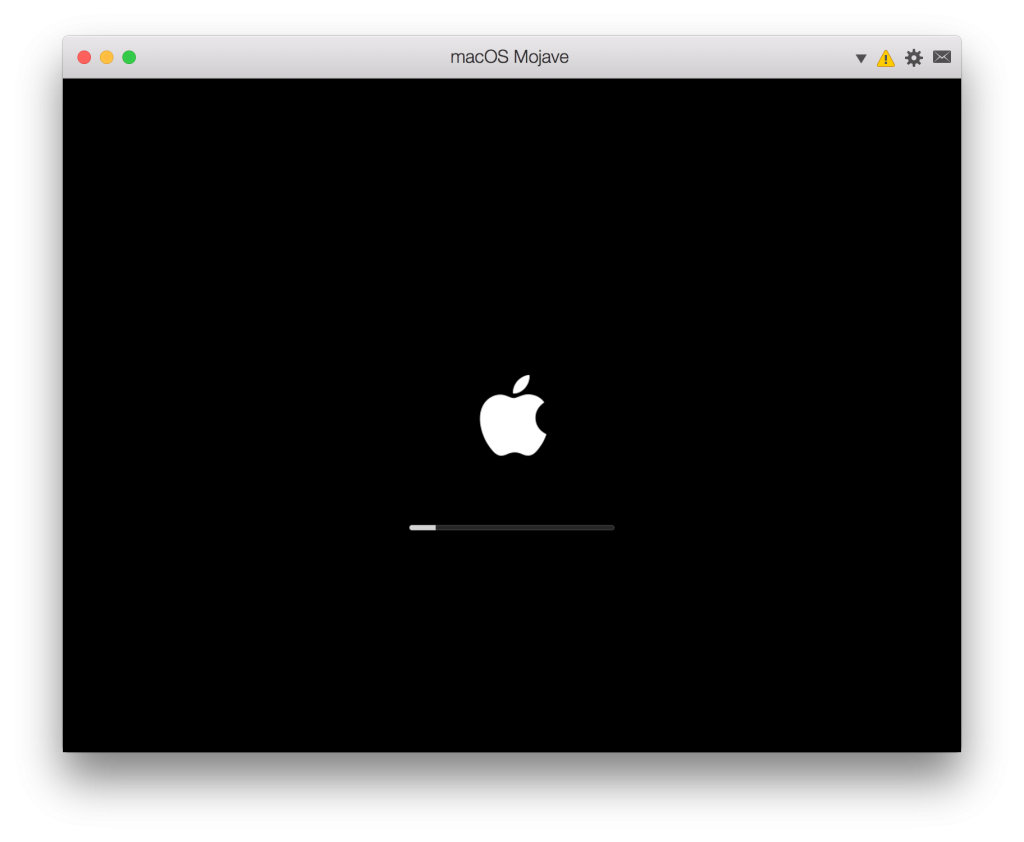
- La máquina virtual se reiniciará y verá el logotipo familiar de Apple con el indicador de instalación. Deja que el proceso termine.

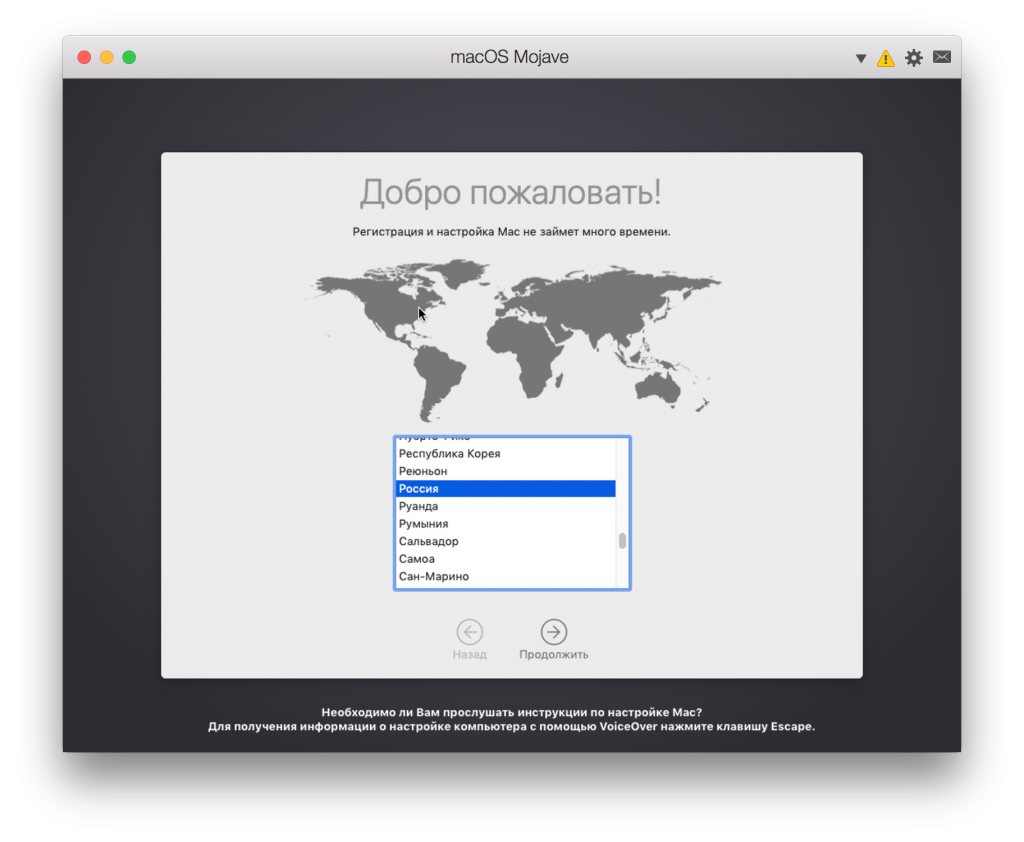
- Cuando se complete la instalación, verá "Bienvenido" y las pantallas de configuración de macOS. Seleccione su país y haga clic en Continuar.

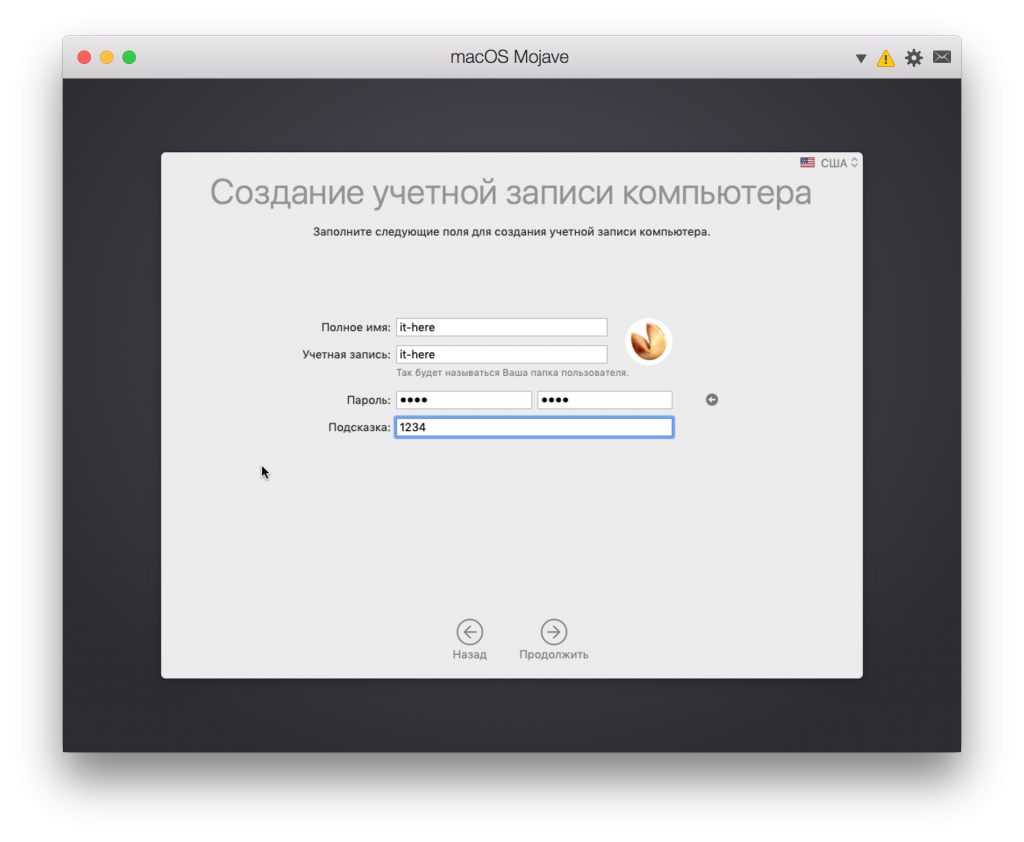
- Cree una cuenta para la máquina virtual macOS Mojave.

Publicidad
Publicidad
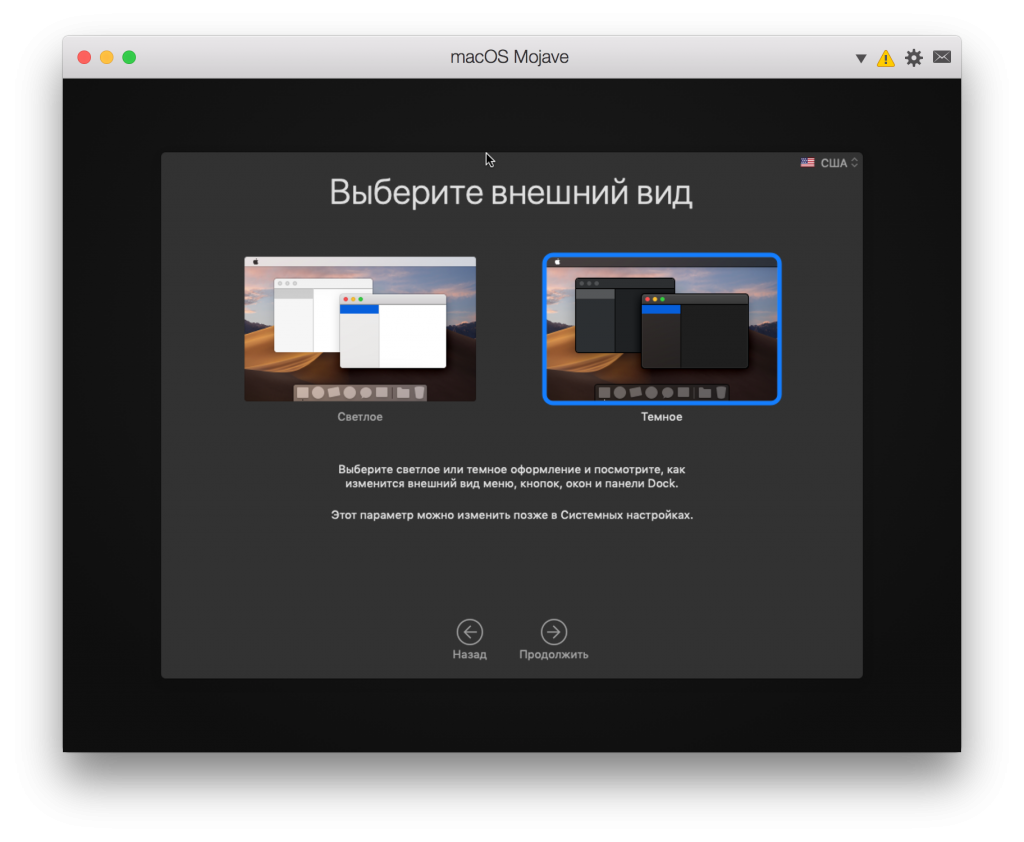
- Configure otras opciones de Mojave, incluida la selección de temas.

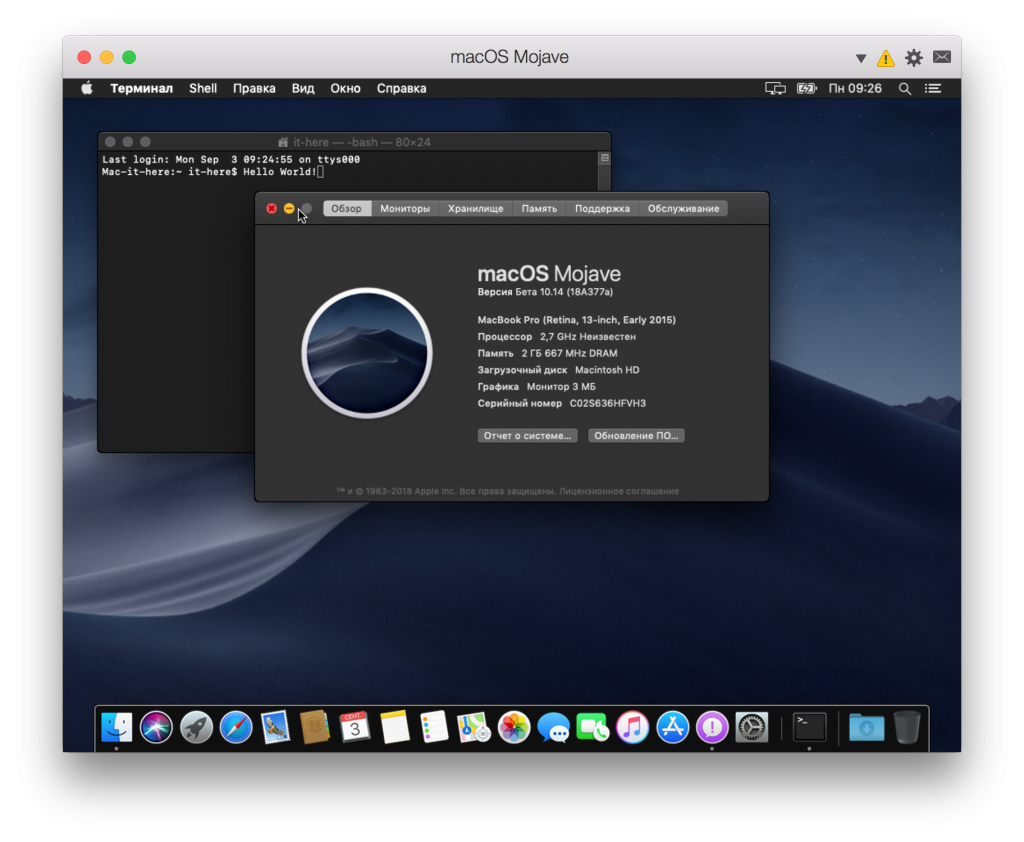
- Una vez que se complete la configuración, tendrá una versión completa de macOS Mojave dentro de Parallels Desktop Lite.

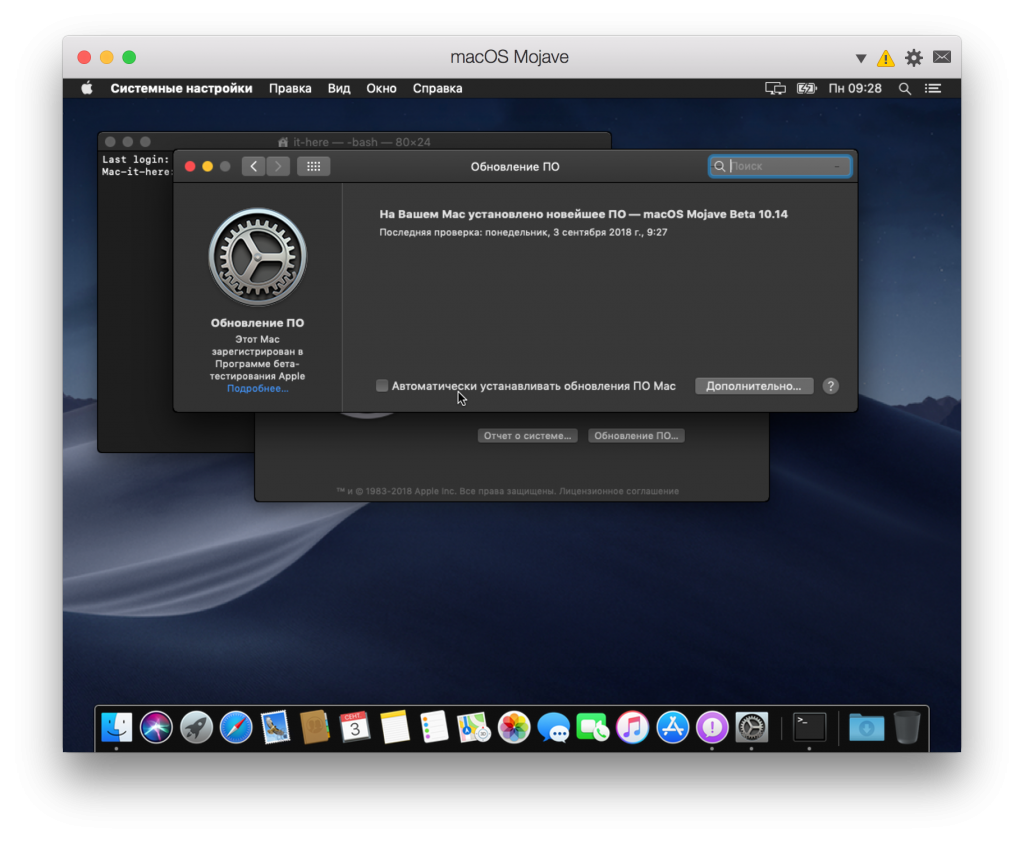
- Ahora es necesario actualizar macOS Mojave a través de Configuración del sistema > Actualización de software.

Eso es todo, ahora puedes divertirte conmacOS Mojave. Puedes jugar con nuevas funciones, incluido el modo oscuro, fondos de pantalla dinámicos, nuevos programas, cambios de Finder, etc. Esta es una versión completa de macOS Mojave en una máquina virtual.
Cómo cerrar una máquina virtualmacOS Mojave
Puede cerrar y abrir la máquina virtual MacOS Mojave como un programa. Al igual que con cualquier otro programa, abra el menú y seleccione "Salir de macOS Mojave".
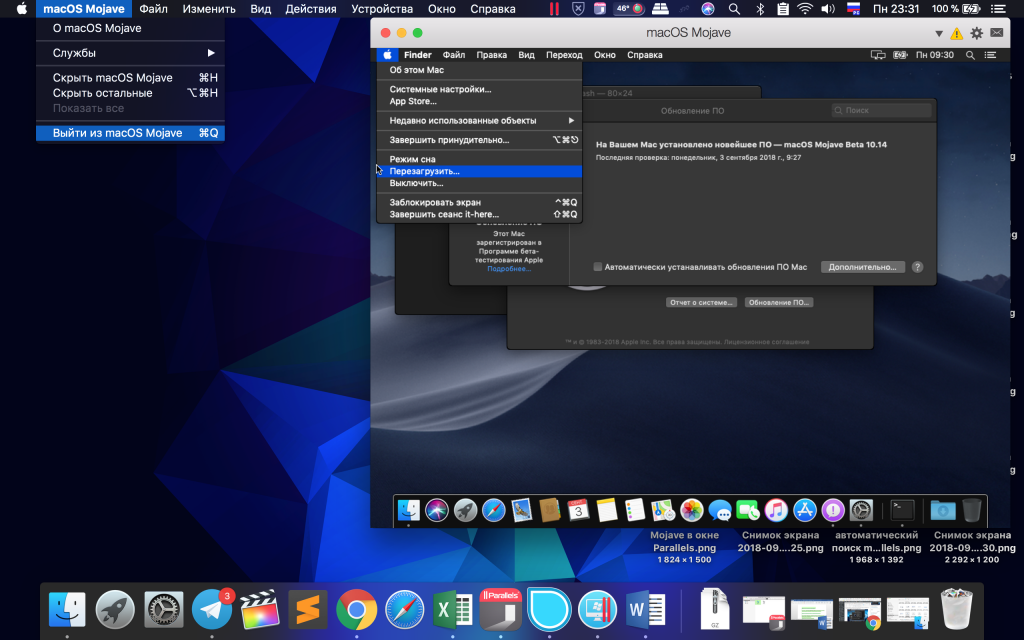

Cómo volver a una máquina virtualmacOS Mojave
Para volver a abrir la máquina virtual macOS Mojave, simplemente inicie Parallels Desktop Lite.


Esta es una excelente manera de probar macOS Mojave sin actualizar desde su versión. Puede comprobar previamente la compatibilidad de la actualización con los programas o considerar en detalle el nuevo modo oscuro.
Cualquier Mac compatible con Parallels Desktop Lite ymacOS Mojave es capaz de instalar una máquina virtual de este tipo, pero funcionará mejor en modelos más potentes con más RAM y un procesador más rápido. Tan buena como la versión principal del sistema, la máquina virtual no funcionará, pero esto no la hace menos útil.
Paralelos es la forma más fácilInstale MacOS Mojave en una máquina virtual. Otros métodos requieren la modificación de diferentes configuraciones y archivos de configuración, pero simplemente puede usar Parallels Desktop Lite. No olvide que la máquina virtual ocupará mucha memoria, así que no la instale si no la va a usar. Alternativamente, puede eliminar la máquina virtual Mojave de Parallels Desktop Lite.