Si a menudo necesita abrir rápidamente el escritorio en Mac, la mejor y más rápida forma de hacerlo es con una combinación
Con los métodos abreviados de teclado de macOS, puede acceder rápidamente a archivos y otros contenidos del escritorio, o simplemente ocultar instantáneamente lo que tenía abierto.
Mac tiene varias formas de mostrar rápidamenteescritorio, incluido un gesto para el trackpad. Le diremos cómo abrir rápidamente el escritorio con una combinación de teclas y otras dos formas. Estos métodos funcionan en todas las versiones modernas de Mac OS con soporte para Mission Control o Expose.
Cómo minimizar todas las ventanas en Mac
La primera combinación: Comando + F3
La primera combinación con la que puedes abrir rápidamente el escritorio:Comando(Cmd) +F3. Mantenga presionada la tecla Comando y la tecla F3 al mismo tiempo.
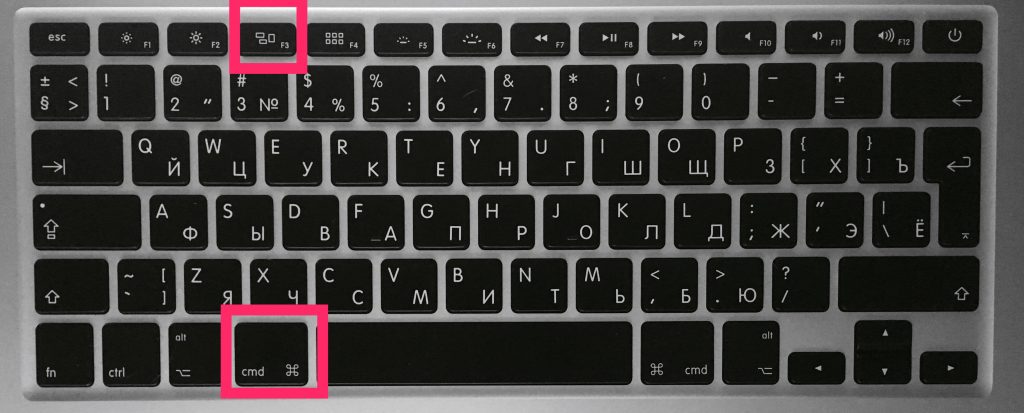

Esto activa instantáneamente la función "mostrar escritorio", y todas las ventanas abiertas se minimizarán.
Para volver a los programas, simplemente mantenga presionada la tecla Comando + F3 nuevamente. Además, todas las ventanas volverán si abre un nuevo programa.
La imagen GIF a continuación muestra cómo se ve esta acción.
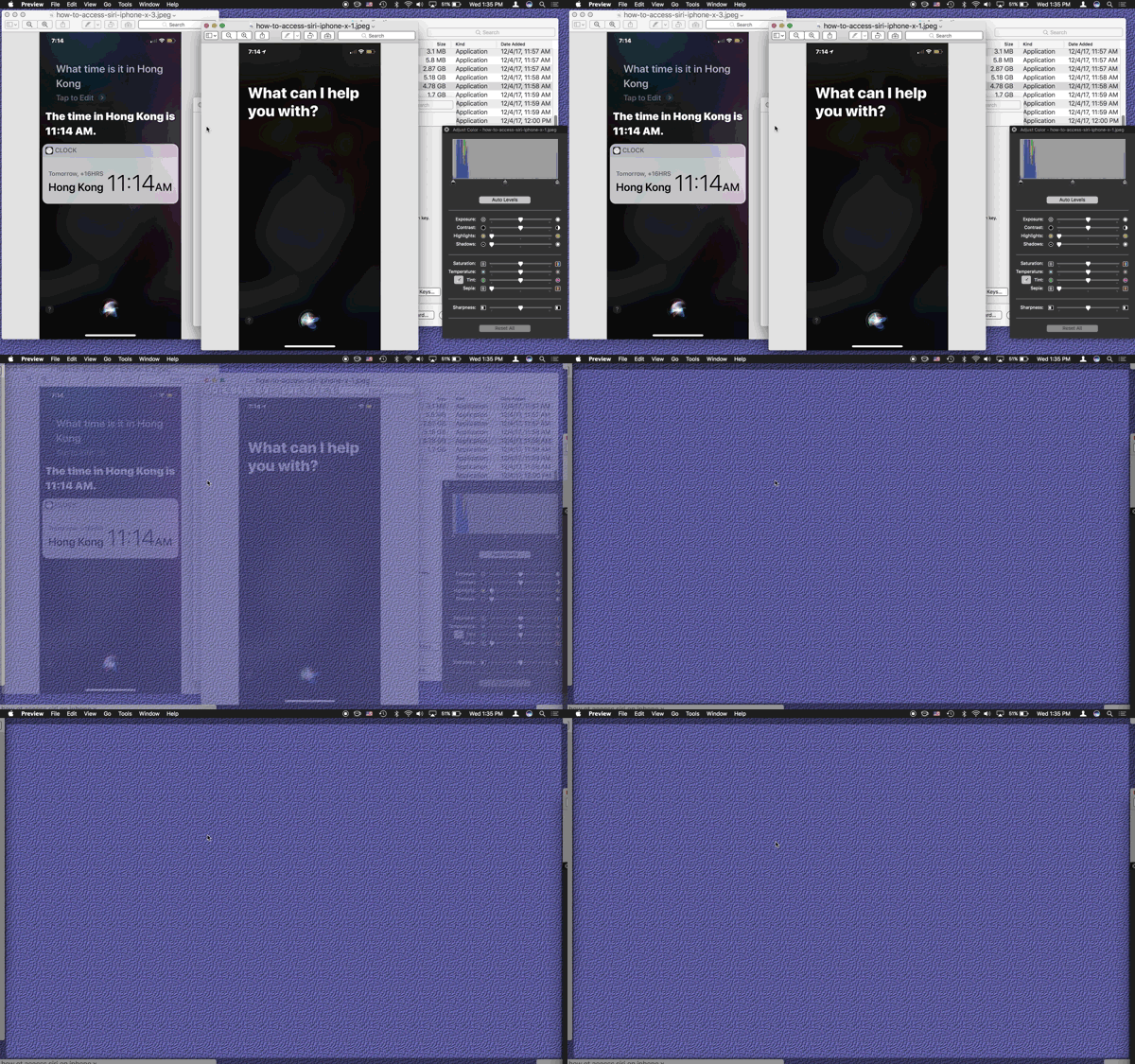
 Cómo minimizar todas las ventanas en mac os
La segunda combinación: fn + F11
Otra forma es una combinación.Función+F11. También deberán sujetarse al mismo tiempo.
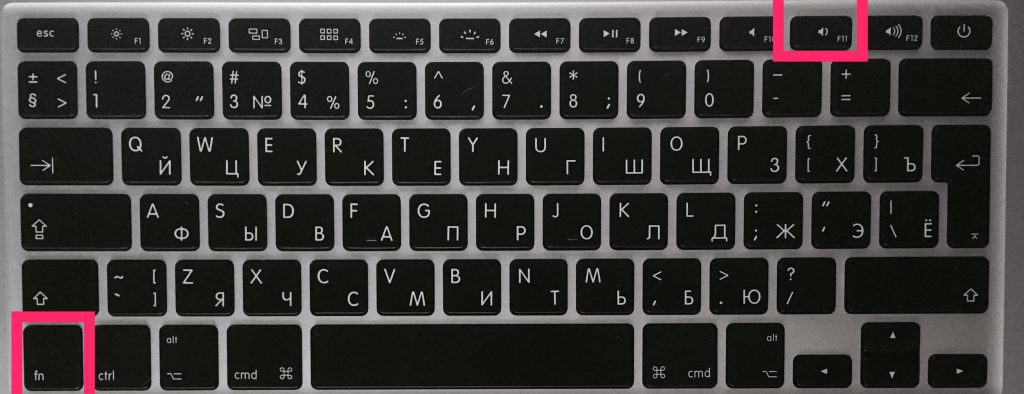

La segunda combinación funciona según el mismo principio que la anterior.
Para ocultar el escritorio y volver a los programas, presione Función + F11 nuevamente o abra una nueva ventana.
¿Qué pasa si las combinaciones no funcionan?
Si por alguna razón los métodos abreviados de teclado en su Mac no funcionan, intente lo siguiente:
- Vaya al menú Apple y seleccione Preferencias del sistema.
- Selecciona Control de misión.
- En la sección Accesos directos del teclado del teclado y el mouse, busque Mostrar escritorio y seleccione F.
- Intente mantener presionadas simultáneamente las teclas de función F11 +, el escritorio debería abrirse.
Las combinaciones deberían funcionar incluso si el escritorio está apagado, algunos íconos están ocultos, etc., pero solo verá su fondo de pantalla sin íconos.
Uso de esquinas activas
Paso 1:Desde la barra de menú, seleccionemanzana> Configuración del sistema > Control de la misión.
Paso 2:En la ventana que se abre, seleccioneÁngulos activosen la esquina inferior izquierda de la pantalla.
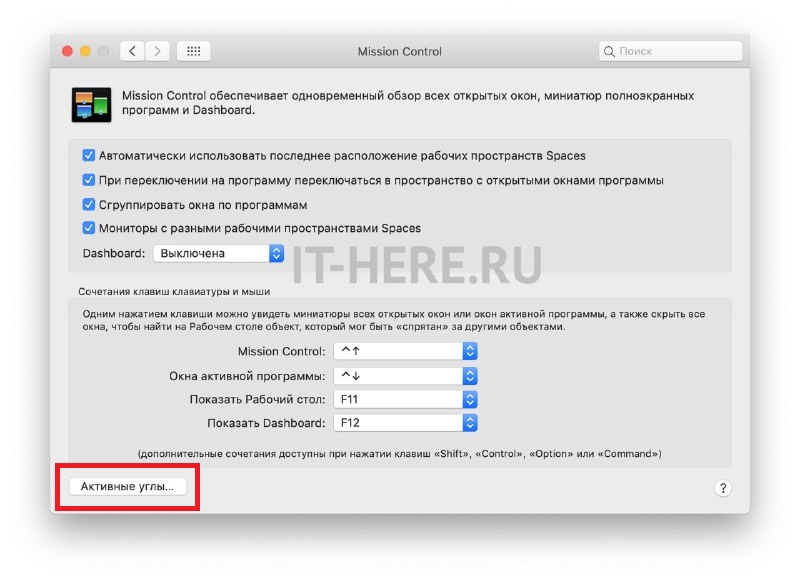

Paso 3: seleccione una esquina que abrirá el escritorio cuando pase el cursor sobre ella y luego, en el menú junto a esa esquina, seleccioneMesa de trabajo.
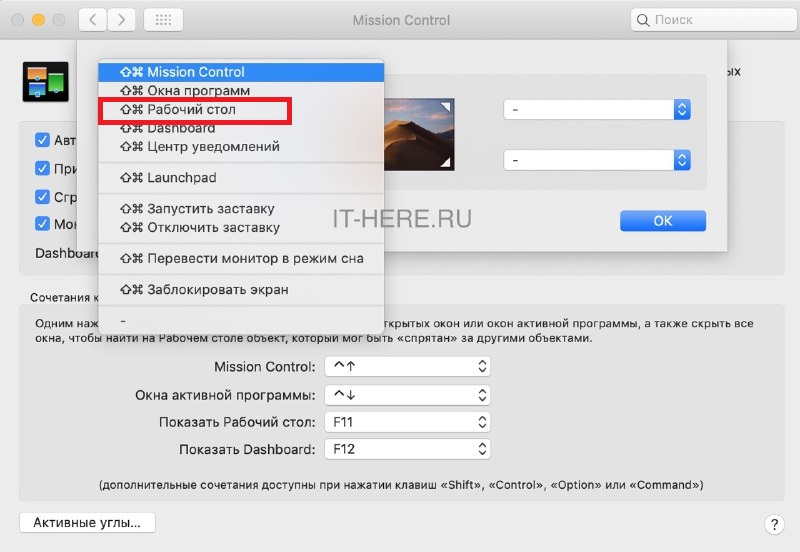

El panel de configuración debería verse así:
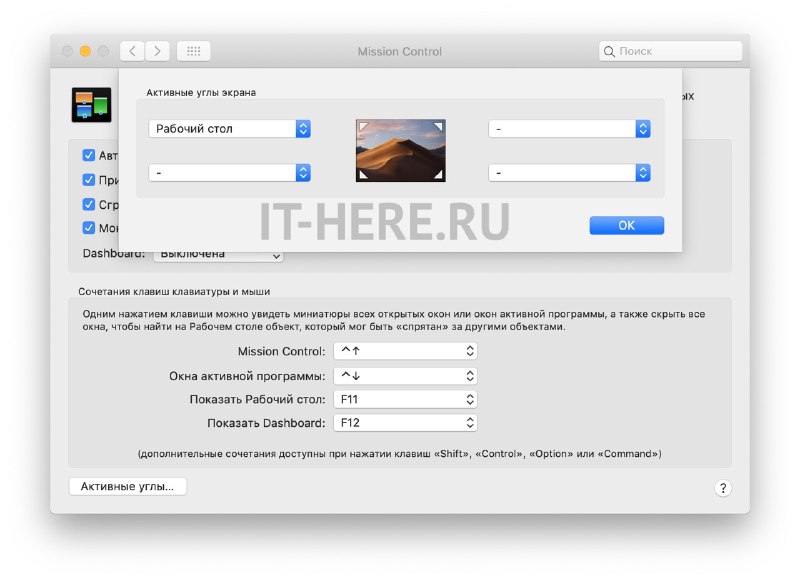

Paso 4: Ahora haga clic en Aceptar y cierre la configuración.
Ahora puede simplemente pasar el cursor sobre la esquina superior izquierda (u otra esquina de la pantalla) para minimizar las ventanas activas y mostrar el escritorio.
Usando trackpad
Si tiene una MacBook o un panel táctil externo, puede abrir rápidamente el escritorio de otra manera conveniente.
Simplemente coloque cuatro dedos en el centro del trackpad y luego separe uno – en la esquina inferior y los otros tres – hacia arriba como se muestra a continuación:


Ahora conoce cuatro formas de minimizar rápidamente todas las ventanas y mostrar el escritorio de su Mac. ¡Esperamos que encuentre esto útil en su trabajo!