Si ya has configurado Doc en tu Mac, es probable que te enteres cuando alguien haga un cambio.Tal vez alguien
Afortunadamente, esto se puede evitar conectando el Dock a la pantalla usando la Terminal. A continuación le diremos cómo hacerlo. Puede bloquear la posición del Dock, su tamaño y contenido.
- Cómo arreglar la posición del muelle
- Cómo arreglar el tamaño del muelle
- Cómo bloquear el contenido del Dock
Cómo arreglar la posición del muelle
Puede acoplar la parte inferior, izquierda o derecha. Lo que elegir es una cuestión de gustos. Para que nadie pueda cambiar la posición del Dock, abra el programa Terminal e ingrese el siguiente comando:
los valores predeterminados escriben com.apple.Dock position-immutable -bool true; muelle de killall
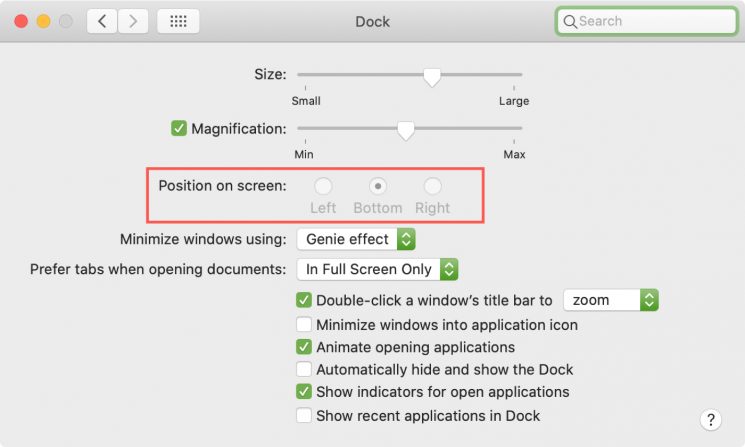
Hacer clicEntrar(Volver)para aplicar los cambios. Después de eso, el Dock no se puede mover, esta opción se volverá gris en Preferencias del Sistema:

Para mover el Dock nuevamente, use este comando:
los valores predeterminados escriben com.apple.Dock position-immutable -bool false; muelle de killall
Cómo arreglar el tamaño del muelle
Al igual que la posición, puede arreglar el tamaño del Dock. A algunas personas les gusta el muelle grande, a otras les gusta el pequeño. Para arreglar el tamaño del Dock, use el siguiente comando:
los valores predeterminados escriben com.apple.Dock size-immutable -bool true; muelle de killall
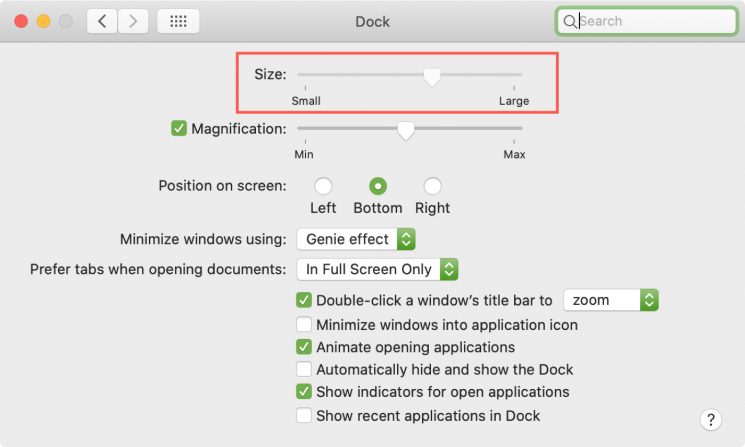
Para aplicar los cambios, haga clic enEntrar(Volver). Cuando intentes cambiar el tamaño del Dock, fallarás. Una opción en Preferencias del sistema también se volverá gris:

Para cambiar el tamaño del Dock nuevamente, use el comando:
los valores predeterminados escriben com.apple.Dock size-immutable -bool false; muelle de killall
Cómo bloquear el contenido del Dock
También puede bloquear el contenido de su Dock para que nadie pueda agregar, eliminar o mover programas en el Dock. Hay el siguiente comando para esto:
los valores predeterminados escriben com.apple.Dock contenido-immutable -bool true; muelle de killall
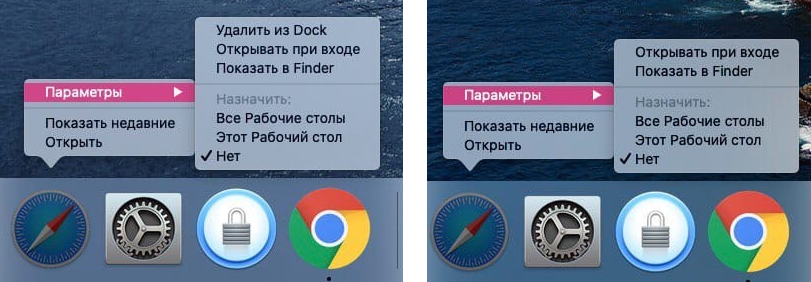
Hacer clicEntrar(Volver), y luego intente agregar el programa al Dock. No funciona Todo esta correcto. Además, no puede eliminar programas del Dock y cambiar su orden. Tampoco hay opciones en el menú rápido.

Puede cancelar el bloqueo de contenido con el siguiente comando:
los valores predeterminados escriben com.apple.Dock contenido-inmutable -bool false; muelle de killall
Si desea que Doc permanezca en la forma en que lo configuró, estos simples comandos le facilitarán mucho la vida. ¡Esperamos que la instrucción te haya sido útil!