En iOS 11 (y también en versiones anteriores), Siri analiza los datos de uso de la aplicación, el historial de búsqueda,
Cómo eliminar aplicaciones individuales de los resultados de búsqueda
Si en general está satisfecho con las recomendaciones, pero noSi simplemente no desea que le ofrezcan un programa específico, puede desactivar esta opción. Para ello, en la configuración, haz clic en “Siri y Buscar”. Esto abrirá una lista de aplicaciones que Siri puede sugerir durante la búsqueda. Toque la aplicación que desea desactivar y mueva el control deslizante a APAGADO.
Puede desactivar absolutamente cualquier aplicación y dejará de aparecer inmediatamente durante la búsqueda. Al mismo tiempo, Siri seguirá aprendiendo sus preferencias utilizando programas aprobados.
Cómo deshabilitar completamente las recomendaciones de Siri
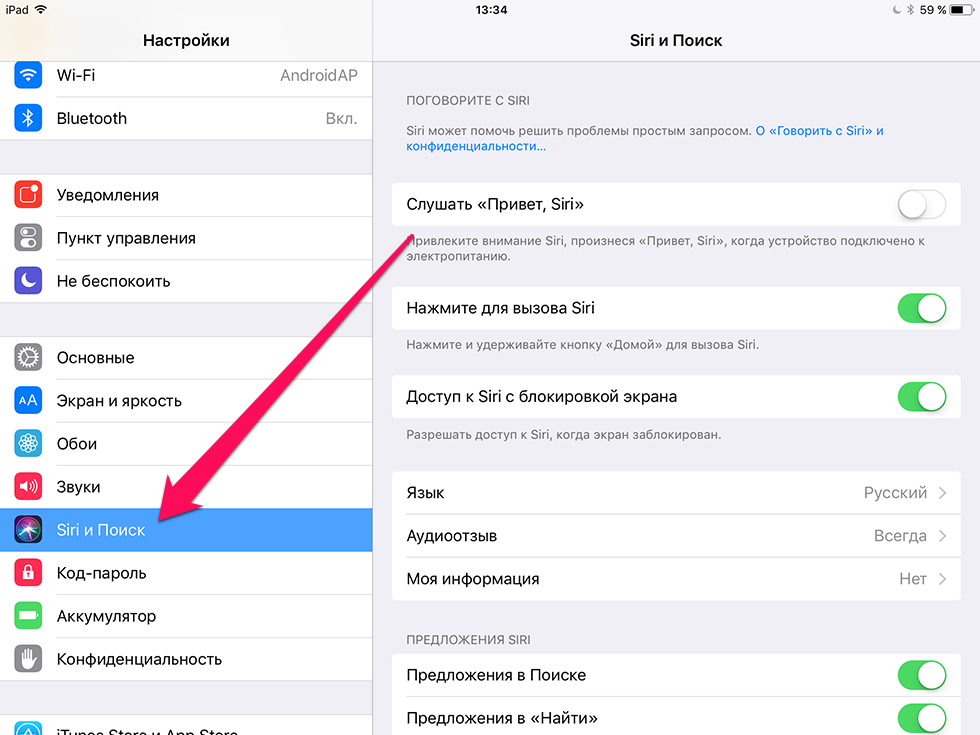

Si quieres evitar los consejos por completoasistente virtual, la función de búsqueda predictiva se puede desactivar. Para hacer esto, regrese a "Siri y Buscar", busque los controles deslizantes "Sugerencias en la búsqueda". y “Ofertas en “Buscar” y apágalos.
Después de eso no recibirásrecomendaciones personalizadas durante la búsqueda. Además, sus datos no serán transferidos al servidor de Apple. Tenga en cuenta que si omitió el paso anterior, las aplicaciones relevantes de su dispositivo seguirán apareciendo en los resultados de búsqueda.
Cómo evitar que Siri envíe la ubicación a Apple
En algunos casos, se envía al servidor de Apple.no sólo información relacionada con tus preferencias, sino también datos de geolocalización. Sin embargo, siempre puedes evitar que Siri haga esto. En Configuración, abra “Privacidad” > “Servicios de ubicación” > “Servicios del sistema” y mueva el control deslizante a “Sugerencias basadas en la ubicación” al estado APAGADO.
En general, las recomendaciones de Siri suelen serútil, pero aún así es bueno poder desactivar opciones que no usas – sobre todo teniendo en cuenta que se trata de datos personales, aunque se transmitan de forma cifrada.