watchOS 4.3.1 introdujo una nueva esfera de reloj Rainbow Pride para el Apple Watch. Muestra franjas de colores del arco iris,
Aunque el lanzamiento del reloj solo está programado para el 4 de junio, puedes instalarlo ahora con un pequeño truco.
Publicidad
Publicidad
Guillermo Rambo de 9to5Mac logró encontrar un nuevo dial en el sistema e instalarlo antes del lanzamiento oficial utilizando la imagen de muestra en la aplicación Apple Watch para iOS 11.4.
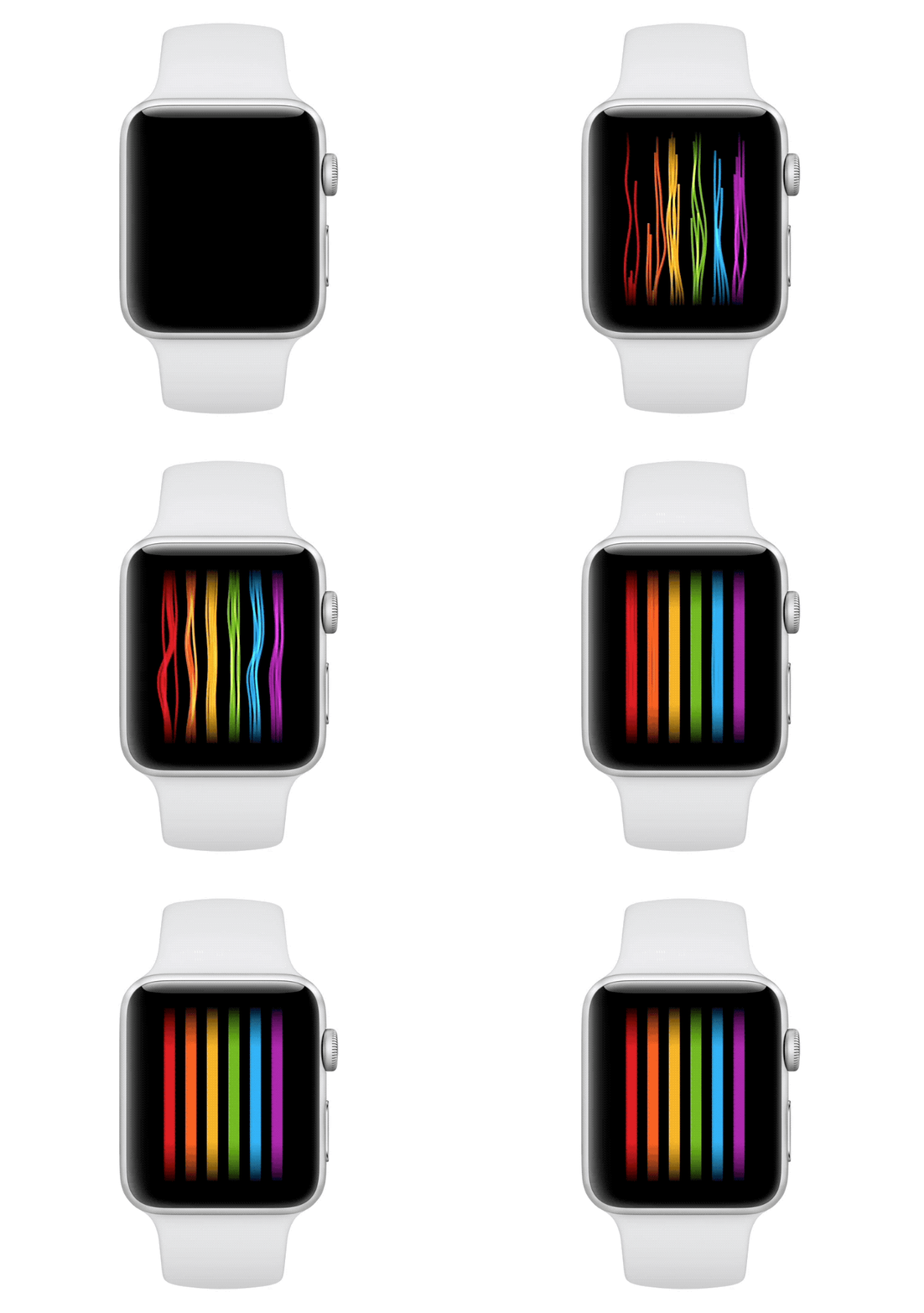

Además, watchOS 4.3.1 contiene muestras de video con animación de marcación. El dial se anima de manera diferente cada vez que toca la pantalla. Al mismo tiempo, continúa mostrando el tiempo y hasta tres íconos adicionales.
Publicidad
Publicidad
Cómo configurar el dial del arco iris para Apple Watch
Todo lo que tiene que hacer es simplemente reorganizar la fecha.
1)AbiertoAjustesen tu iPhone.
2)Ir aPrincipal.
3)selecciona un artículofecha y hora.
Nota:Si tienes el artículo activoAutomáticamentedesconéctalo.
4)Establezca la fecha manualmente en5 de junio.
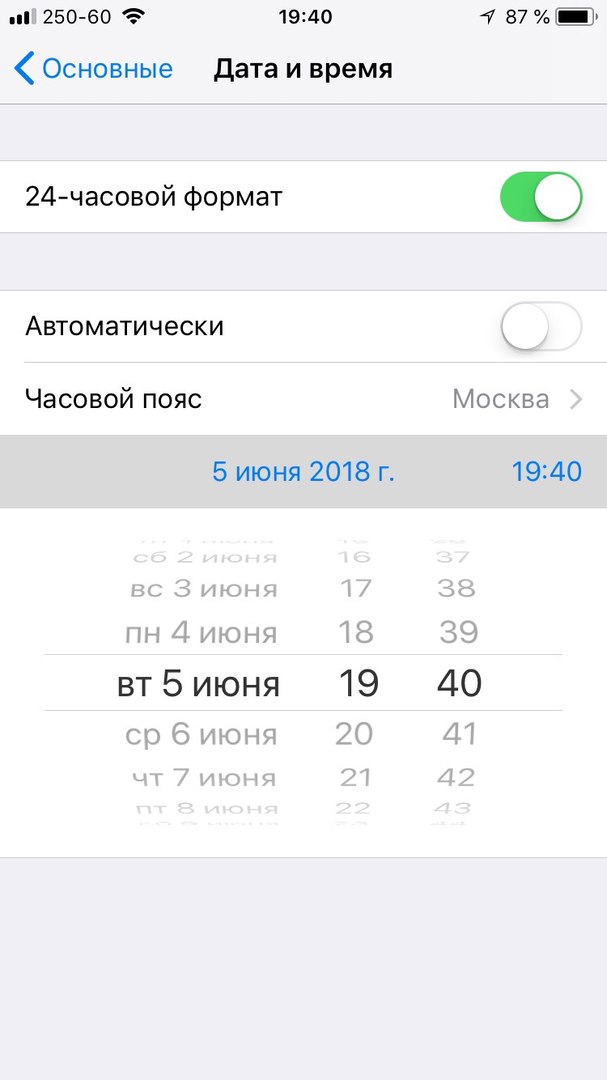

5)Cierra Configuración y ve a la aplicación.ManzanaMirareniPhone
6)SeleccionarDialesen la parte inferior de la pantalla.
7)La esfera del reloj Pride debería aparecer en la nueva sección. Selecciónelo.
Nota:El iPhone emparejado debe ejecutar la versión final de iOS 11.4 o la esfera del reloj no aparecerá.
8)Hacer clicAñadirpara que el dial aparezca en el Apple Watch.
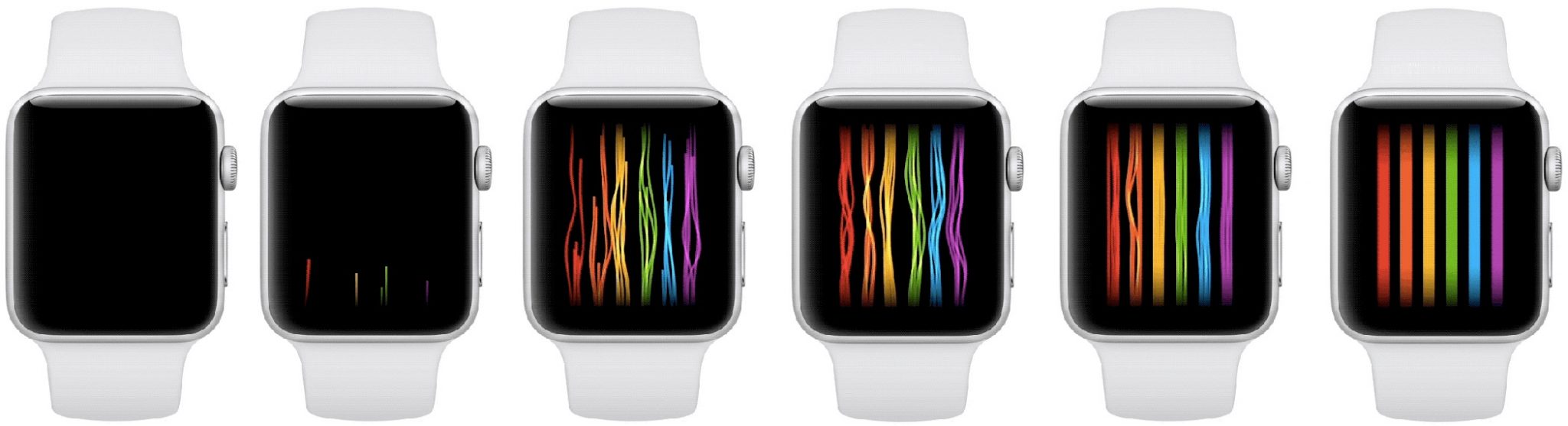

9)Ahora debes mantener presionada la esfera del reloj en tu Apple Watch para abrir la pantalla de selección, desplazarte hasta la nueva esfera del reloj arcoíris, instalarla y luego personalizarla.
Recuerde nuevamente que su iPhone debe tener instalado iOS 11.4 y watchOS 4.3.1 en el Apple Watch.
Si tiene instaladas versiones beta de actualizaciones, no encontrará el dial.
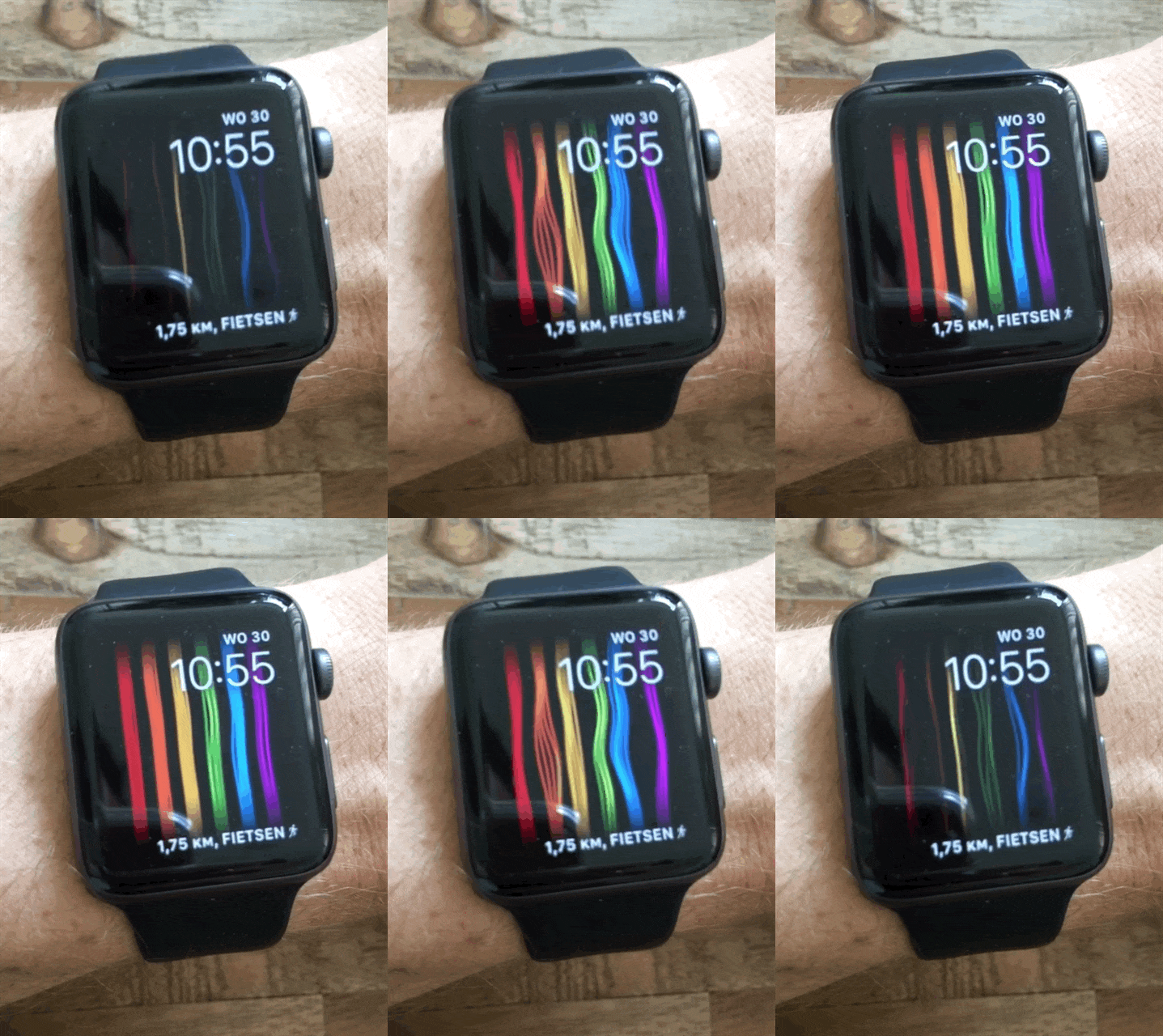

Faltan algunos días hasta la WWDC 2018, y pronto descubriremos si Apple agregará o no soporte para diales de terceros a su reloj inteligente.
¡No olvides cambiar la fecha del iPhone a la correcta!