Si no solo usted, sino también alguien de su familia trabaja en su Mac, cerrar sesión en su cuenta será útil
Para no finalizar la sesión manualmente cada vez, describimos cómo configurar el cierre de sesión automático y el bloqueo de pantalla con una contraseña después de un cierto período de inactividad.
Publicidad
Publicidad
Salga automáticamente de su cuenta de Mac después de un tiempo de inactividad predeterminado
1) En el panel o menú Dock, haga clic enIcono de manzana>Configuración del sistema > Protección yla seguridad.
2) Haga clic en el icono de candado en la parte inferior izquierda e ingrese sus credenciales: nombre de usuario y contraseña.
Publicidad
Publicidad
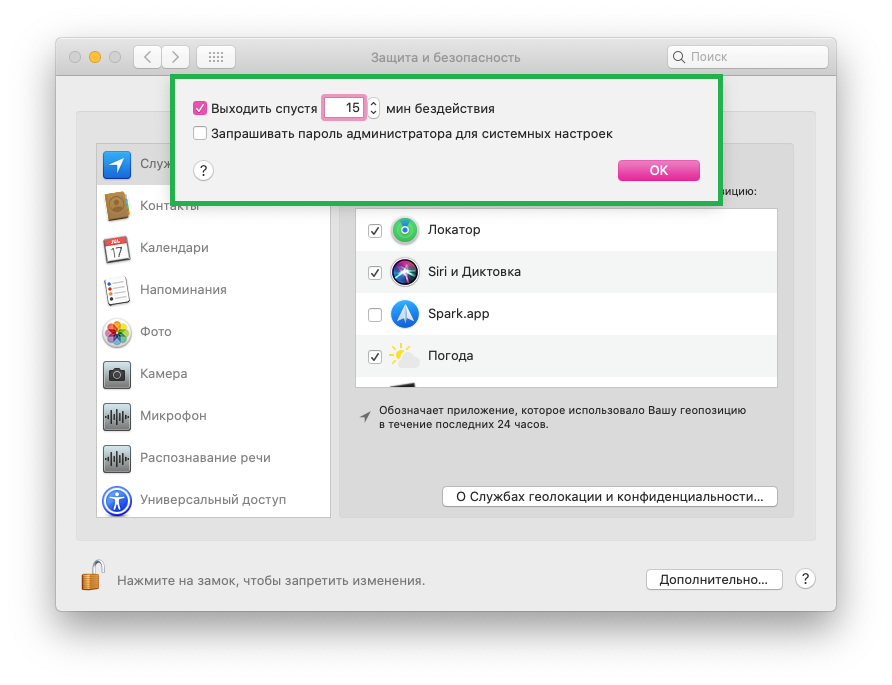
3) Selecciona una secciónOpcional.
4) En la ventana que se abre, marque la casilla junto aPara salir después de ... minutos de inactividade ingrese el número de minutos en el campo.
5) Haga clicOk.

Contraseña de bloqueo de pantalla de Mac
Si no desea cerrar sesión completamente en su cuenta mientras está fuera, pero aún necesita proteger sus datos, puede configurar un bloqueo de pantalla automático con una contraseña.
1) En el panel o menú Dock, haga clic enIcono de manzana>Configuración del sistema > Protección yla seguridad.
2) Seleccione una pestañaPrincipaly desbloquear la configuración.
3) Marque la casilla junto aSolicitar contraseña a través de ... al salir del modo de suspensión o protector de pantalla y seleccione un intervalo de tiempo de la lista desplegable.
Configuración manual del inicio del protector de pantalla de Mac: tres formas
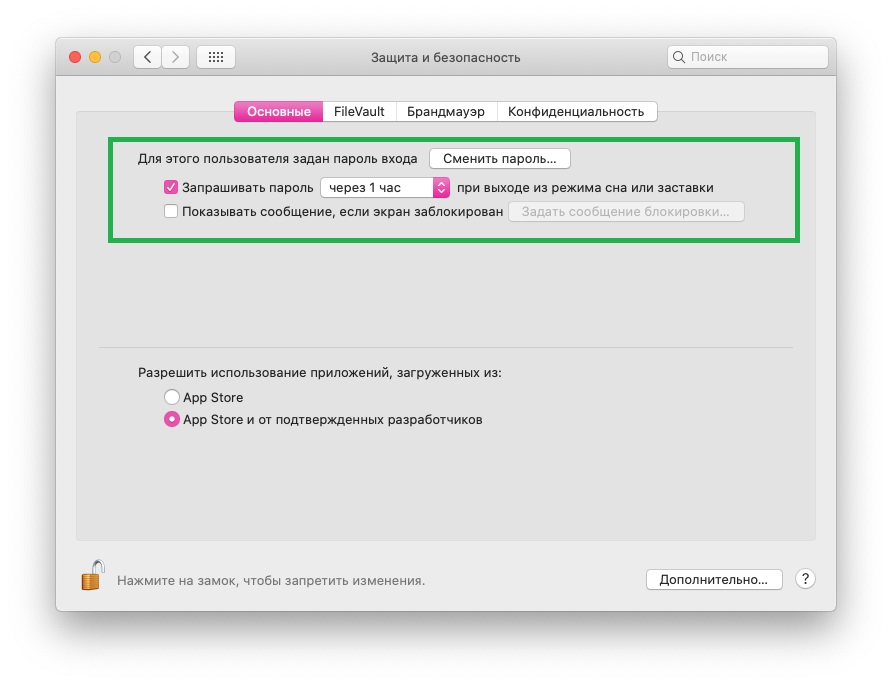

Una vez transcurrido el tiempo establecido, deberá ingresar una contraseña para ingresar al sistema.
También puedes bloquear tu Mac usando una combinación de teclas: presiona simultáneamenteComando+Control+Q.
Asegúrese de bloquear su Mac si deja su computadora portátil desatendida en un lugar lleno de gente (incluso en la oficina).
Confirme las solicitudes y vea las contraseñas en una Mac con Apple Watch