iOS 12 y macOS 10.14 Mojave tienen una nueva característica útil que le permite compartir contraseñas de sitios y aplicaciones
Cómo funciona la transferencia de contraseña
Contraseña enviada a través de AirDrop automáticamenteguardado en el dispositivo. La contraseña se envía con inicio de sesión. Si la cuenta ya se ha guardado en el dispositivo receptor, se le pedirá al usuario que reemplace la contraseña por una nueva.
Para abrir contraseñas guardadas en Mac, abra su navegadorSafari, ve a configuración y luego a la pestañaContraseñas.
En iPhone, iPad y iPod touch, puedes ver tus contraseñas guardadas enConfiguración → Contraseñas y cuentas → Contraseñas de sitio y software. El envío de contraseñas a través de AirDrop es especialmente útil si no está utilizando la sincronización o simplemente desea compartir su contraseña de Netflix con sus amigos.
Cómo enviar contraseñas a través deAirdrop eniphone y iPad
1)Abre la aplicaciónAjustesen tu iPhone, iPad o iPod touch.
2)SeleccionarContraseñas y cuentas.
3)Hacer clicContraseñas de sitios web y software e inicie sesión con Face ID/Touch ID o contraseña.
4)Seleccionarcualquier cuentade la lista.
5)Abrazaderacampo de contraseñaoiniciar sesióny luego seleccioneAirdrop.
6)Seleccionardispositivo cercanoen el menú AirDrop, si está disponible.
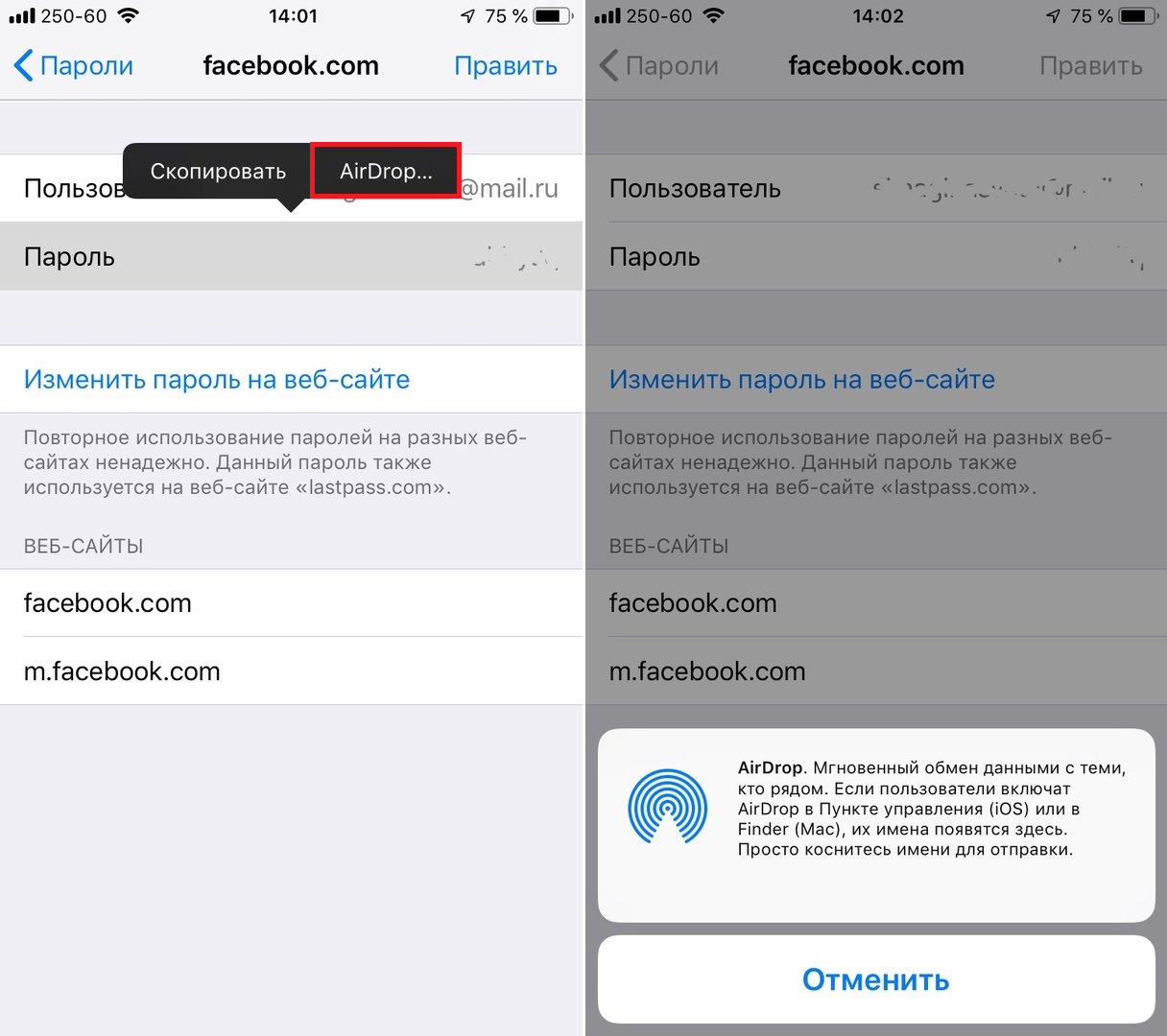

La contraseña seleccionada junto con el inicio de sesión se enviará al dispositivo seleccionado. Si la cuenta que está recibiendo ya está guardada, en el menú que aparece, haga clic enRefrescar, y la contraseña se reemplazará por una nueva.
Cómo enviar contraseñas en Mac
1)Abre tu navegadorSafarien mac
2)Haga clic en el menúSafariy luego seleccione Ajustes.
3)Ir a la pestañaContraseñas.
4) Ahorainiciar sesiónusando Touch ID o su contraseña de administrador y luego toque dos vecescuenta guardadapara abrir todos los detalles sobre él.


5) Haga clic en el iconocompartir en la parte inferior de la ventana.
6)Seleccionardispositivo cercano en el menú AirDrop.
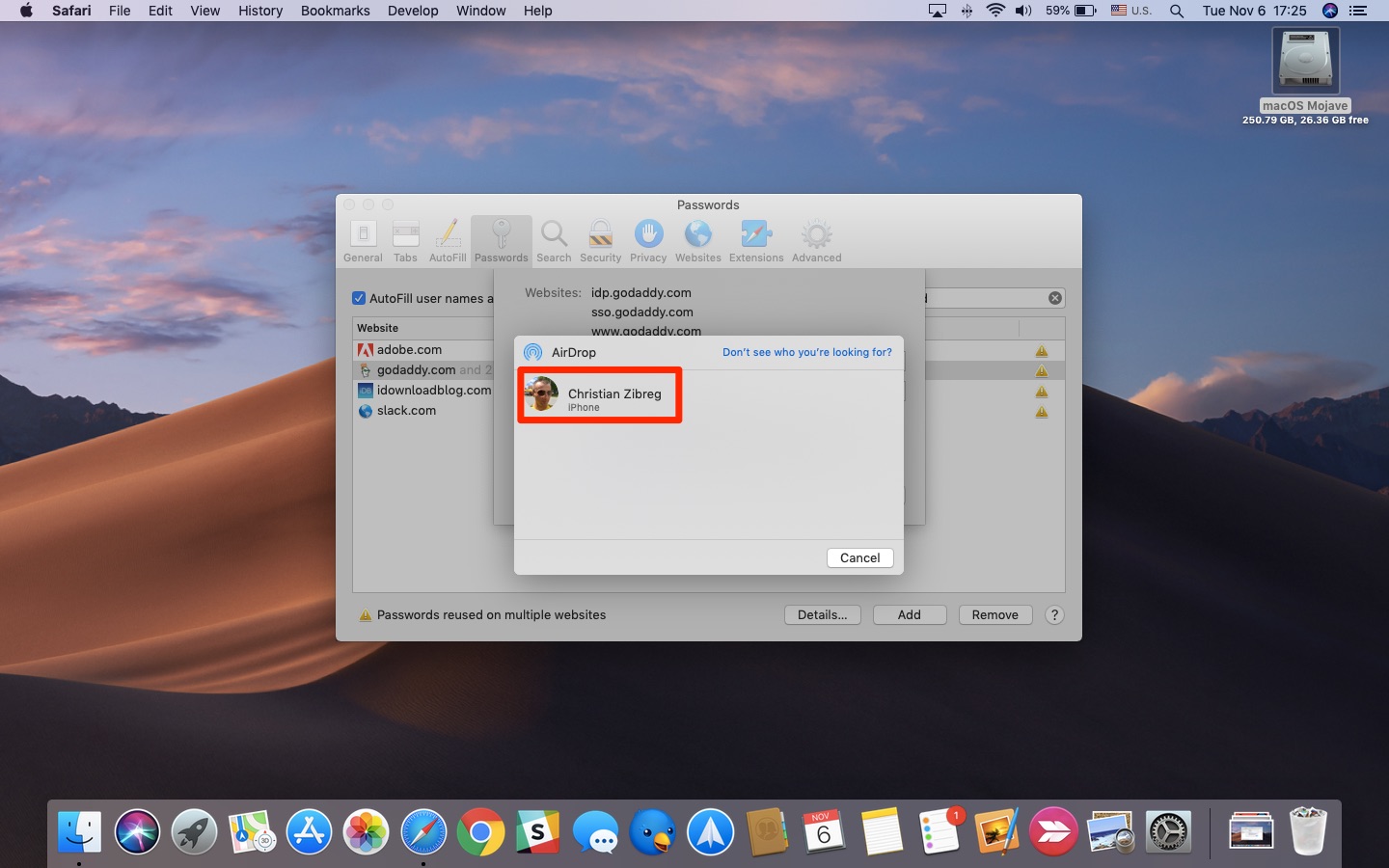

Tenga en cuenta que para transferir las contraseñas de AirDrop alos dispositivos deben tener Bluetooth y Wi-Fi habilitados. Si la VPN está activa en uno de los dispositivos, desactívela. Si algo todavía no funciona, puede verificar la configuración de AirDrop.
Si usa administradores de contraseñas de terceroso la función iCloud Keychain para almacenar contraseñas y otra información, entonces apenas necesita AirDrop. Sin embargo, conocer este método no hará daño.
También lea: Cómo encontrar contraseñas duplicadas en iPhone, iPad y Mac


Si le preocupa su privacidad, no debe hacerlo, porque las contraseñas no se envían en forma de texto. Todos los datos enviados a través de AirDrop están cuidadosamente encriptados.