Han pasado varios años desde el lanzamiento del primer Apple Watch, y durante este tiempo Apple logró llevar el proceso de configuración del reloj a
Publicidad
Publicidad
Esto significa que no puede desconectar su antiguo Apple Watch del iPhone mientras configura uno nuevo. Por lo tanto, no se perderán datos durante el proceso de configuración.
Si desea cambiar por completo al nuevo Apple Watch, deberá desconectar el reloj antiguo del teléfono inteligente y conectar el nuevo. A continuación describiremos con más detalle cómo se hace todo esto.
Cómo desactivar los antiguosManzana Mirar deiphone
Paso 1: Asegúrese de que su iPhone y Apple Watch estén cerca uno del otro.
Publicidad
Publicidad
Paso 2: Abre la aplicaciónreloj de manzanaen iPhone.
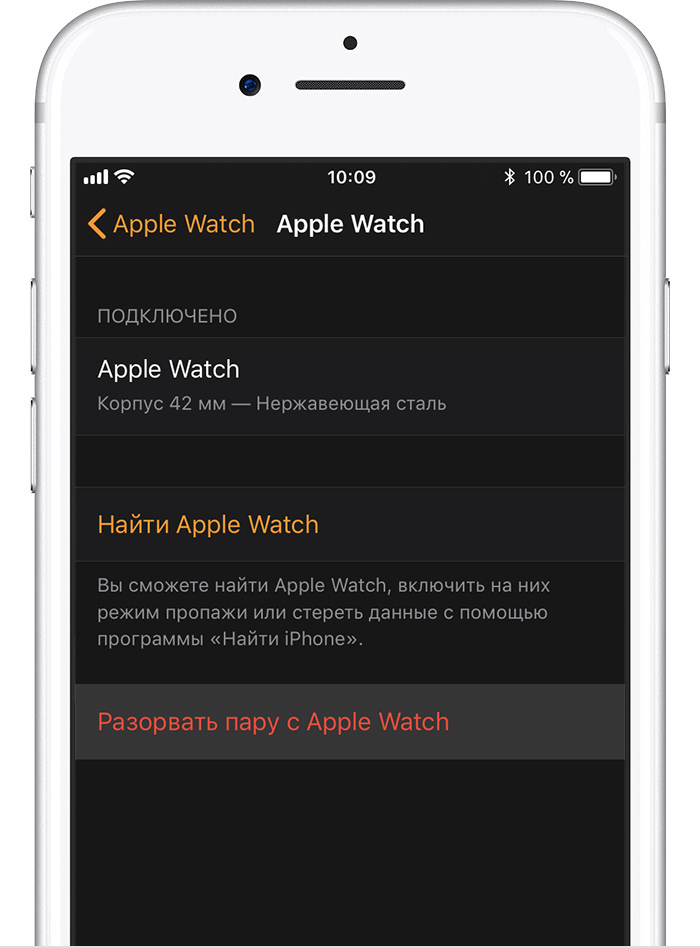
Paso 3: seleccione una pestañaMi relojy luego selecciona tu reloj.
Paso 4: Aquí estará todo el Apple Watch conectado a tu iPhone. Si tiene más de un reloj, haga clic en "yo"Junto a los que necesitan ser deshabilitados.
Paso 5: Haga clicromper el par conManzana Mirar.

Publicidad
Publicidad
Paso 6:Ahora ingrese la contraseña de su ID de Apple.
Espere a que su Apple Watch se reinicie, borre todo el contenido y reinicie.
Publicidad
Publicidad
Como restablecerreloj de manzanasiniPhone
Paso 1: Ir a la aplicaciónAjustesen Apple Watch.
Paso 2: Ir aBásico->Restablecer.
Paso 3: SeleccionarBorrar contenido y configuraciones.


Paso 4: Ingrese la contraseña si es necesario.
Paso 5: Cuando se complete el reinicio, vaya al sitio webiCloud.comen su computadora y desactive el Bloqueo de activación. Para hacer esto, en el sitio web de iCloud, vaya aAjustesy en la secciónMis dispositivosselecciona tu Apple Watch. Haga clic en el "X» junto al reloj para quitarlo. Luego confirma tu acción.
Como configurar nuevoApple Watch
Paso 1: Mantenga presionado el botón lateral del Apple Watch para encenderlos. Si el reloj no se enciende, debe cargarse.
Paso 2: Sostenga su iPhone cerca de su Apple Watch. Aparecerá una ventana en su iPhone pidiéndole que empareje su teléfono inteligente con su Apple Watch. Hacer clicComience a emparejar.
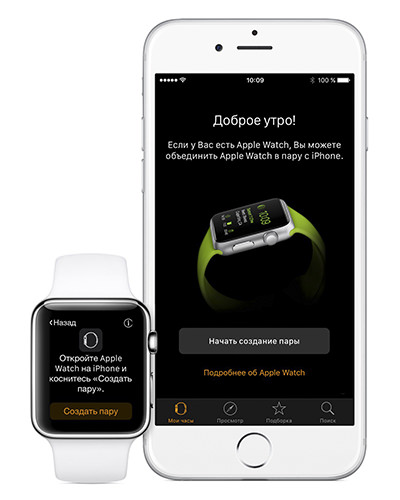

Paso 3: Aparecerá una animación en el Apple Watch. Apunte la cámara de su iPhone al reloj para que pueda ver la animación.


Si eso no funciona, haga clic enPar conManzana Mirar a manoy utilizar una contraseña.
Paso 4: Después de un tiempo, la autenticación se completará y el Apple Watch comenzará a configurarse.
Paso 5: Ahora debe elegir si desea restaurar estos Apple Watch desde una copia o configurarlos como nuevos.
Paso 6: Acepte los términos y condiciones e inicie sesión con su ID de Apple.
Paso 7: Personaliza las funciones básicas como desees.
Paso 8: Crea una contraseña. Puede omitir este paso, pero si tiene la intención de utilizar su Apple Watch para desbloquear Apple Pay o Mac, entonces vale la pena configurar la contraseña. De manera predeterminada, debe ingresar una contraseña de 4 caracteres, pero puede elegir una contraseña de hasta 6 caracteres, que será más confiable.
Paso 9: Si tiene un Apple Watch con una conexión celular, verá instrucciones con el proceso de configuración.
Paso 10: Ahora es el momento de las aplicaciones. Utilice su propio criterio aquí. Si tu eligesInstalar todo, todas las aplicaciones iOS disponibles se instalarán en su Apple Watch.
Puedes hacer clicSeleccionar más tarde, y luego instale solo las aplicaciones que necesita manualmente. Por lo tanto, no olvidará de inmediato el recuerdo de su reloj.
Paso 11: Ahora solo espera a que todos se sincronicendatos Sobre todo, mantenga su iPhone cerca del Apple Watch. Cuando se complete la sincronización, escuchará vibraciones y una notificación de sonido en el Apple Watch.
¡Eso es todo, tu nuevo Apple Watch está listo para usar!