La séptima generación de los nuevos teléfonos inteligentes iPhone 7 y iPhone 7 Plus recibió un botón de Inicio completamente diferente. Ahora en lugar de
Nuevo botón de Inicio – capacitivo, sin embargoLa tecnología Tapic Engine incorporada le permitirá sentir la misma presión que en los modelos de iPhone anteriores, donde el botón era físico. Esto también significa que las funciones del sistema, como ingresar al modo DFU o reiniciar el iPhone, se manejarán de manera un poco diferente.
¿Y qué hay de la captura de pantalla? Esto se puede hacer de la misma manera que en todos los dispositivos Apple.
¿Cómo tomar una captura de pantalla?
Primer pasoPresiona el botón de Encendido (el que bloquea el dispositivo) en tu iPhone 7 o iPhone 7 Plus.
Paso dosAl mismo tiempo, presiona el botón Inicio (el botón en la parte inferior de la pantalla con el sensor de huellas dactilares).
Paso tresLa pantalla de su iPhone parpadeará por un segundo y escuchará un sonido similar al del obturador de una cámara al abrirse. Si esto sucede, entonces se tomó la captura de pantalla.
Si no puede presionar ambos botones – practica un poco más. Si no los mantiene presionados al mismo tiempo, Siri puede abrirse accidentalmente o su iPhone puede bloquearse.
Cómo tomar una captura de pantalla usando Assistive Touch
Si no quieres usar botonesInicioYPoder, entonces tienes la oportunidad de bloquear el dispositivo y tomar capturas de pantalla con solo tocar la pantalla.Modo de asistencia táctilAdemás, te permite realizar muchas más funciones importantes. La función aparece como un pequeño punto gris en la pantalla.
Primer pasoPrimero necesitas habilitar el modo.Toque de asistencia. Abra la configuración y vaya a:Básico-> Acceso universal -> Toque de asistencia.
Paso dosActive el modo Assistive Touch haciendo clic en el control deslizante.
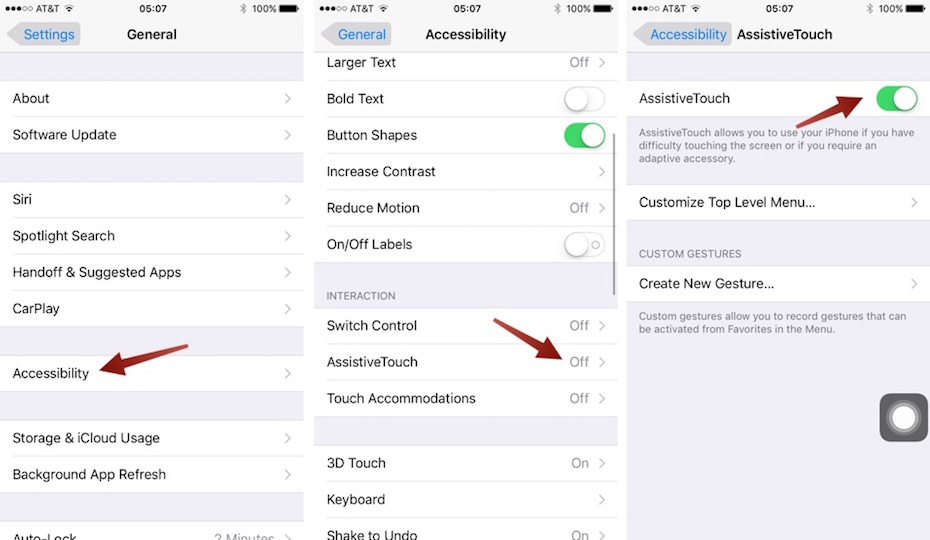

Paso tres. En el mismo menú encontrará el elemento “Personalizar menú de nivel superior” (en la captura de pantalla siguiente se muestra la versión en inglés de "Personalizar menú de nivel superior"). Haga clic en esta pestaña.
Cuarto paso. Haga clic en la estrella etiquetada “Usuario” (Versión en inglés: personalizada en la captura de pantalla siguiente).
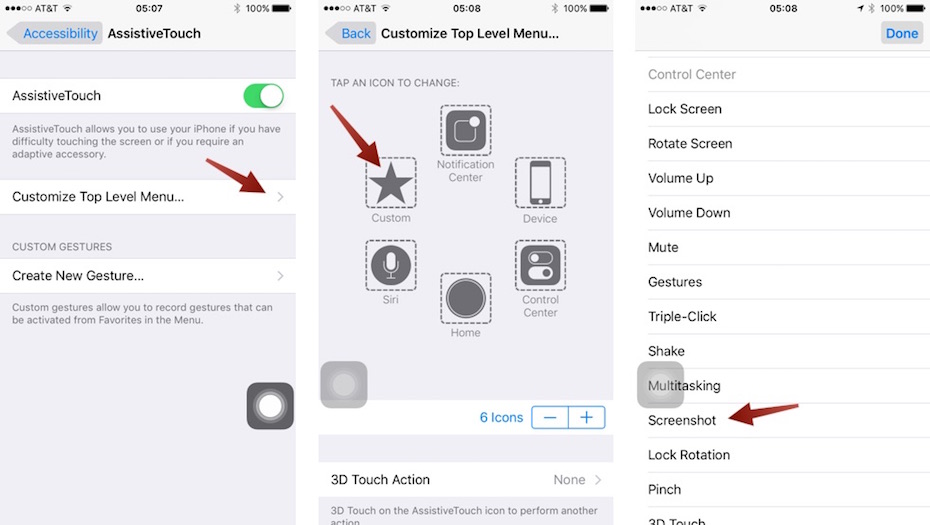

Quinto paso. Al agregar la función “Instantáneapantalla” (en la versión en inglés – captura de pantalla – en la imagen de arriba a la izquierda), tienes la posibilidad de tomar capturas de pantalla usando tu iPhone con una sola mano. Para hacer esto, simplemente use Assistive Touch para hacer clic en el punto gris transparente en la pantalla.
¿Cómo encontrar y usar estas capturas de pantalla?
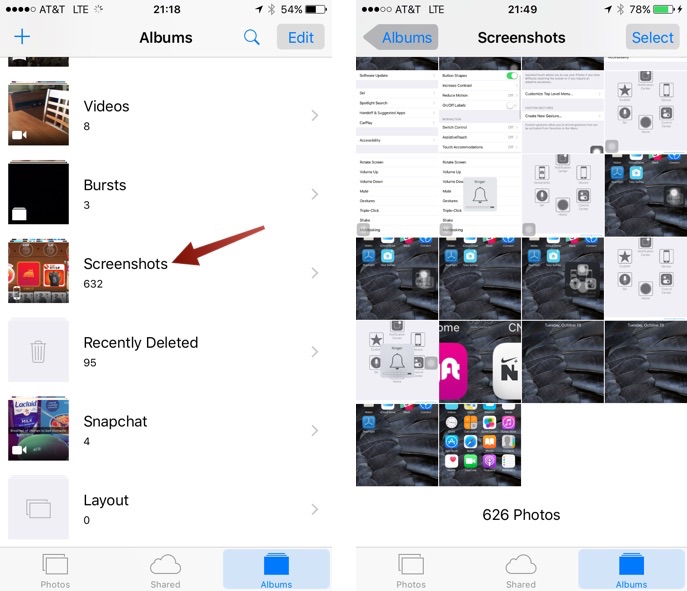
Primer paso: abre la aplicación "Fotos".
Segundo paso. Abra la pestaña "Álbumes". y abre el álbum "Capturas de pantalla".
Paso tresDesplácese hasta el final del álbum que se abre y busque allí su última captura de pantalla.

Paso cuatroPara compartir cualquier captura de pantalla, debes:Busque un ícono especial en la esquina inferior izquierda que parece un cuadro con una flecha apuntando hacia arriba y haga clic en él. Luego verás una lista de aplicaciones a las que puedes enviar la imagen.
Eso es todo lo que necesitas para tomar una captura de pantalla. Como puedes ver – Nada complicado y exactamente igual que en los iPhone anteriores.