Muchos desarrolladores están añadiendo el modo oscuro a sus aplicaciones. La interfaz oscura no sólo se ve mejor, sino que
Cómo habilitar el modo oscuro enWikipedia
1)Abre la aplicaciónWikipediaen tu iPhone o iPad.
2)Seleccione una pestañaCintaen la parte inferior de la pantalla.
3)Haga clic en el icono que pareceengranajesen la esquina superior derecha de la pantalla.


4)selecciona un artículoConfiguraciones de lectura.
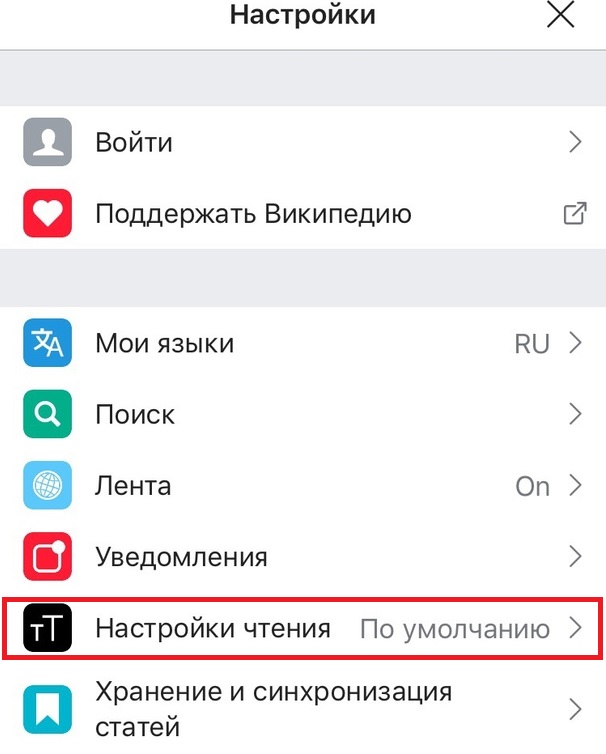

5)Seleccione un tema de los disponibles.


En la secciónTemas de lecturaestán disponibles los siguientes:
- Por defecto:Tema de luz estándar.
- Sepia:Tinte amarillento, como en fotografías antiguas.
- Oscuro:Interfaz oscura.
- Negro:Interfaz negra.
La aplicación también tiene una opción que reduce la opacidad de las imágenes en temas oscuros y negros. Por lo tanto, leer artículos es más agradable.


Para una comodidad total, Wikipedia tiene un ícono conveniente con el cual cambiar los temas es aún más fácil. Abra un artículo y haga clic en "TT»Desde la parte inferior de la pantalla para seleccionar un tema diferente, cambie el tamaño de fuente y aumente o disminuya el brillo.
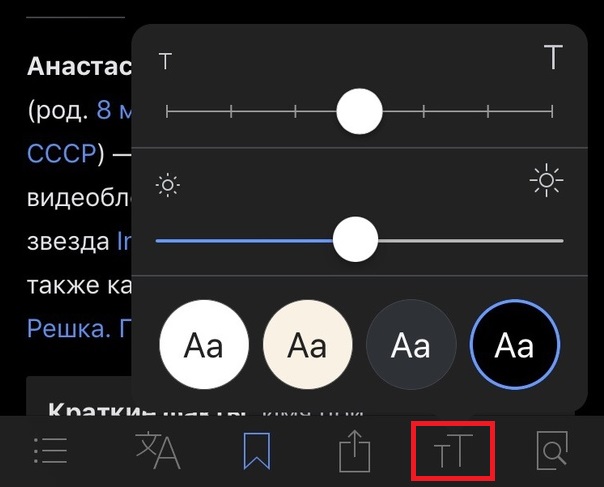

Si a menudo lee artículos de Wikipedia por la tarde o por la noche, le recomendamos que active el modo oscuro o negro para reducir la fatiga visual.
También lea: Cómo activar el modo oscuro en Mac
Lo que necesitas saber sobre el modo oscuro
El modo oscuro es un concepto que se usa ampliamente en la industria para describir temas con elementos oscuros y negros, en los que se destaca el contenido.


Los temas oscuros son populares entre quienes trabajan con video y fotografía, diseñadores, etc. A juzgar por Final Cut y otros, el programa de Apple, la compañía decidió cambiar al modo oscuro.
Los profesionales prefieren usar el modo oscuro, ya que reduce la fatiga visual, especialmente de noche.


En macOS Mojave 10.14 Apple agregó un modo oscuro completo no solo para la interfaz principal, sino también para la mayoría de los programas estándar: fotos, notas, correo, mensajes, calendario, etc. Además, la compañía proporcionó una API en modo oscuro para que los desarrolladores pudieran agregar su soporte a sus programas
Todavía no hay un modo oscuro completo en iOS.

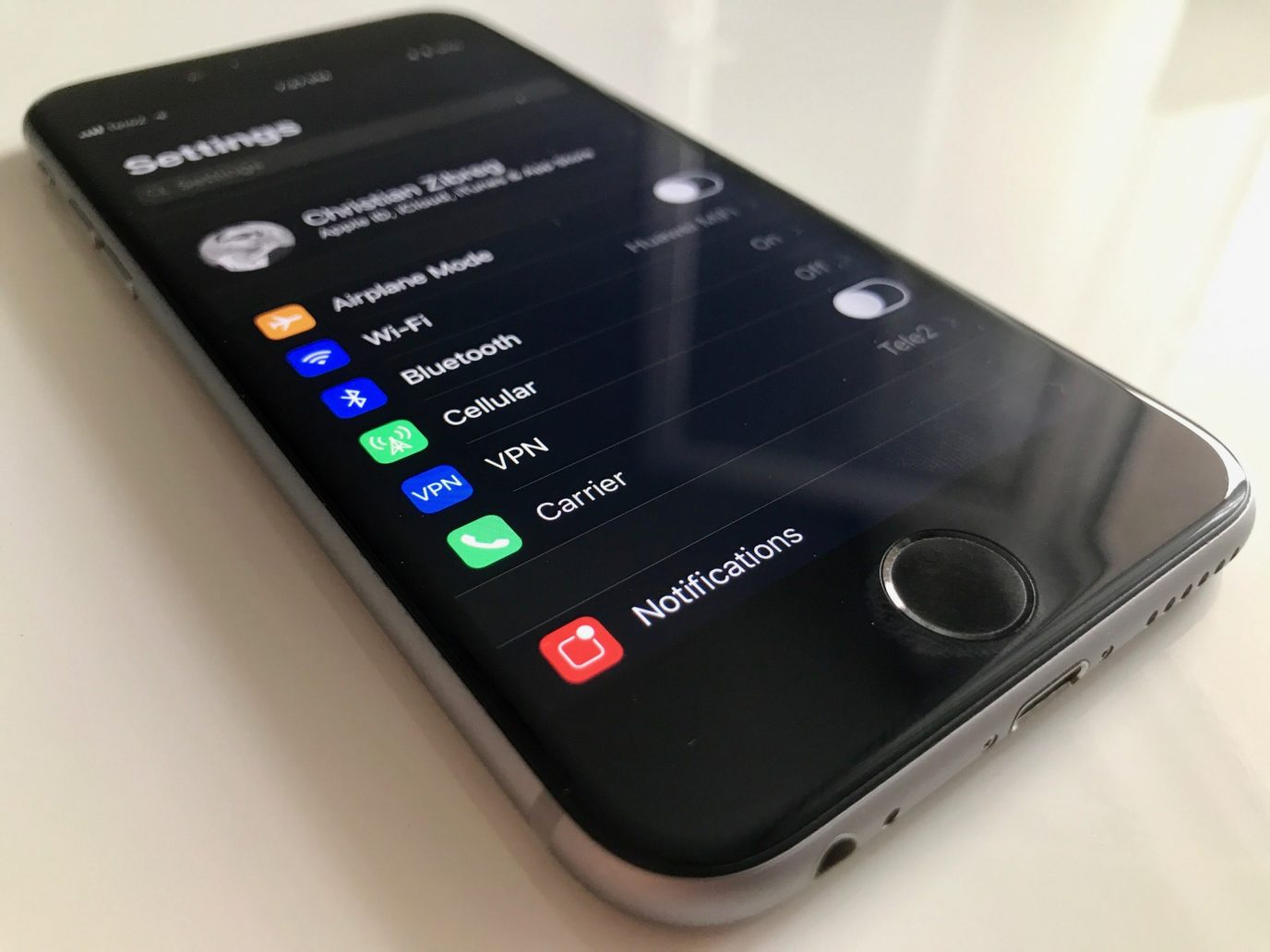
IOS 11 presenta una nueva característica de Universalacceso: inversión inteligente, que simula un modo oscuro, pero su trabajo deja mucho que desear. En iOS 12, la función no se mejoró de ninguna manera o se agregó el modo oscuro.
Modo oscuro +OLEDexhibir
No tenemos dudas de que algún día se agregará el modo oscuro en iOS, ya que será de gran beneficio en los modelos con pantalla OLED, como el iPhone X y la futura línea 2018.


Lo más probable es que esto suceda con iOS 13 o iOS 14 ensiguiente o 2020. En este momento, todos los nuevos modelos de iPhone probablemente tendrán pantallas OLED. Dichas pantallas no requieren una luz de fondo, que consume mucha energía, como en las pantallas LCD.
También lea: Cómo habilitar el modo oscuro en iPhone y iPad usando el modo de inversión inteligente en iOS 11
En los paneles OLED, cada píxel se resalta individualmente. Si el píxel es negro, no consume energía. En este sentido, las pantallas OLED ahorran energía de la batería cuando la pantalla está en negro.

La App Store incluso tiene una lista con aplicaciones iOS de terceros que tienen un modo oscuro. También se puede ver a través de un navegador web.