Al comprar contenido digital deiTunes Store, App Store o iBooks Store, el acceso a él se proporciona únicamente con
Si lo desea, puede autorizar cualquiercantidad de computadoras Pero también significa que cualquier persona que tenga acceso a una computadora autorizada tiene acceso al contenido digital que compró. Por lo tanto, se recomienda que siempre elimine la autorización de la cuenta de ID de Apple de una computadora que ya no usa o cuando venda el dispositivo a otra persona. Cuando elimina la autorización de una computadora, los datos almacenados en ella no se pierden. El acceso al contenido protegido simplemente se detiene.
Para eliminar la autorización de la cuenta de una computadora con iTunes, siga estos pasos.
En primer lugar, debe averiguar la cantidad de computadoras asociadas con su cuenta de ID de Apple.
Paso1: Inicie iTunes en su computadora.
Paso 2:Inicia sesión con tu ID de Apple si aún no lo has hecho.
Paso 3:Seleccione el menú en la parte superior de la pantalla.Cuenta ->Ver.

Paso 4:Ingrese la contraseña de su cuenta de ID de Apple si se le solicita.
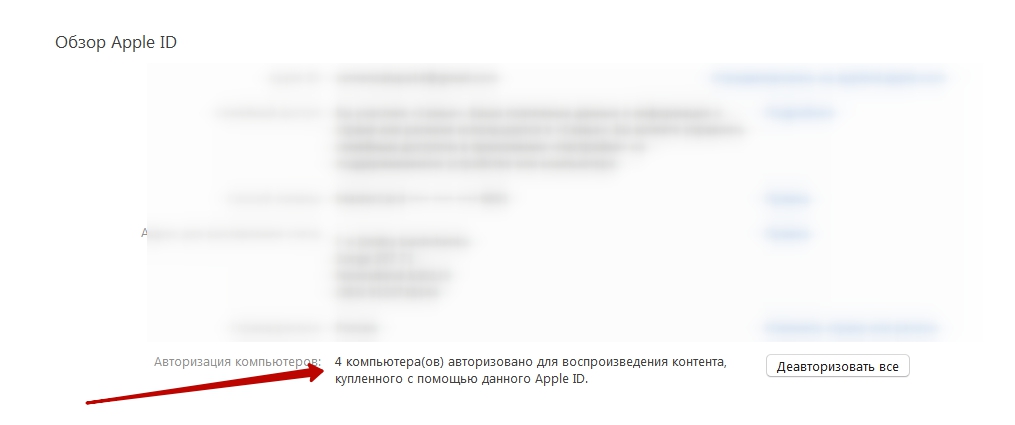
Paso5: Aparecerá la información de su cuenta. Junto a la línea Autorización de computadoras, verá la cantidad de computadoras autorizadas con acceso al contenido que compró.

Eliminar cuenta de la computadora
Paso 1:Inicie iTunes en la computadora en la que desea bloquear la cuenta.
Paso 2:Seleccione el menú en la parte superior de la pantalla.Cuenta ->Iniciar sesión ->Desautorizar esta computadora.

Paso 3:Ingrese la contraseña de su cuenta de ID de Apple si se le solicita.
Paso 4:Después, seleccioneDesautorizar.
Eliminar cuenta de todas las computadoras autorizadas
Recuerde que puede desautorizar todas las computadoras solo una vez al año. Esta opción es útil si olvidó eliminar una cuenta de una computadora ya vendida.
Paso 1: Inicie iTunes en su computadora.
Paso 2:Inicie sesión en su cuenta de ID de Apple.
Paso 3:Seleccione el menú en la parte superior de la pantalla.Cuenta ->Ver.
Etapa 4:Ingrese la contraseña para su cuenta de ID de Apple si es necesario.
Paso 5: Aparecerá la información de su cuenta.En la sección de información de su cuenta de ID de Apple, seleccione el botón "Desautorizar todo". Este botón aparece sólo si ha autorizado al menos dos computadoras.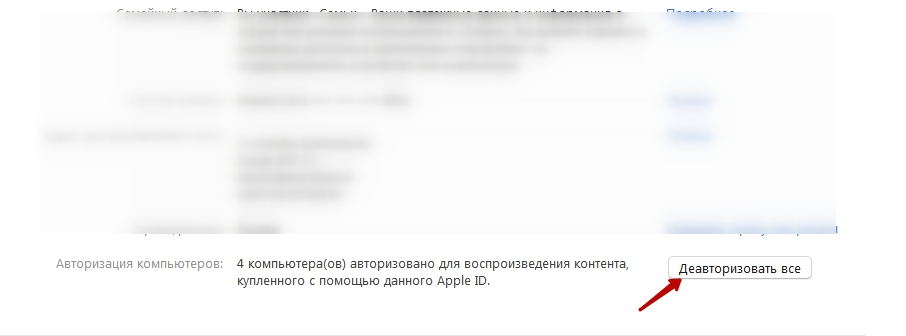

Paso 6:Ahora todas las computadoras autorizadas perderán el acceso a su cuenta y, por lo tanto, quedarán desautorizadas.
Después de eliminar la autorización de la computadora.Los datos almacenados en él no se pierden. El acceso al contenido protegido simplemente se detiene desde esta computadora. Si necesita autorizar su computadora por segunda vez, simplemente inicie iTunes y vaya al menú Cuenta -> Autorización -> y seleccione Autorizar esta computadora.