macOS Mojave 10.14 cambia la forma de actualizar el software en tu Mac. Ahora las nuevas versiones de software no son
Puntos clave:
- La actualización de software ahora es una sección separada en Preferencias del sistema.
- En la nueva sección, puede configurar y actualizar programas, cuarentena, etc.
- La actualización de software no se devolvió al menú de Apple.
- En la pestaña Actualizaciones en la Mac App Store, ahora solo están disponibles las actualizaciones de software.
- El antiguo panel de opciones ha desaparecido de la Mac App Store.
Inteligente la decision
Ahora macOS y otras actualizaciones del sistemaLas actualizaciones no aparecen en la Mac App Store. En Mojave, la Actualización de software está disponible como una sección separada en la configuración. Anteriormente, el elemento de Actualización de software estaba disponible en el menú de Apple, pero no se devolvió a Mojave.

Ahora todas las opciones relacionadas con las actualizaciones del sistema están en un solo lugar. La decisión de Apple es lógica dado el nuevo diseño de la Mac App Store en Mojave.

Si ha estado utilizando una Mac durante mucho tiempo, recuerde que la Actualización de software anterior también era una sección separada de configuración hasta 2011. Con Mac OS X 10.4 Lion, se transfirió a la Mac App Store.
Como actualizarMac OSenMac
1)SeleccionarAjustes del sistemaen el menú Apple o en el Dock.
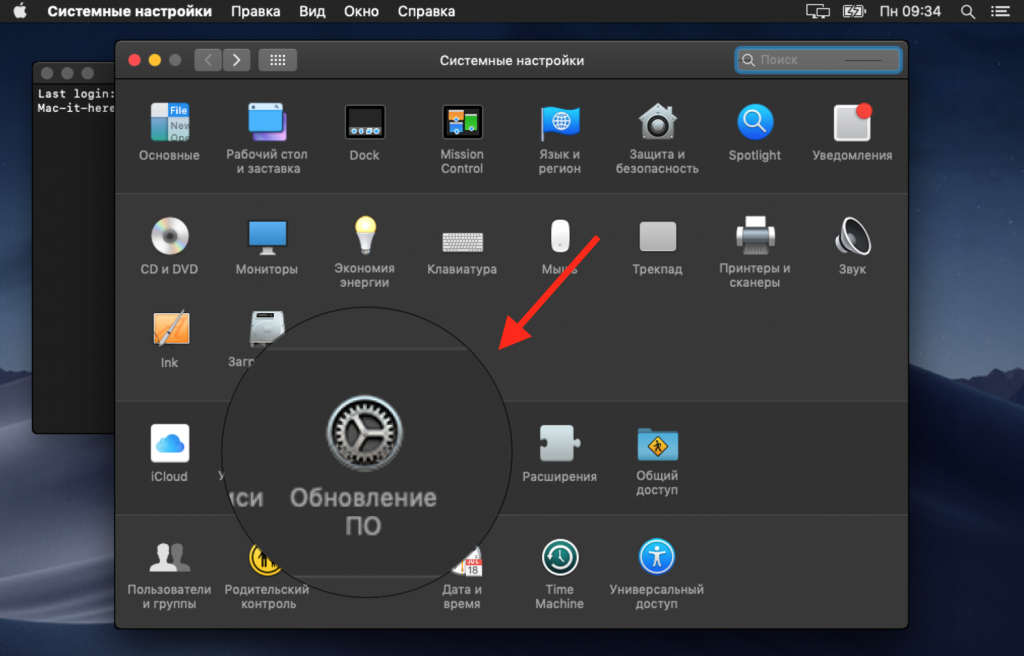
2)Haga clic en el icono de firmaActualización de software.

3)Si hay una nueva versión de macOS u otra actualización disponible, puede ver más detalles al respecto.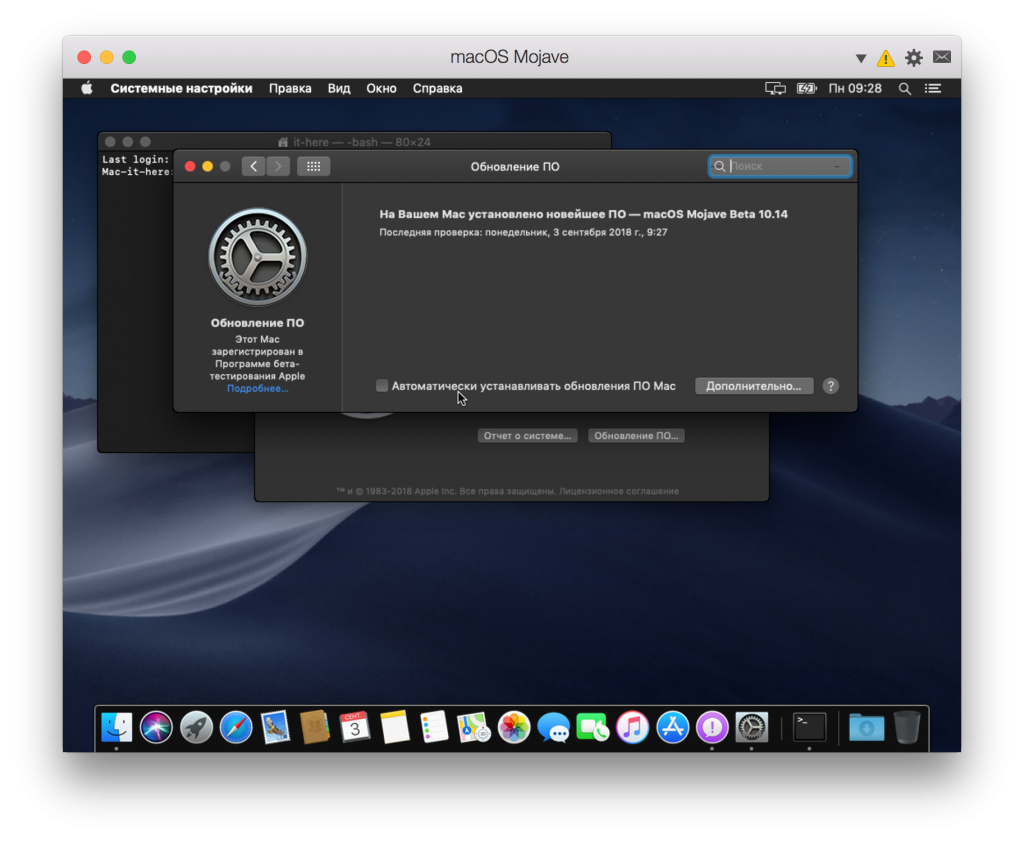

Para actualizar macOS, haga clic enPara instalar.
También puede habilitar el software de actualización automática marcando la casilla junto al elemento de aviso. Dependiendo de su configuración, la Mac puede descargar actualizaciones en segundo plano.
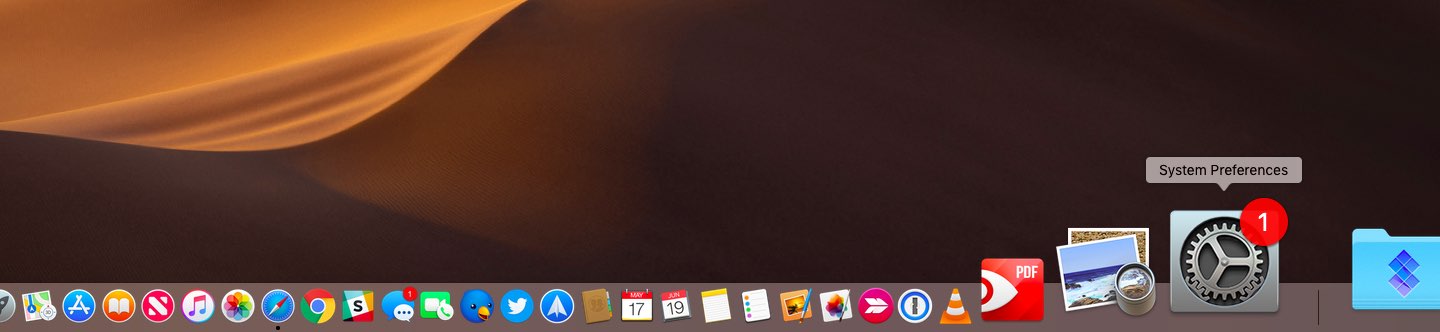
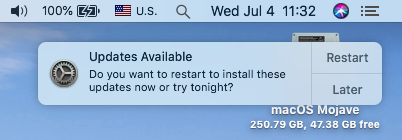
Cuando se descargue la actualización, veráNotificación de que hay nuevas actualizaciones disponibles. Puede instalar la actualización inmediatamente o más tarde. Cuando hay una nueva actualización disponible, también verá el ícono en el ícono de Configuración del sistema en el dock.
Otras opciones
Además de las actualizaciones del sistema, hay otras opciones disponibles en la nueva sección, incluida la configuración de cuarentena y las actualizaciones del programa.
Para personalizar las opciones, haga clic en el botónOpcional.
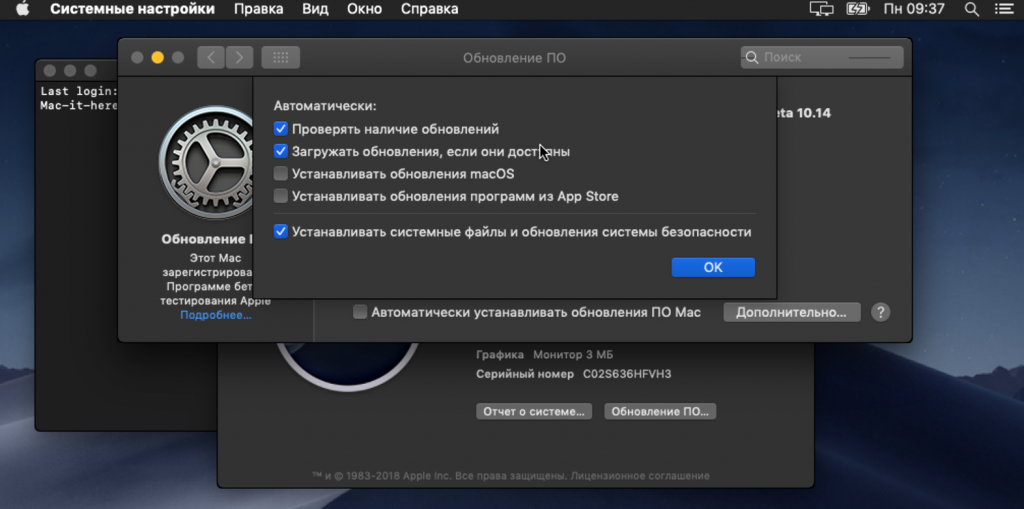

Puede configurar lo siguiente:
- Instalar automáticamente actualizaciones de software de Mac
- Busca actualizaciones.
- Descargar actualizaciones, si están disponibles.
- Instalar actualizaciones de macOS.
- Instale actualizaciones de software desde la App Store.
- Instalar automáticamente archivos de sistema y actualizaciones de seguridad.
Como medida de seguridad, le recomendamos que habilite la instalación automática de actualizaciones de seguridad para protegerse de los virus. Las actualizaciones de software permanecen disponibles en la Mac App Store.
Si desea escribir el instalador de macOS en medios extraíbles, aún puede hacerlo a través de Mac App Store.