Si habilita el modo oscuro en macOS Mojave, toda la interfaz se oscurecerá, lo cual es muy popular entre la mayoría de las personas.
Este método consiste en usarlínea de comando, así que si no sabe cómo trabajar en Terminal, es mejor no usarlo. O al menos vale la pena mantener una copia de seguridad de su Mac antes de continuar con las instrucciones.
Cómo habilitar un tema claro con un menú oscuro y acoplarloMacOS Mojave
- AbiertomenúManzanay seleccioneAjustes del sistema.
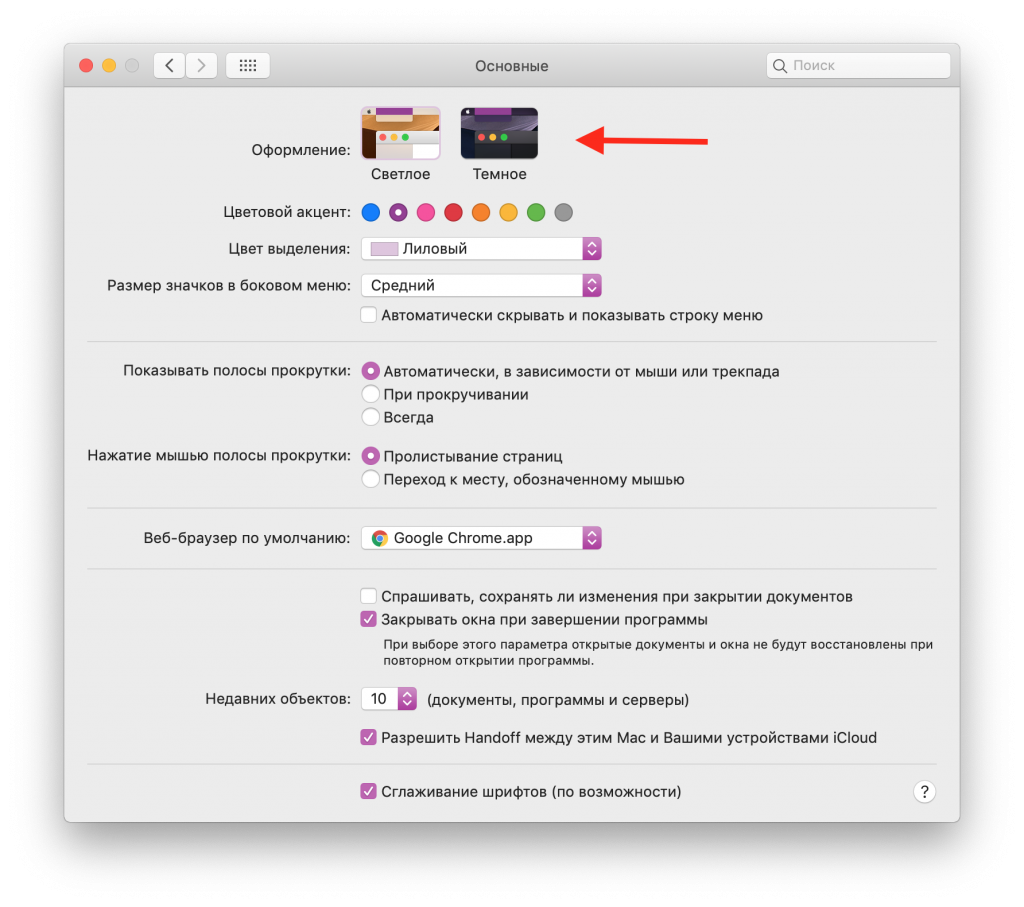
- SeleccionarPrincipal. En la secciónExterno tipo deElige un tema ligero.
- Ahora ejecute el programa Terminal e ingrese el siguiente comando:
los valores predeterminados escriben -g NSRequiresAquaSystemAppearance -bool Sí - Hacer clicEntrar.
- Abiertoel menuManzana, cierre sesión en su cuenta y luego vuelva a iniciar sesión.
- Volver ael menuManzana, seleccionarSistémico ajustes, y luegoPrincipal.
- En la secciónAparienciaElige un tema oscuro.

Ahora tendrá un menú oscuro y un dock, y todos los demás elementos de la interfaz permanecerán claros.
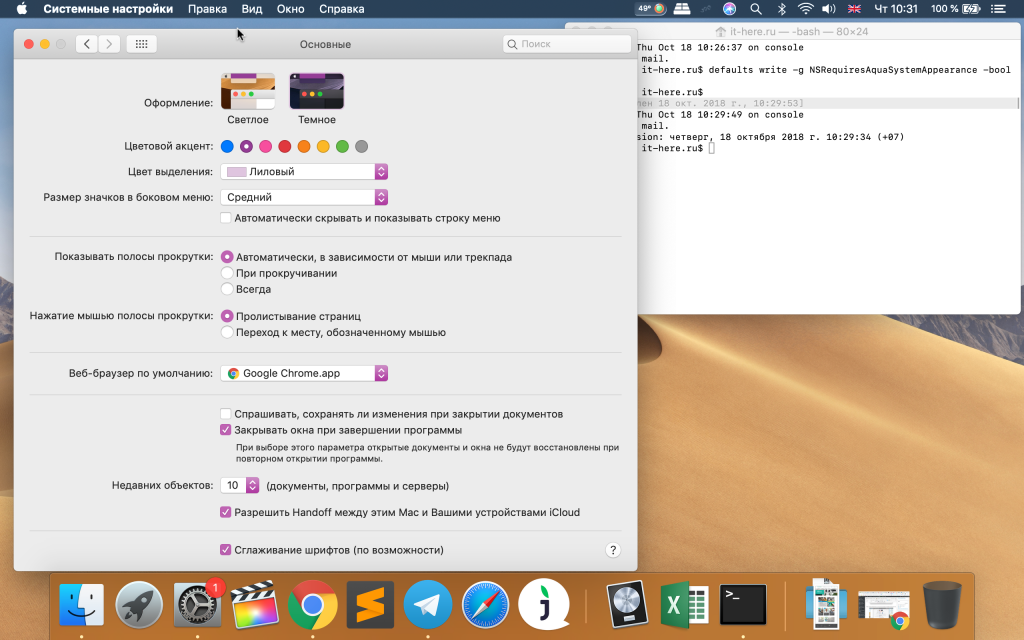

Este método corresponde a cómo el tema oscuroactuó en versiones anteriores del sistema: solo ocultó la barra de menú y el dock. Qué tema usar en tu Mac depende de ti decidir. Si cambia de opinión y desea recuperar un tema completamente oscuro, siga leyendo.
Cómo devolver el modo oscuro completo amacOS Mojave
- Abra un programa de Terminal e ingrese el siguiente comando:
valores predeterminados de escritura -g NSRequiresAquaSystemAppearance -bool No
2. abrirel menuManzana, cierre sesión en su cuenta y vuelva a iniciar sesión.
3. Regrese al menú Apple, seleccioneAjustes del sistema, y luegoPrincipal.
4. En la secciónAparienciaelija un tema oscuro o claro.
Esto lo devolverá al tema predeterminado, que actuará en toda la interfaz.