La función Restricciones o Controles parentales de iOS es una excelente manera para que los padres vigilen a sus hijos y
Si su hijo tiene un nuevo iPhone, iPad o iPod touch, le recomendamos que bloquee su acceso al contenido para adultos.
</ p>Cómo habilitar restricciones eniOS12
Las restricciones ahora forman parte de la nueva sección Tiempo de pantalla en la Configuración de iOS 12.
También lea: Cómo usar el tiempo de pantalla y los límites del programa en iOS 12
Todas las configuraciones anteriores permanecieron disponibles en iOS 12.
1)Ir aAjustesen iPhone o iPad con iOS 12.
2)SeleccionarTiempo de pantalla.
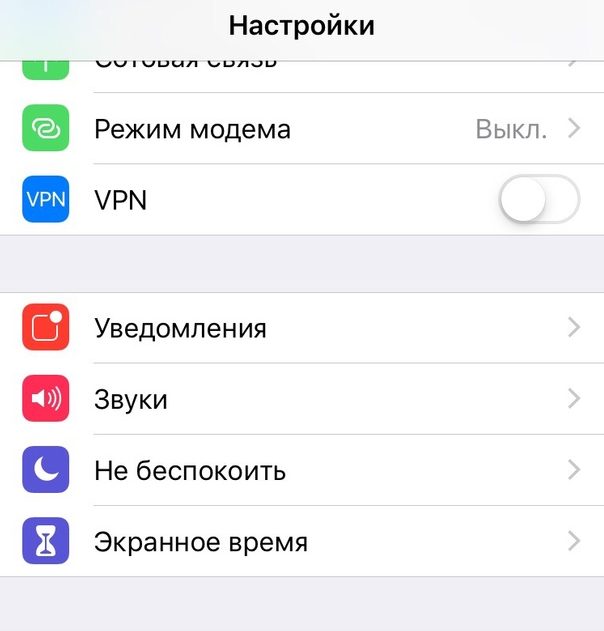

3)Si ha configurado previamente la función, continúe con el paso 4. De lo contrario, haga clic enHabilitar tiempo de pantalla, entoncesContinuarYEsteiphonemi niño.
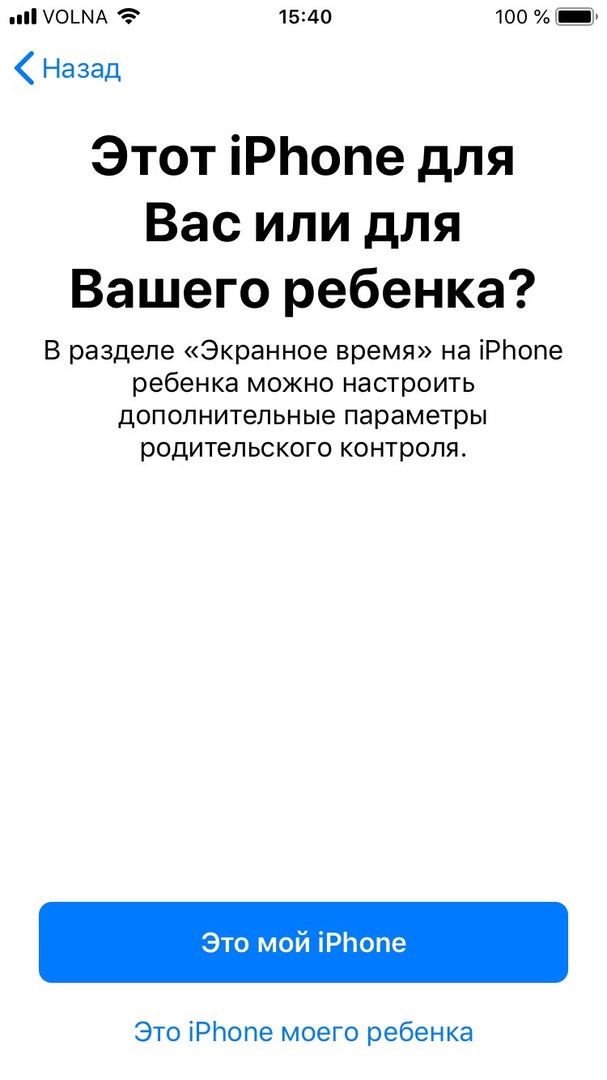

Siga las instrucciones en pantalla y cree una contraseña para que Restricciones comience a usar todas las funciones disponibles, como: En reposo, Límites del programa, etc.
4)SeleccionarContenido y privacidad.
Para habilitar Restricciones, haga clic en el interruptor junto aContenido y privacidad.
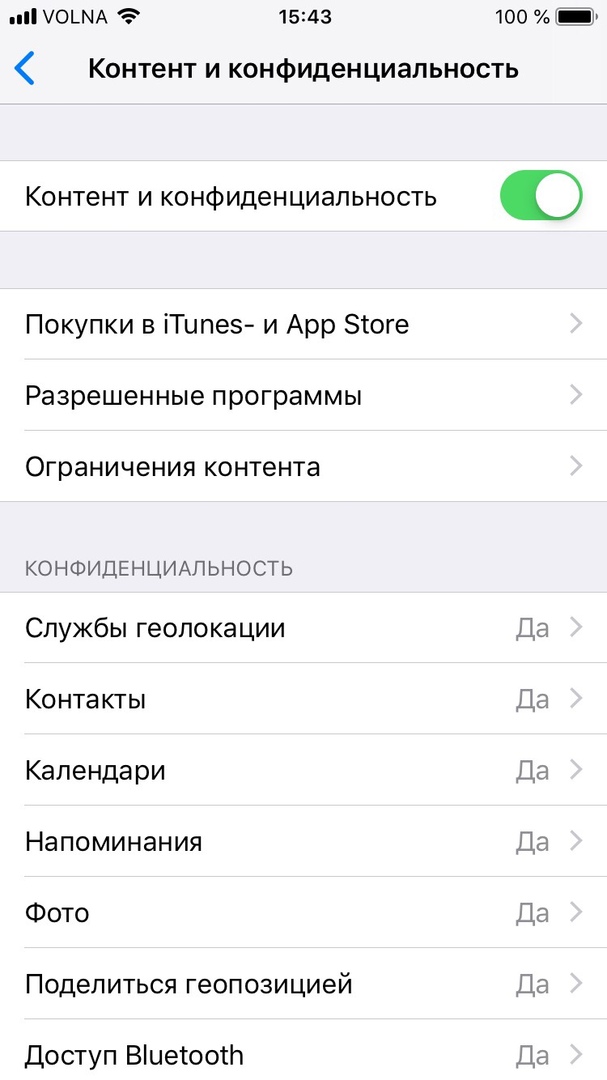

En esta sección encontrará todas las opciones anteriores de Control parental, así como varias nuevas.
También lea: Cómo controlar el tiempo que un niño pasa en iPhone y iPad: configuración de iOS 12
Esto es lo que los padres pueden hacer con Screen Time:
- Informes acerca de actividad:Los padres pueden ver informes detallados sobreactividad del dispositivo de sus hijos. Aquí podrás encontrar información sobre el tiempo de permanencia en cada aplicación, estadísticas por categoría, el número de notificaciones, así como el número de veces que se descolgó el dispositivo.
- En reposo:Puedes configurar un horario para tuniño y decidir hasta qué hora puede utilizar el dispositivo. Su hijo podrá recibir llamadas y mensajes, así como utilizar algunas aplicaciones que usted elija. Para recibir más tiempo, el niño debe obtener el permiso de los padres.
- Límites de programas:Establezca límites de uso diario de aplicaciones. Por ejemplo, puedes limitar tu tiempo de juego a 45 minutos por día.
- Permitido siempre:Puede elegir aplicaciones de excepción que su hijo siempre podrá usar. Por ejemplo, Teléfono y Mensajes.
- Contenido y privacidad:Todas las opciones de control parental están disponibles aquí.
Debe establecer la contraseña de tiempo de pantalla para que el niño no pueda cambiar la configuración él mismo.
Para evitar que su hijo acceda a determinadas aplicaciones, vaya aPermitido siemprey haga clic en los interruptores junto a ellos.
El tiempo de pantalla es una gran característica para cualquieraquiere monitorear mejor sus hábitos, así como a los padres. Los padres no solo pueden ver sus informes y los informes de los niños en sus dispositivos, sino que también les niegan de forma remota el acceso de sus hijos a cualquier aplicación.
Los datos de tiempo de pantalla se sincronizan en todos los dispositivos a través de iCloud, porque la función está vinculada a una cuenta.
Cómo habilitar restricciones eniOSonce
1)AbiertoAjustesen tu iPhone o iPad con iOS 11 o posterior.
2)Ir aPrincipal.
3)SeleccionarLimitaciones.
Se le pedirá que cree una contraseña que deberá ingresar cada vez que desee cambiar algunas configuraciones.
No confunda esta contraseña con la contraseña del propio dispositivo, que debe ingresarse para desbloquear. De ninguna manera están conectados entre sí.