macOS Catalina incluye una nueva función llamada Sidecar, que te permite usar tu iPad como segundo monitor para tu MacBook.
Publicidad
Publicidad
Usando la función puedes controlar tu Maca través de iPad. Puede editar convenientemente documentos e imágenes, usar el Apple Pencil y mucho más. Era posible usar un monitor adicional antes de usar programas de terceros, pero ahora es una característica estándar de macOS Catalina. La función funciona de forma inalámbrica y por cable.
Apple no nombró la lista exacta de compatiblesdispositivos, pero sabemos con certeza que la función funciona en iPad Pro con iPadOS y MacBook Pro con macOS Catalina 10.15. La función también es compatible con iMac 27 ″ (finales de 2015) y posteriores, MacBook Pro (2016) y posteriores, Mac Mini (2018), Mac Pro (2019), MacBook Air (2018) y MacBook (principios de 2016 y posteriores).
Cómo usar iPad como segundo monitor para Mac
Paso 1:Posiciona tuiPad cercaMaco conecte los dispositivos entre sí mediante un cable.
Publicidad
Publicidad
Nota:Si su iPad no aparece en la lista de AirPlay, puede conectarlo manualmente a través deConfiguración >Sidecar.
Paso 2:Ahora seleccione el iconoAirplayen la barra de menú de tu Mac y luego selecciona tuiPad.
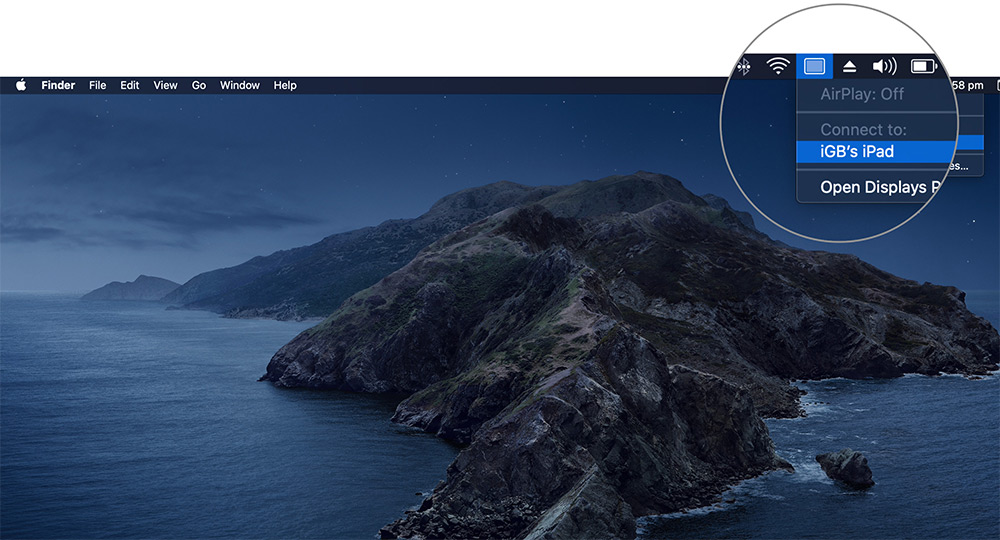

Aparecerá una pantalla de Mac en su iPad.


Para desconectarse, seleccione el icono nuevamenteSalida en antena>Desconectar.
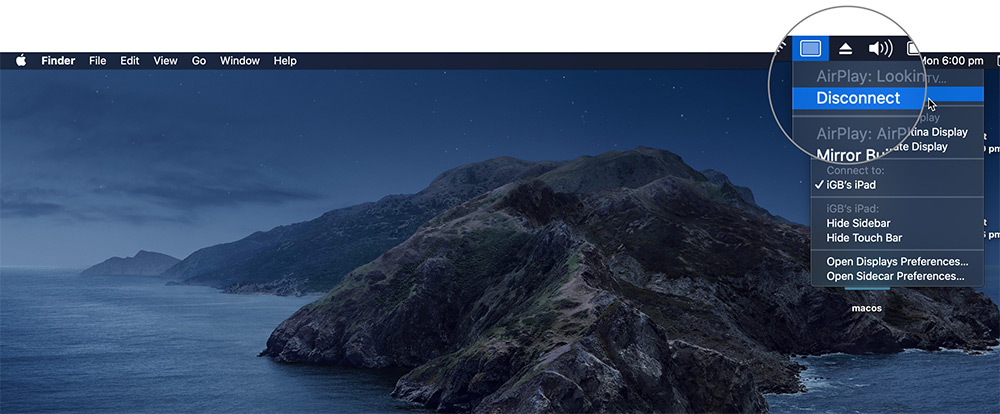

Cómo configurar Sidecar en macOS Catalina
Sidecar también se puede configurar mediante el icono de AirPlay > Opciones de sidecar.
Varias opciones personalizables están disponibles.
Mostrar menú lateral: Muestre el menú lateral a la izquierda o derecha en la pantalla del iPad o desactívelo.
Habilitar doble toque en Apple Pencil: En aplicaciones que admiten el doble toque, puedes realizar acciones especiales tocando dos veces el costado de tu Apple Pencil (segunda generación).
Mostrar barra táctil: Configure para mostrar la Touch Bar en la parte inferior o superior de la pantalla del iPad, o apáguela.
Lista de soporte de sidecar
- Ilustrador Adobe
- Diseñador de afinidad
- Foto de afinidad
- Cinema 4d
- Coreldraw
- DaVinci Resolve
- Final Cut Pro
- maya
- Movimiento
- Pintor
- Principio
- Bosquejo
- Diseñador de sustancias
- Pintor de sustancias
- Zbrush
Eso es todo. El sidecar es muy útil, especialmente si tienes un Apple Pencil.
Fuente:iGeeksBlog