Apple tiene una gran característica donde puedes copiar algo en un dispositivo y pegarlo
¿Cuál es la función conveniente? Portapapeles universal se puede utilizar para múltiples propósitos. Puede estar buscando información para un documento en una Mac a través de su iPhone, porque esto es más conveniente. O tal vez tomaste una captura de pantalla en una Mac y quieres editarla en un iPad. Hay muchas opciones.
El portapapeles universal es muy conveniente, y a continuación le enseñaremos cómo usarlo.
Requerimientos
Vale la pena señalar que el Portapapeles universal no es compatible con todos los dispositivos Apple.
Necesita un iPhone, iPad o iPod touch con iOS 10 y más reciente o Mac con macOS Sierra y más reciente. A continuación puede ver la tabla con los modelos soportados.

Configuración universal del portapapeles
También debe asegurarse de que todos los dispositivos tengan las funciones necesarias habilitadas para que el portapapeles universal funcione.
En cada dispositivo:
- Wi-Fi debe estar habilitado.
- Bluetooth debe estar activado.
- La transferencia debe estar habilitada.
- Se debe utilizar el mismo ID de Apple.
Eniphone YiPad
1)Abre la aplicaciónAjustes.
2)SeleccionarWi–Fiy asegúrese de que el interruptor esté verde.
3)Regrese y ahora seleccioneBluetoothy asegúrese de que esté habilitado.
4)Regresar, seleccionarPrincipal>Traspasoy asegúrese de que la función esté habilitada.

EnMac
1)Desde la barra de menú, seleccioneManzana>Ajustes del sistema.
2)SeleccionarNetoy asegúrate de queWi–Fiencendido y usted está conectado a la red.
3)Regrese a Preferencias del Sistema y seleccioneBluetooth. Asegúrese de que Bluetooth esté activado.
4)Regrese a Preferencias del Sistema y seleccionePrincipal. Asegúrate de tener una marca de verificación al ladoPermitirTraspaso entre este Mac y tus dispositivosiCloud.


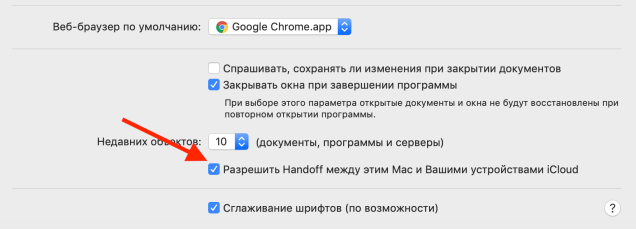
Usando el portapapeles universal
A continuación describimos varios ejemplos diferentes del uso de esta función.
Copiando de imagenes
Digamos una captura de pantalla de Mac que debemos enviar al iPhone.
1)Copia la imagen. Abra la imagen en formato estándar “Ver” y seleccioneEditar>Copia.
2)Abra una aplicación en su iPhone, como Notas.
3)Abra una nota, mantenga presionada la pantalla y seleccioneInsertar.


Copiando enlaces
Aquí copiaremos el enlace de Chrome a iPhone en Safari a iPad.
1)Copia el enlace del navegador.Cromo.
2)Abre Safari en Mac.
3)Péguelo en la barra de direcciones de su navegador.

Copiando texto
Pegaremos el texto del sitio en el iPhone en un correo electrónico aNotasen Mac.
1)Seleccione el texto, manténgalo presionado y seleccioneCopia.
2)AbiertoCorreoen Mac y cree un nuevo correo electrónico.
3)Haga clic derecho en la ventana y seleccioneInsertar.

Estos son solo algunos ejemplos de cómo puede utilizar el portapapeles universal. Ahora puedes copiar algo en un dispositivo y pegarlo en otro.
Sin embargo, vale la pena recordar que el contenido copiado se almacena en el portapapeles no es para siempre. Esto es un hueco hasta que lo inserte en algún lugar, o un período corto de tiempo.