macOS Mojave presenta una vista de galería en Finder. La galería te permite ver vistas previas
Publicidad
Publicidad
Que es tal datos¿EXIF?
Los datos EXIF son información clave sobre las imágenes. También se les llama metadatos.
Los metadatos son creados por el dispositivo en el que se tomó la imagen. Los editores de imágenes (como Photoshop) pueden complementar los metadatos con nuevos detalles, como el número de versión y los cambios aplicados.
Algunos programas le permiten editar datos EXIF manualmente.
Publicidad
Publicidad


Los metadatos incluyen: resolución de imagen, nombre de archivo, tamaño, modelo de cámara, ubicación, velocidad de obturación, ISO, fecha y hora, información de copyright, descripción, vista previa, etc.
Metadatos eniphone,iPad YMac
Los metadatos se pueden crear y ver tanto en iOS como en macOS.
iOS puede interpretar algunos metadatos (por ejemplo, mostrar la ubicación en un mapa en Photo), pero necesita una aplicación de terceros para ver datos EXIF.
En macOS Mojave, estos datos ahora se pueden ver en Finder. A continuación describimos cómo se hace esto.
Cómo ver metadatos en Mac
1)Haga clic en el iconoBuscadoren el dock para abrir el programa.

2)Abre el que necesitascarpeta de archivos.
3)Prensaicono a la derechaen la pequeña ventana en la parte superior del Finder.


La vista de la galería dividirá la ventana del Finder en dos partes.


Verá pequeñas vistas previas de las imágenes a continuación, y el resto del espacio estará ocupado por el archivo seleccionado.


4)En el menúVerseleccionarMostrar vista previa.
5)Seleccione una foto y sus metadatos aparecerán en la columna de la derecha.
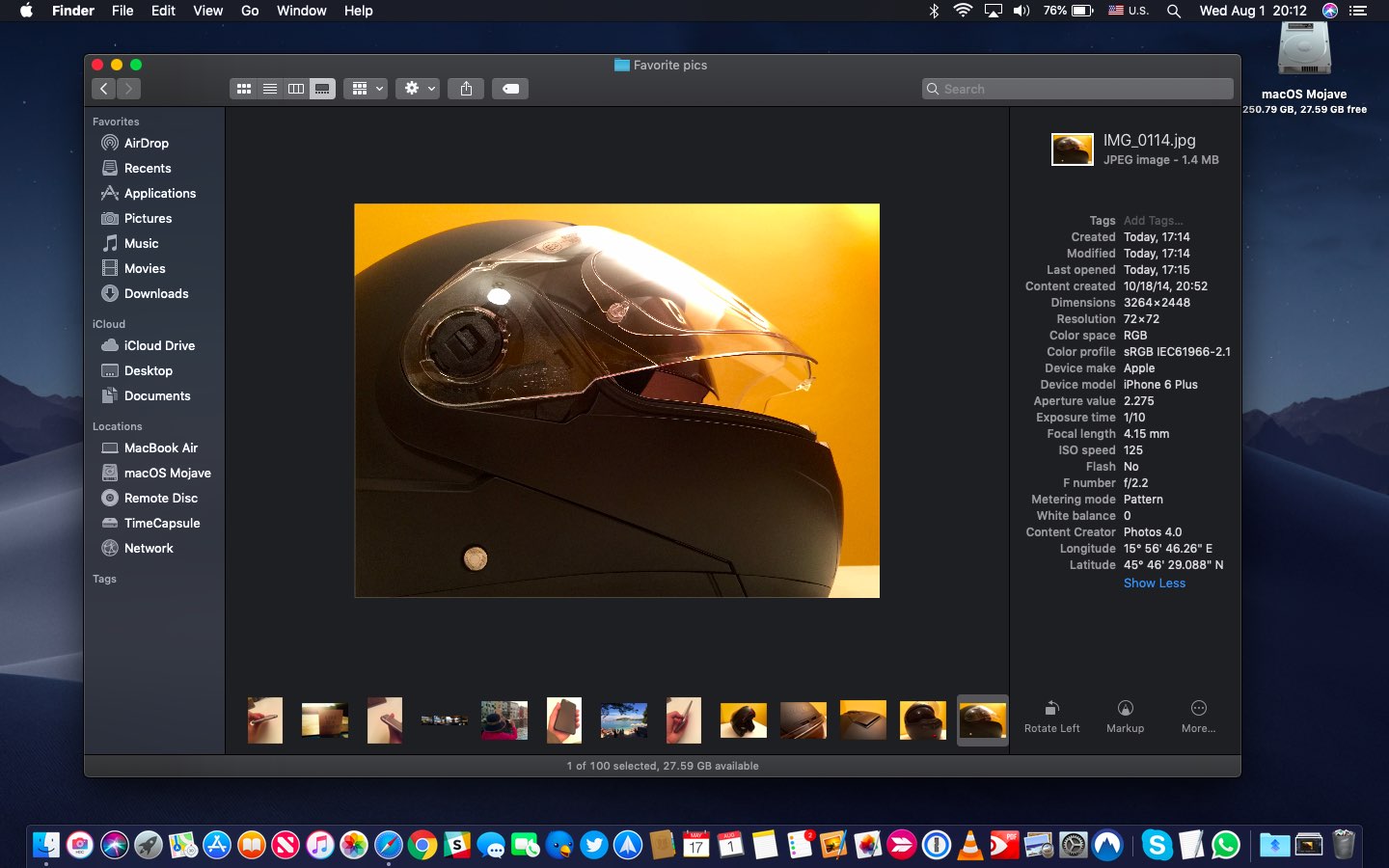

Por lo tanto, puede ver rápida y fácilmente datos EXIF sin siquiera abrir el archivo en otro programa.
HerramientasAcciones rápidas
Otra función de acciones rápidas de macOS Mojave le permite editar imágenes en la misma ventana. La barra de herramientas se encuentra debajo de los metadatos.
Dependiendo del tipo de archivo seleccionado, puede realizar diferentes acciones. Por ejemplo, los archivos PDF pueden protegerse con contraseña, etc. Los videos se pueden recortar o rotar rápidamente.


Las fotos se pueden rotar y editar con las herramientas de marcado. Incluso puede trabajar con varios archivos a la vez.
macOS Mojave contiene otros cambios de Finder, así como mejoras en el sistema en su conjunto. Por ejemplo, los archivos en el escritorio ahora se ordenan convenientemente automáticamente.