¿Quiere grabar el instalador de MacOS Mojave en una unidad flash USB? Esto es bastante fácil de hacer si tienes
Al igual que las versiones anteriores de Mac OS, cOS Mojave 10.14 se puede escribir fácilmente en medios extraíbles. Después de eso, puede formatear su Mac, y luego instalar fácil y fácilmente macOS Mojave en ella. O puede instalar macOS Mojave en varias computadoras sin tener que descargar el instalador nuevamente cada vez.
En este artículo, describiremos cómo escribir el instalador de macOS Mojave en una unidad flash.
Asegúrate de que tu Mac sea compatible con MacOS Mojave
MacOs Mojave soporta los siguientes Macs:
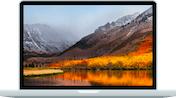
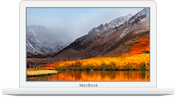
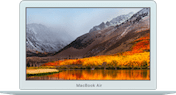
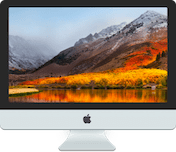

Requerimientos
- Una unidad flash USB de 16 GB (y más) que se puede formatear.
- El instalador de MacOS Mojave descargado en la carpeta / Aplicaciones (enlace de descarga desde la App Store).
Si todo cumple con sus requisitos, entonces necesitará paciencia, conectividad de red, línea de comandos y habilidades de Mac, compatibles con macOS Mojave.
Si descargaste el instalador macOS Mojave y yaUsado para actualizar su computadora, el archivo del instalador se eliminará automáticamente. En este caso, debe descargar el instalador nuevamente desde la tienda de aplicaciones de Mac o usar otra Mac.
Cómo quemar el instaladorMacOS Mojave en una unidad flash
Tenga en cuenta que escribir un instalador de MacOS Mojave en una unidad flash USB borrará todos sus datos. Lo mejor es utilizar la nueva unidad flash.
- Compruebe que el archivo "Instalar macOS Mojave.app" está en la carpeta / Aplicaciones.
- Conecte la unidad flash a su Mac y formatéela si es necesario.
- Inicie el programa Terminal desde la carpeta / Aplicaciones / Utilidades / y ejecute el siguiente comando (reemplazando UNTITLED con el nombre de su unidad flash):
sudo /Applications/Install macOS Mojave.app/Contents/Resources/createinstallmedia –volume /Volumes/UNTITLED –nointeraction && decir Mojave Drive creado
4. Presione "enter" e ingrese la contraseña de administrador, y luego presione "enter" nuevamente para comenzar el proceso de grabación.

Tomará un tiempo escribir el instalador de macOS Mojave, pero puede monitorear el progreso en la ventana de la Terminal. Se verá algo como esto:
Disco de borrado: 0% ... 10% ... 20% ... 30% ... 100% ...
Copia al disco: 0% ... 10% ... 20% ... 30% ... 40% ... 50% ... 60% ... 70% ... 80% ... 90% ... 100% ...
Haciendo disco de arranque ...
Instale los medios ahora disponibles en / Volúmenes / Instalar MacOS Mojave
El mensaje "Instalar medios ahora disponible en“/ Volúmenes / Instalar MacOS Mojave” ”significa que el registro del instalador está completo y que la unidad flash está lista para usar. Puede usarlo para actualizar cualquier Mac compatible, formato y más.
Cómo instalarMacOS Mojave desde una unidad flash
- Conecte la unidad flash con el instalador de MacOS Mojave a su Mac.
- Reinicie (o encienda) su Mac y mantenga presionada inmediatamente la tecla OPCIÓN en su teclado.
- En la pantalla que aparece, seleccione "Instalar macOS Mojave".
Después de eso, verá una pantalla familiar con las utilidades de macOS. Seleccione la opción para ejecutar el instalador de macOS Mojave.
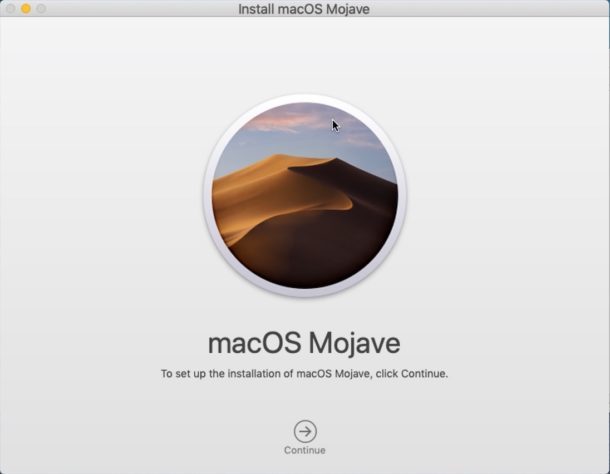
La instalación de macOS Mojave tarda aproximadamente 45 minutos o una hora, dependiendo de la Mac que tenga.
Eso es todo La versión de MacOS Mojave contiene nuevas características interesantes para las que vale la pena instalar la actualización.