El navegador Safari actualizado en iPadOS 13 convertirá su iPad en una computadora real. La mayoría de las actualizaciones aparecieron en
Nueva página de inicio
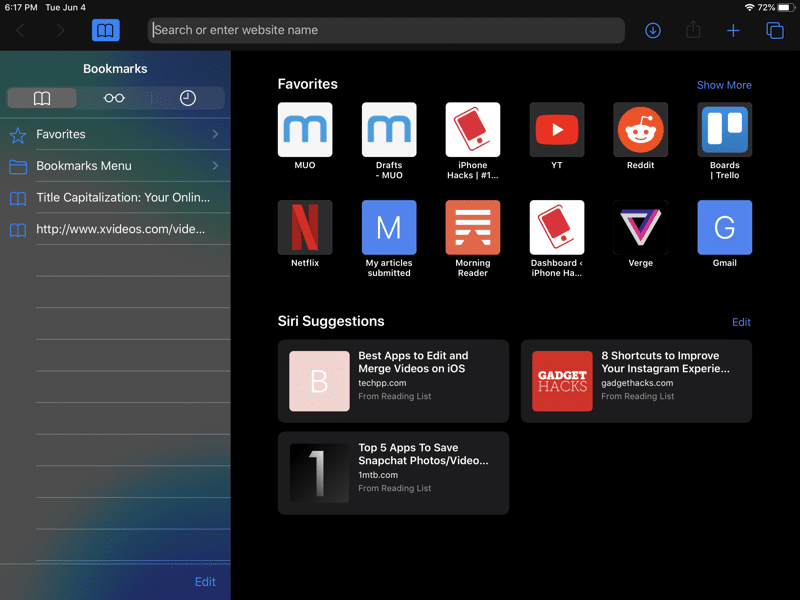

Cuando abres la aplicación Safari actualizada,primero observe la nueva página de inicio. Una nueva sección con recomendaciones ha aparecido a continuación. Las recomendaciones muestran los sitios que visita con frecuencia. También habrá enlaces recibidos en Mensajes.
Safari Download Manager


Ahora puedes descargar archivos a través de Safari. La función está oculta y aparece solo cuando hace clic en el enlace de descarga. Cuando haga clic en dicho enlace, aparecerá una ventana que le pedirá que descargue el archivo. Aparecerá un nuevo icono de descarga en la barra de menú, haciendo clic en el cual puede ver todas las descargas actuales. También puede eliminar descargas desde allí.
Seleccione una carpeta para guardar
De manera predeterminada, Safari descarga archivos a la carpeta Descargas en iCloud Drive. Si solo tiene 5 GB de almacenamiento, debe cambiar la carpeta de guardar a local.
Para hacer esto, vaya aAjustes>Safari>Descargas>Eniphone. Ahora los archivos se guardarán localmente en su dispositivo. También puede seleccionar cualquier otra carpeta.
Obtenga más información sobre el administrador de descargas de Safari aquí.
Marcar pestañas abiertas
Ahora puedes marcar todo a la vezabrir pestañas como una sola carpeta. Para hacer esto, mantenga presionado el icono de marcadores y verá una nueva opción para marcar todas las pestañas a la vez. Haga clic en él y luego seleccione una ubicación para guardar y el nombre de la carpeta.
Búsqueda de pestañas


La barra de direcciones de Safari también se ha vuelto más inteligente. Puede buscar en las pestañas abiertas a través de la barra de direcciones y luego ir directamente a la que necesita.
Cerrar pestañas automáticamente
Cuando cierras todas las pestañas en Safari,Verá una ventana que le pedirá que cierre las pestañas automáticamente. Esto se puede hacer diariamente, semanalmente o mensualmente. La función también se puede habilitar medianteAjustes->Safari->Cerrar pestañas.
Lea más sobre la función aquí.
Nueva configuración de página
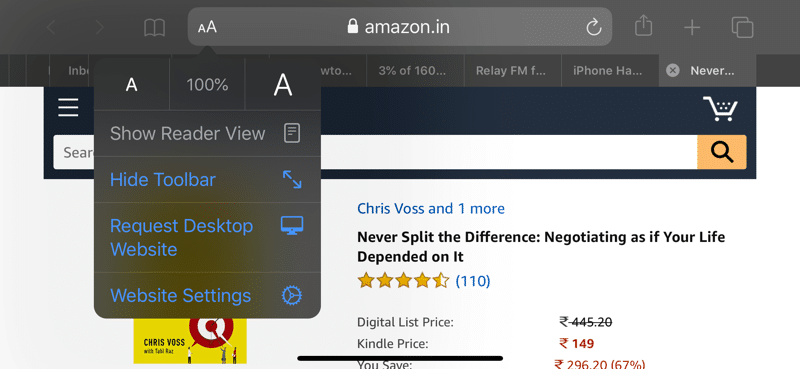

Ha aparecido un nuevo ícono de configuración en la barra de menúpáginas Parece un ícono de modo de lectura. Cuando lo seleccione, verá un menú con opciones para el sitio actual. El modo de lectura también se activa aquí.
Aumentar el texto
En el menú de configuración de la página, notará inmediatamente la función de zoom. Ahora se ha vuelto más inteligente y aumenta solo el texto, dejando todos los demás elementos del sitio iguales.
Versiones completas de sitios en el iPad
La aplicación Safari en iPad ahora descarga automáticamente sitios completos. Para solicitar una versión móvil del sitio, haga clic en el icono aA. Aprenderá más sobre esta característica aquí.
Abrir enlaces en una nueva ventana
Safari integra nuevas funcionesmultitarea en iPadOS 13. Ahora puede abrir enlaces en nuevas ventanas. Simplemente mantenga presionado el enlace, arrástrelo al borde derecho de la pantalla del iPad y suéltelo. El enlace se abrirá en una nueva ventana de Safari.
Vista previa de enlace
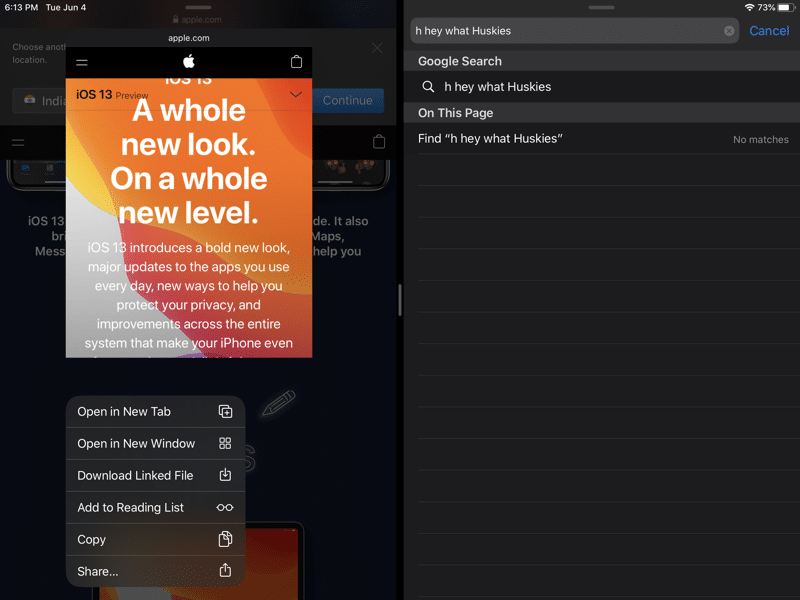

Safari ahora tiene una vista previa de los enlaces que aparecen en el menú cuando están sujetos. Puede deshabilitar la vista previa del enlace a través del menú, que se activa mediante la sujeción.
Desactiva el bloqueo de contenido
En el menú de configuración de la página, también puede deshabilitar rápida y convenientemente el bloqueo de contenido en el sitio actual.
Configuraciones individuales para sitios
En el menú "AA", puede seleccionar la configuración del sitio ycámbielos solo para el sitio actual. Puede habilitar la activación automática del modo de lectura, abrir la versión completa del sitio, deshabilitar el bloqueo de contenido y también proporcionar acceso a la cámara, el micrófono y la ubicación. Todos los ajustes son individuales para cada sitio.
Capturas de pantalla de páginas completas


Safari tiene una nueva característica relacionada con las capturas de pantalla. Esperamos que en el futuro aparezca en otras aplicaciones. Puede tomar capturas de pantalla de páginas completas en Safari.
Para hacer esto, tome una captura de pantalla como de costumbre, y luegoHaga clic en su vista previa. Aquí, seleccione la pestaña "Página completa". A la derecha, verá un panel con una página completa. Si lo desea, puede recortar la captura de pantalla o agregarle anotaciones.
Después de eso, guarde la captura de pantalla en Archivos. Estará disponible en formato PDF.
Puede leer instrucciones detalladas sobre cómo tomar capturas de pantalla largas en Safari.
Modo oscuro automático
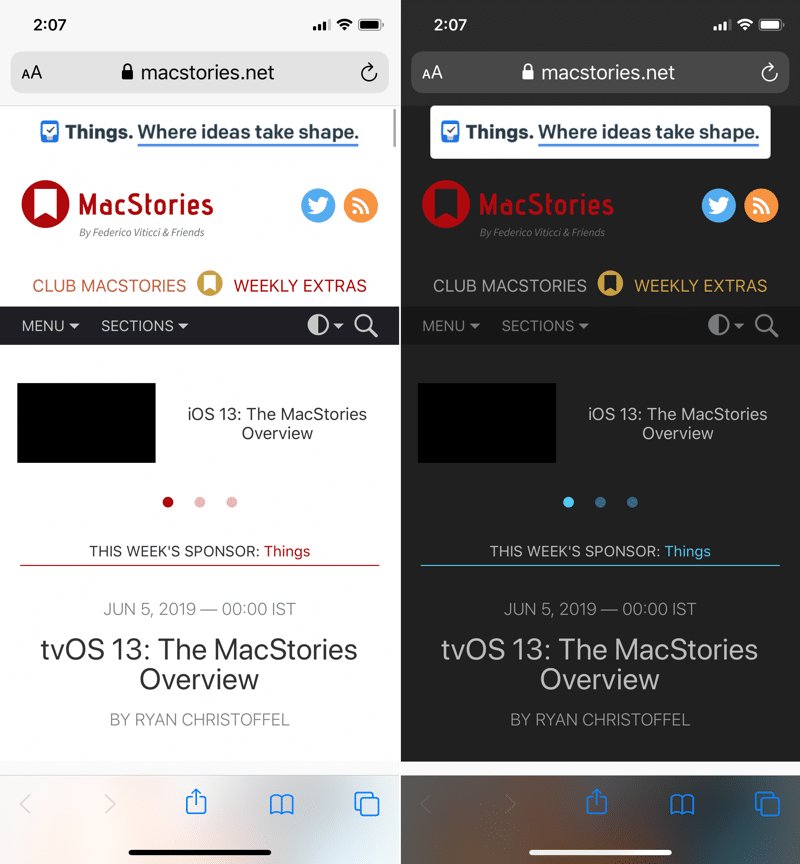

El modo oscuro en Safari se activará automáticamente en los sitios que lo admiten.