Launchpad en Mac es algo así como la pantalla de inicio en iPhone y iPad. Muestra cómodamente sus programas. Cuando
Launchpad no siempre se muestra en la pantalla de la computadora, por lo que aún debe abrirse. Debido a esto, muchos simplemente no usan el panel, aunque el Launchpad puede ser muy útil.
A continuación encontrará consejos sobre el uso de Launchpad en Mac. Quizás te obliguen a usar el panel más a menudo.
Cómo abrir el Launchpad
Launchpad se puede abrir de varias maneras rápidas.
- Haga clic en el icono Launchpad en Dock.
- Haga clic en el icono de Launchpad en la carpeta Programas.
- Use la tecla F4 en el teclado (fn + F4).
- Use el gesto del trackpad: ponga tres dedos juntos en un lado y el pulgar hacia arriba en el otro.
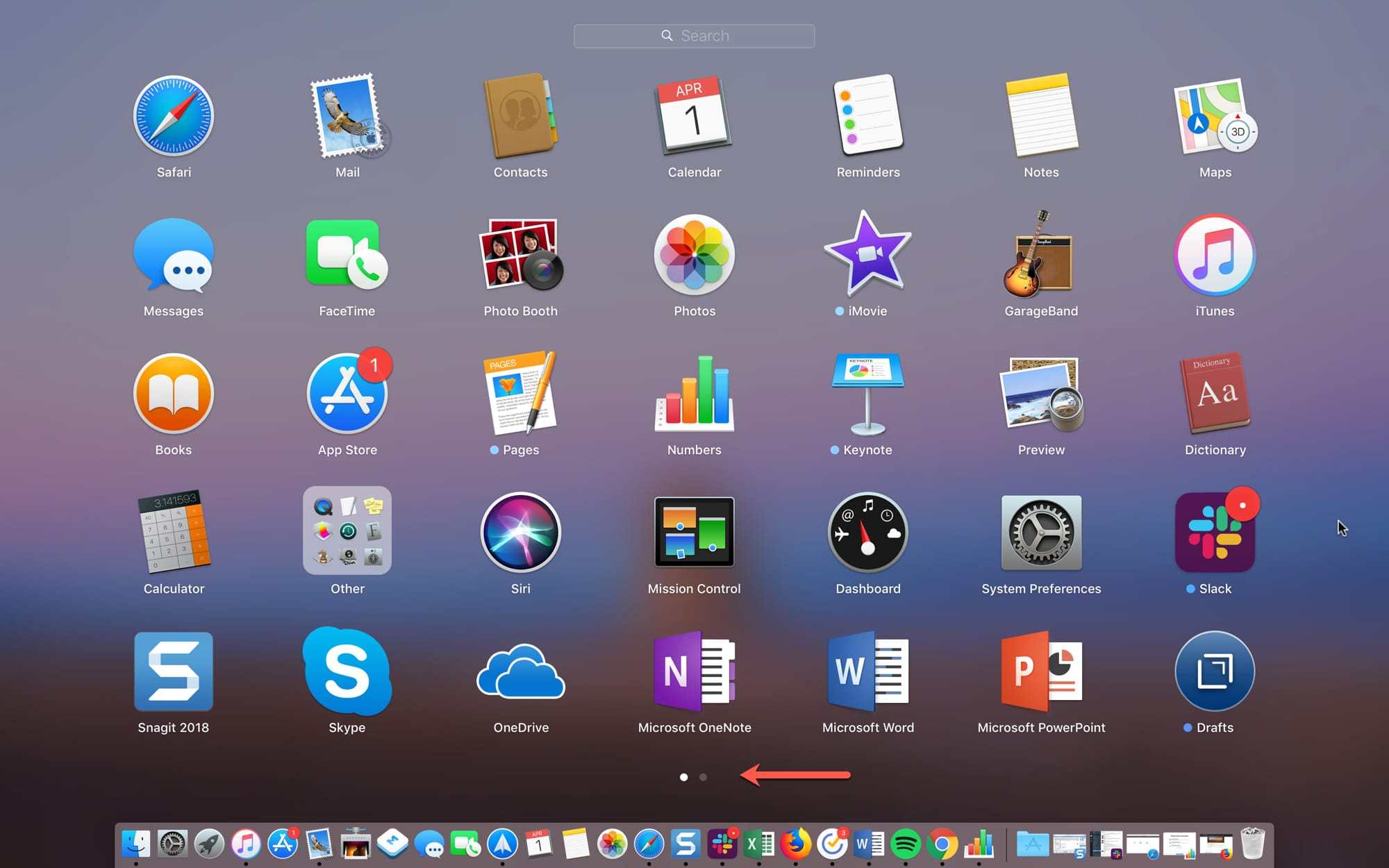
Puede comprender cuántas páginas con programas tiene, por el número de puntos en la parte inferior de la pantalla. Para cambiar entre estas páginas, use el trackpad o el mouse.
Uso de esquinas activas
Puede usar la función Esquinas activas en su Mac para un acceso aún más rápido al Launchpad. Simplemente mueva el cursor a una de las esquinas de la pantalla y se abrirá el panel con los programas.
1)Desde la barra de menú, seleccioneManzana>Ajustes del sistema.
2)Seleccionar secciónEscritorio y salvapantallas.
3)Haga clic en el botón de abajoÁngulos activos.
4)Utilice el menú para seleccionar una de las esquinas del Launchpad, eligiéndola entre las opciones.
5)Ahora mueva el cursor a la esquina de la pantalla previamente seleccionada y se abrirá Launchpad.

Cuando descargas un programa de la Mac App Store,aparece automáticamente en el panel Launchpad. Sin embargo, esto no se aplica a los programas descargados de la red. Para agregar un programa de terceros al panel, simplemente muévalo a la carpetaLos programas.
Launchpad Software Management
Al igual que en iPhone y iPad, puede mover programas a Launchpad, crear carpetas, etc. Esta es una gran manera de organizar el panel a su gusto.
Para mover el programa, manténgalo presionado y arrástrelo a una nueva ubicación y luego suéltelo. Cuando tire del programa, los demás se alejarán y liberarán espacio.
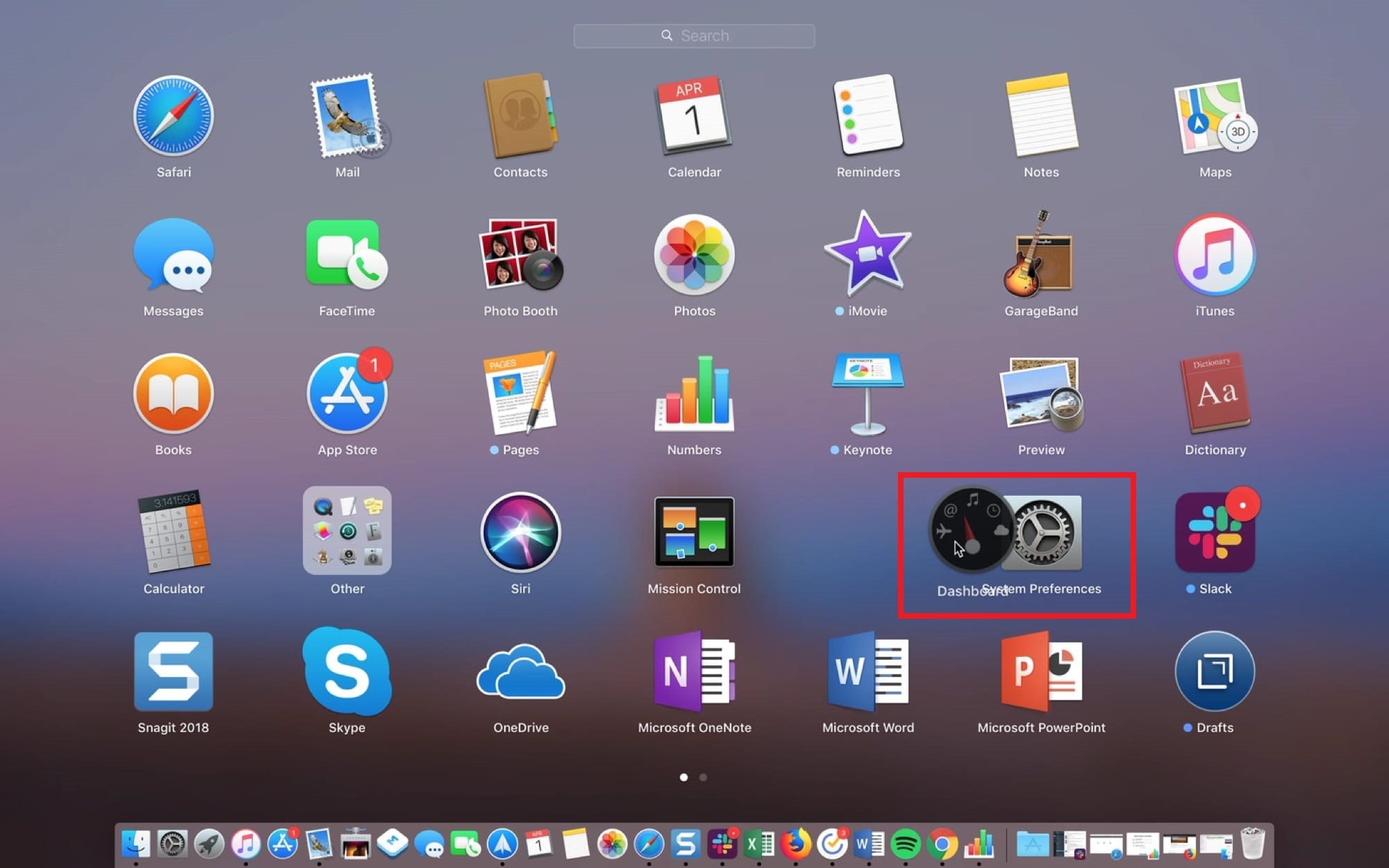
Para crear una carpeta, mantenga presionado el programa quedesea colocarlo y arrastrarlo a otro, que también desea agregar a la carpeta. La carpeta se creará automáticamente, como en iOS. Luego puedes arrastrar otros programas a la carpeta. Haga clic en el nombre de la carpeta para cambiarlo.
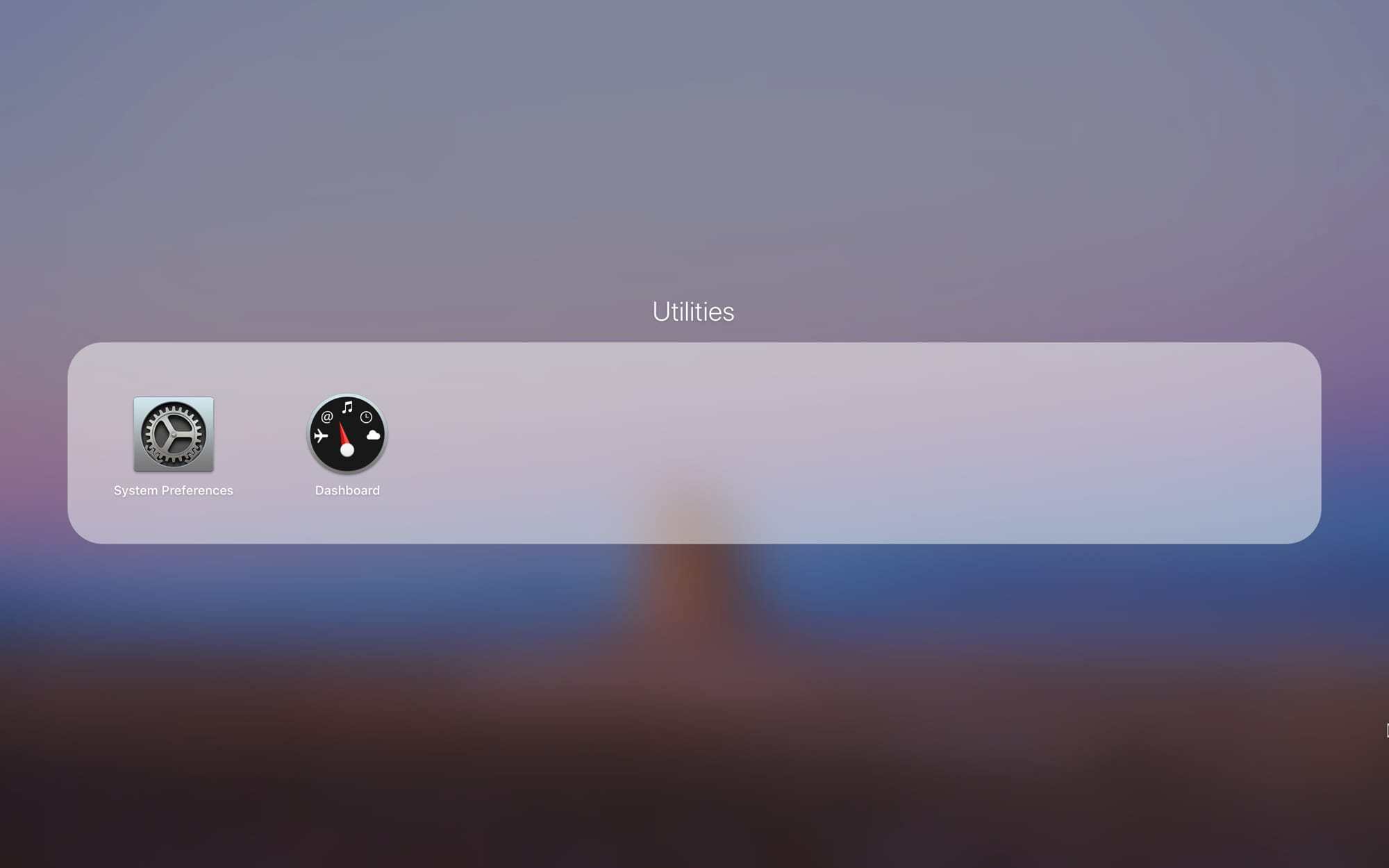
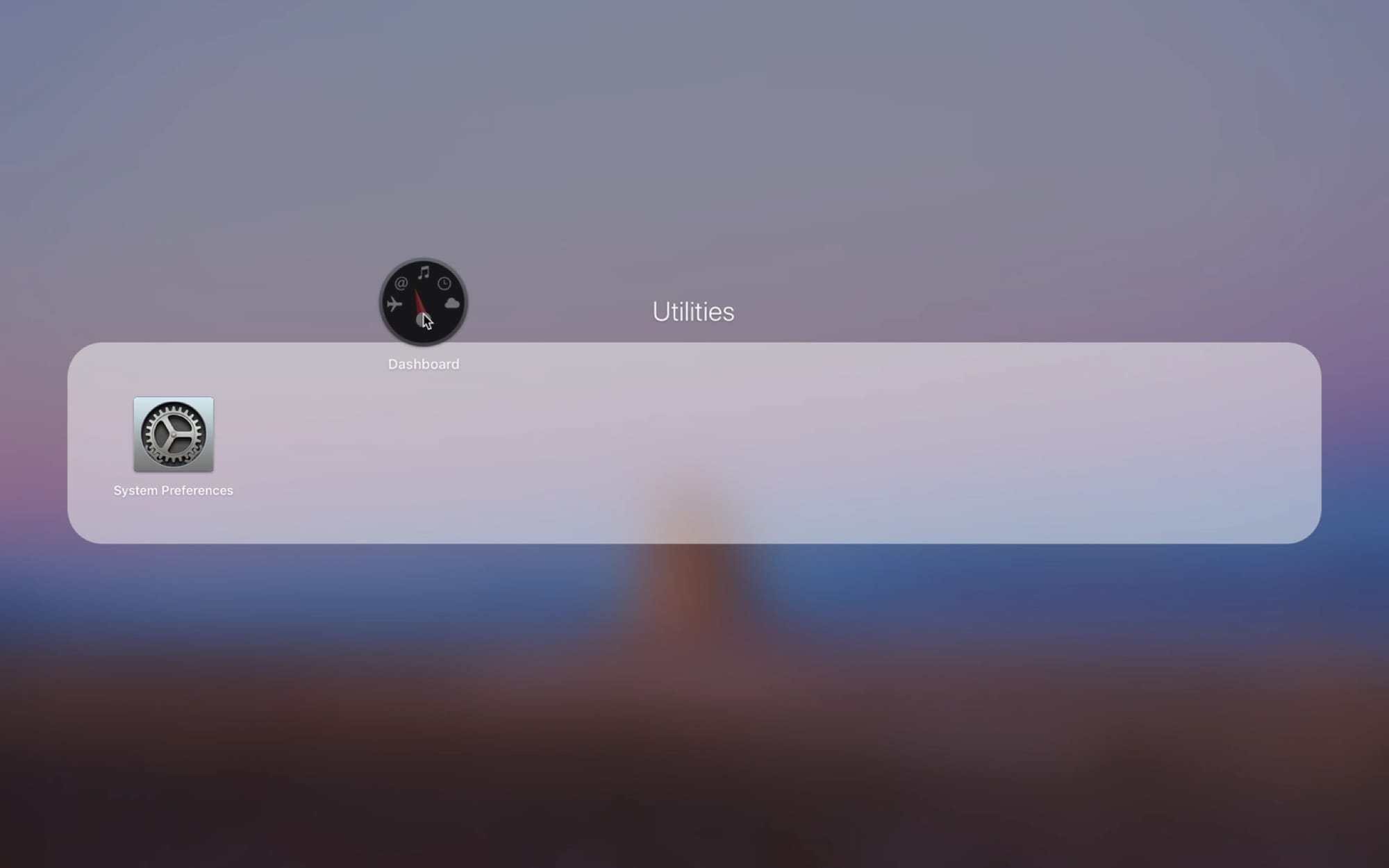
Para eliminar el programa de la carpeta, sosténgalo y sáquelo de la carpeta. Cuando no queda ningún programa en la carpeta, desaparecerá.
Desinstalar un programa
Puedes eliminar programas en una Mac de varias maneras, y una de ellas es a través de Launchpad.
Para eliminar un programa, manténgalo presionado hasta que aparezca la animación. Haga clic en el iconoXen la esquina del programa y confirme su eliminación. Para ingresar al modo de eliminación, puede mantener presionada la teclaOpcion.

Esto no sólo eliminará el programa de Launchpad, sino que también lo eliminará por completo. Si el icono no aparece en la esquina del programaX, no se puede quitar. Entre dichos programas se encuentran Mail, Calendar y Utilities.
Usar búsqueda
Si tiene muchos programas instalados, puede usar la búsqueda de Launchpad para acceder rápidamente a ellos.

Ingrese el nombre del programa en la barra de búsqueda en la parte superior de la pantalla y luego selecciónelo o presione la teclaEntrar/Volverpara abrir inmediatamente el programa.
Indicador de carga
Al descargar programas de la App Store, puede verificar el indicador de descarga usando el icono Launchpad en Dock.

Puede averiguar qué programa se está cargando, cuánto pesa y cuándo se completa la descarga.
Como puede ver, el panel Launchpad es muy útil y puede ayudarlo con muchas tareas. Esperamos que lo uses con más frecuencia ahora.