Si está interesado en los propietarios de sitios y la seguridad de sus datos recibidos a través de los sitios, le resultará útil
Publicidad
Publicidad
- ¿Qué significa un certificado digital?
- ¿Qué incluye un certificado digital?
- Cómo ver un certificado digital en Safari
- Cómo ver un certificado digital en Firefox
- Certificado del sitio actual
- Todos los certificados
- Cómo ver un certificado digital en Chrome
¿Qué significa un certificado digital?
Si abrió este artículo, ya sabe lo que es un certificado digital. Sin embargo, muchos no saben sobre este término. Para ellos trataremos de explicarlo.
Si el sitio tiene un certificado genuino, estosignifica que la dirección web es propiedad oficial de esta organización. Al asegurarse de que el sitio encripta su información y que tiene un certificado genuino, se protege de sitios maliciosos y de la filtración de información personal.
Hay dos formas de averiguar rápidamente si un sitio tiene un certificado:
- En la barra de direcciones junto al enlace, se muestra un icono en forma de candado cerrado.
- La dirección del sitio comienza con "https:", no "http:".
¿Qué incluye un certificado digital?
En el certificado digital puede encontrar los siguientes detalles:
Publicidad
Publicidad
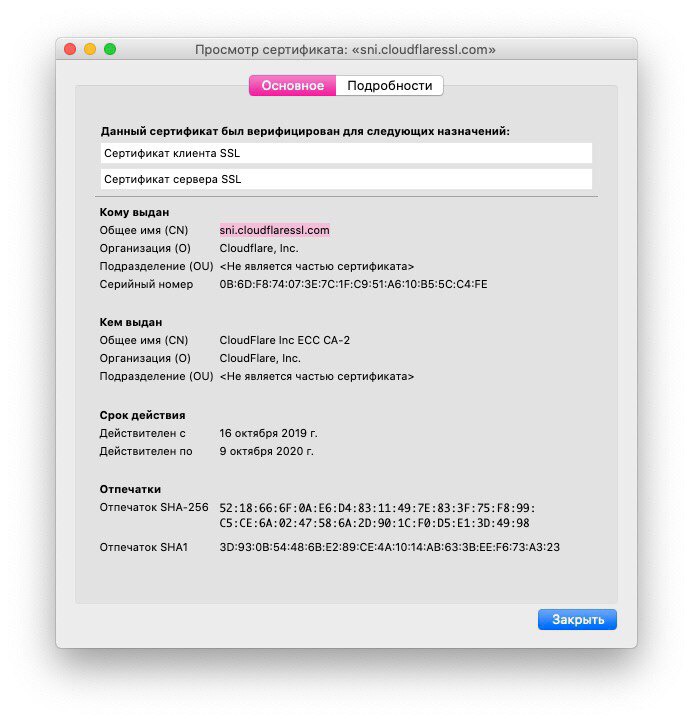
Quién emitió el certificado: Esta es una compañía que ha estado revisando el sitio. Entre los más populares están VeriSign, Thawte, DigiCert y GlobalSign.
A quien se emitió el certificado: Este es el propietario del sitio o la organización a la que pertenece.
Fecha de vencimiento del certificado: La mayoría de los certificados se emiten por uno o dos años, pero algunos pueden demorar más. Si la fecha límite ha expirado, no confíe en el sitio.
Cómo ver un certificado digital en Safari
Safari facilita la visualización del certificado del sitio actualmente abierto.
1)Hacer clicicono de candadoantes (o después) del enlace del sitio en la barra de direcciones.
2)En la ventana que aparece, haga clic enMostrar certificado. En algunos casos, el certificado se abrirá automáticamente.
3)Verá información sobre el certificado digital del sitio.

Cómo ver un certificado digital en Firefox
Puede ver rápidamente el certificado del sitio abierto actual, así como los certificados de todos los sitios guardados.
Certificado del sitio actual
1)Hacer clicicono de candadoantes del enlace en la barra de direcciones.
2)Aparecerá una ventana con la inscripción.Conexión segura. Haga clic en la flecha al lado del título.
3)Verá quién emitió el certificado. Hacer clicLeer más.
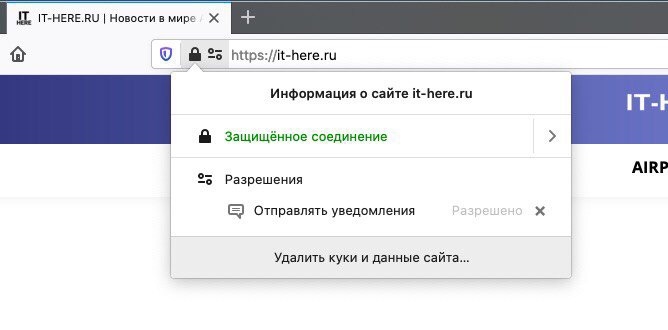

4)Se abrirá una ventana con detalles donde podrás hacer clic en el botónVer Certificado, que abrirá una nueva pestaña con información sobre el certificado del sitio.


Todos los certificados
1)Hacer clicbotón de menúen la esquina superior derecha de la ventana de Firefox y seleccioneAjustes.
2)A la izquierda, seleccione la pestañaPrivacidad y protecciony desplázate hacia abajo hasta la secciónProtección.
3)Clic en el botónVer certificados.
4)Se abrirá una ventana con todos los certificados guardados en Firefox.
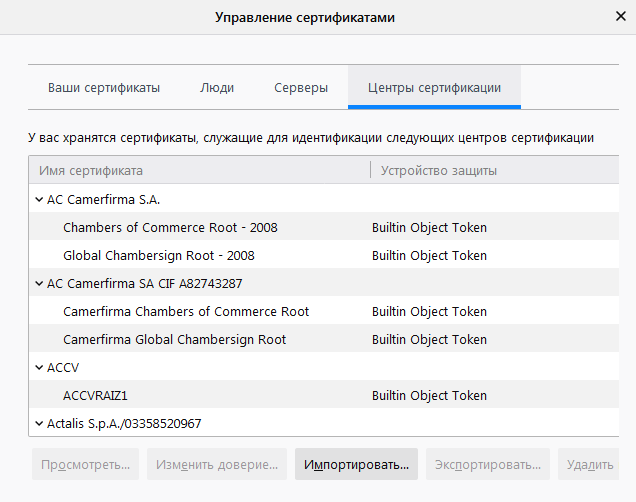

5)Haga doble clic en cualquier certificado para abrirlo en una nueva pestaña.
Cómo ver un certificado digital en Chrome
Puede ver el certificado del sitio actual en Chrome de dos maneras simples.
1)Hacer clicicono de candadoantes del enlace del sitio en la barra de direcciones.
Publicidad
Publicidad
2)En la ventana que aparece, haga clic enCertificado.
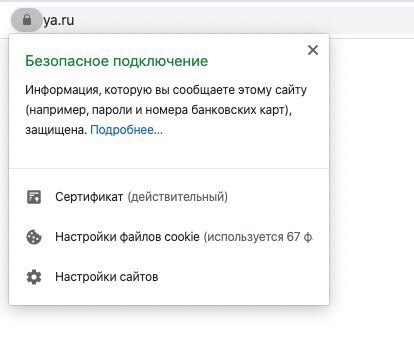

3)Aquí habrá detalles sobre el certificado digital del sitio.
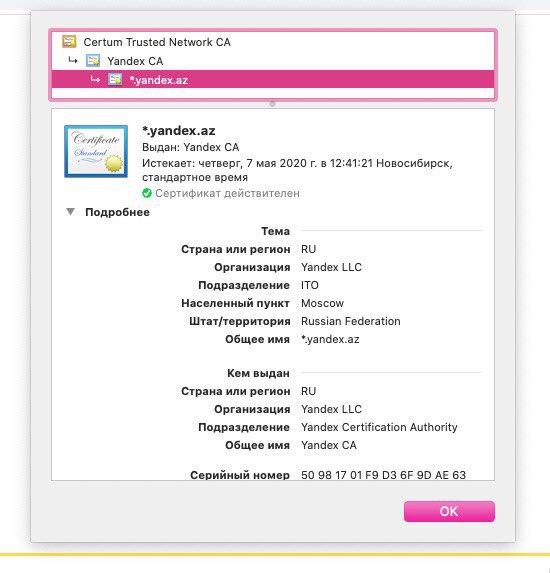

También puedes usar el menú de desarrollador.
1)En la esquina superior derecha de la ventana, haga clic enicono de menúcomo tres puntos y luego seleccioneHerramientas adicionales>Herramientas de desarrollo.
2)En el lado derecho de la ventana, seleccione la pestañaSeguridady haz clic en élVer Certificado.
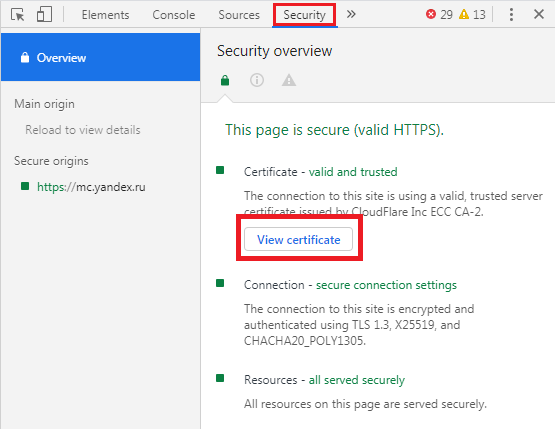

Esto abrirá la misma ventana con la información que en el primer método.
Si desea asegurarse en línea, verifique periódicamente los certificados del sitio. Lleva menos de un minuto de tiempo, pero tendrá confianza en su seguridad.