¿Has notado que algunas aplicaciones aparecen por sí solas en el iPad Dock y muestran otras pequeñas?
Publicidad
Publicidad
Si decide que estos iconos están relacionados de alguna manera con la aplicación Reloj, esto no es así, por lo que ni siquiera debería abrirlo.
Los iconos de aplicaciones con iconos de reloj aparecen en el Dock del iPad debido a la nueva función de aprendizaje automático. Este sistema recomienda aplicaciones basadas en la hora del día.
Por ejemplo, si a menudo usa un navegadorSafari en el iPad por las tardes, el sistema comenzará a mostrar el icono de Safari en el lado derecho del Dock por la noche. Lo mismo se aplica a otras aplicaciones que utiliza con mayor frecuencia en determinados momentos.
A algunos usuarios les gusta esta característica, pero esto está lejos de ser todo. Afortunadamente, los iconos de reloj se pueden eliminar del Dock de su iPad.
Publicidad
Publicidad
Por cierto, si ya ha deshabilitado las aplicaciones recomendadas y recientes para el Dock, es poco probable que vea esos iconos en su hogar.
Cómo eliminar los iconos de reloj del DockiPad
Para eliminar permanentemente los iconos del reloj del Dock de su iPad, debe deshabilitar varias funciones.
- Abre la aplicaciónAjustesen tu iPad.
- selecciona un artículoSiri y búsqueda.
- En la secciónOracionesSiriDesactivar opcionesSugerencias de búsquedaYSugerencias en Buscar.
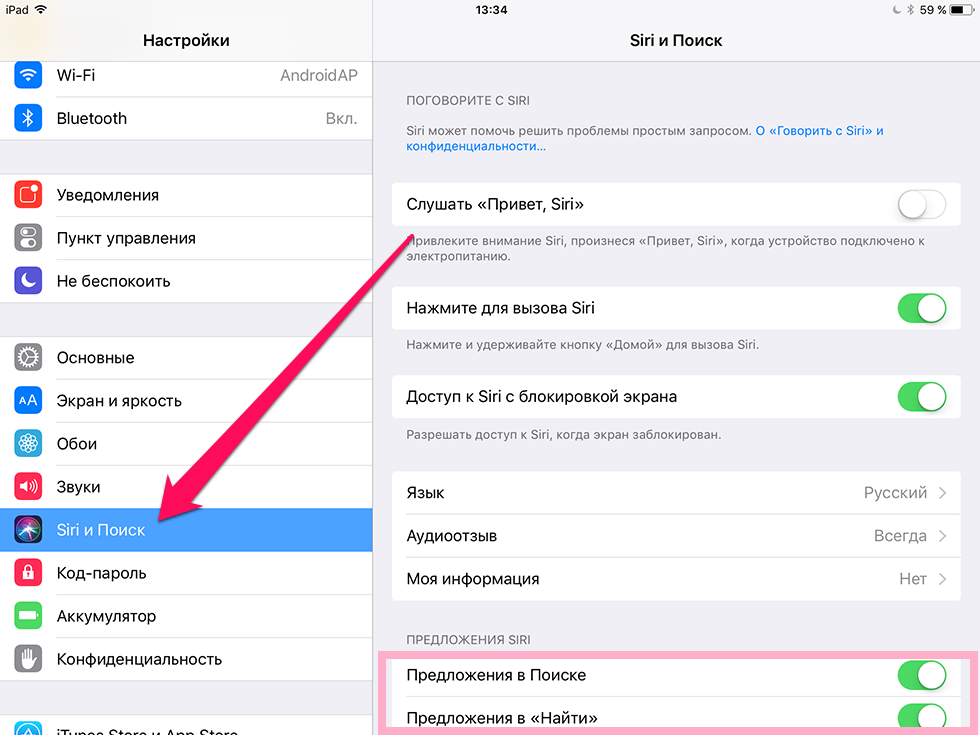

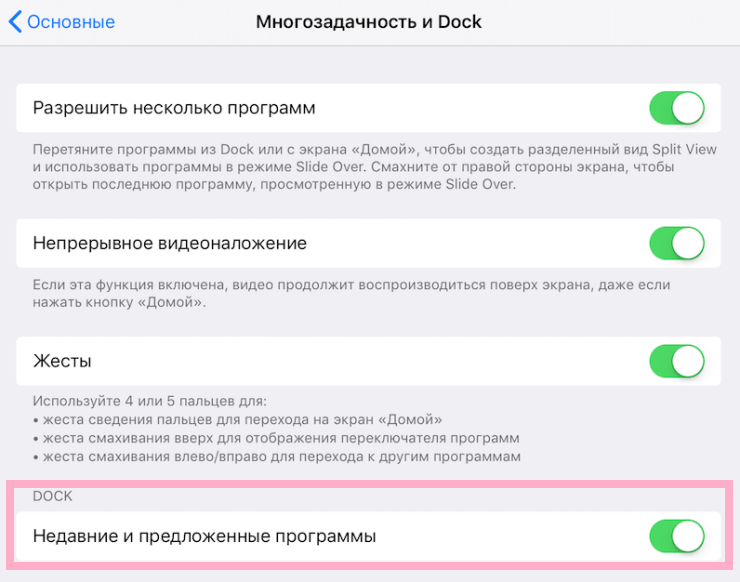
- Regrese a la pantalla principal de Configuración y seleccionePrincipal, y luegoMultitarea yMuelle.
- Desactiva la opciónProgramas recientes y propuestos.

- Regrese a la pantalla de inicio de su iPad.
- Ahora busque en la pantalla de inicio la aplicación que aparece en el Dock con el reloj y arrástrela hacia el lado izquierdo del Dock.
- Ahora puede pellizcar el icono en el Dock y hacer clic en el icono menos para eliminar la aplicación del Dock.
- El icono de esta aplicación ya no aparecerá en el Dock de su iPad con un icono de reloj.
La actitud hacia esta función es diferente para todos. Si no le gusta, no dude en utilizar nuestras instrucciones. Si, por el contrario, le complace ver las aplicaciones recomendadas en el Dock, habilite todas las funciones anteriores y disfrute.


Otros pueden aparecer en iPad Dockrecomendaciones, por ejemplo, recomendaciones sobre la ubicación. Si usa Mapas cada vez que llega a un punto determinado, el icono de la aplicación aparecerá en el Dock con un icono de flecha. Al deshabilitar las funciones de las que hablamos, eliminará todas las recomendaciones.