Ulkoisesti iPhone 7:ää ja iPhone 7 Plusia käytettäessä ei tunneta innovaatioiden olemassaolosta. Mutta jos
Jos ostit uuden iPhone 7:n, sinun pitäisitiedä, että käsissäsi oleva laite on edistyneempi ja pystyy enemmän kuin edellinen iPhone-malli. Ja tämän katsauksen avulla autamme sinua löytämään uusia mahdollisuuksia ja opettamaan sinua käyttämään niitä.
- # 1. Koti-painikkeen tuntuman säätäminen
- # 2. Uusi tapa palauttaa laitteesi kovasti
- Nro 3. "Muotokuva" -kuvaus otetaan käyttöön
- Nro 4. Mahdollisuus tallentaa kaksi kopiota yhdestä valokuvasta Pystytilassa
- Nro 5. Optisen zoomauksen käyttäminen iPhonessa 7 Plus
- Nro 6. Otetaan 4K-videotallennus käyttöön
- Nro 7. Polttovälin korjaaminen elokuvia kuvattaessa
- Nro 8. "Nosta herätykseen" -asetuksen poistaminen käytöstä (herää, kun nostat laitetta)
- Nro 9. Widgetien lisääminen lukittuun näyttöön
- Nro 10. IPhonen käyttäminen suurennuslasina
- Nro 11. Akun lataus ja musiikin kuuntelu - samaan aikaan
- Nro 12. 3D Touch -toiminnon käyttäminen
- Nro 13. Avaa iPhone-näytön lukitus ilman Koti-painiketta
- Nro 14. Haptisen palautteen poistaminen käytöstä (värinä perustoimintojen aikana)
- Perus
- Nro 15. Otetaan kaksivaiheinen vahvistus käyttöön
- Nro 16. Suurenna tai pienennä näytön tekstiä
- Nro 17. Akun prosenttiosuuden näyttö
- Nro 18. Sulje sovellus tai useita sovelluksia
- Nro 19. Siirrä tai poista sovellus aloitusnäytöltä
- Nro 20. Älä häiritse -tilaa
- Nro 21. Kätevä pääsy
- Nro 22. Ohjauskeskus
- Nro 23. Lyhty
- Nro 24. Apple ID -tili ilman luottokorttia
- Näppäimistö vinkkejä
- Nro 25. Kuinka lisätä toinen kielenäppäimistö
- Nro 26. Erikoismerkin lisääminen
- Nro 27. Nopea tapa aloittaa uusi tarjous
- Nro 28. Lisää välimerkit nopeasti tekstiin
- Nro 29. Nopea iso kirjain
- Nro 30. Nopea verkkotunnuksen laajennus
- Nro 31. Viimeisen toiminnon kumoaminen - ravista vain laitetta
- Nro 34. Joukko älykkäitä lainauksia
- Nro 35. Ominaisuudet tekstin lyhenteiden kirjoittamiseen englanniksi
- Nro 36. Eleet
- Nro 37. Nopea pääsy kirjeluonnokseen
- Nro 38. Lainattavan tekstiosan valitseminen
- Nro 39. Lisää mediatiedostot uuteen sähköpostiikkunaan
- Nro 38. Tekstin muotoilu
- Nro 39. Vastaus kirjeeseen
- Vinkkejä Safari-selaimen käyttöön
- Nro 40. Palaa sivun yläosaan
- Nro 41. Eleet siirtyäksesi edelliselle tai seuraavalle sivulle
- Nro 42. Näytetään äskettäin suljetut välilehdet
- Nro 43. Pääsy vierailemiesi verkkosivujen historiaan
- Nro 44. Safari-lukija
- Nro 45. Lukulista
- Nro 46. Hae nykyiseltä sivulta
- Nro 47. Välilehtien sulkeminen ja järjestäminen
- Nro 48. Selaa sivuja yksityisyystilassa
- Nro 49. RSS-syötteen lisääminen Safari-sovellukseen
- Vinkkejä Viestit-sovelluksen (iMessage) käyttöön
- Nro 50. Valokuvien tai videoiden lähettäminen
- Nro 51. Viestin lähettämisen ja vastaanottamisen aika
- Nro 52. Estä ääni, FaceTime ja viestit
- Nro 53. Jaa sijaintisi ystävien kanssa
- Nro 54. Lopeta yleinen iMessage-chat
- Vinkkejä “Puhelin”sovelluksen käyttöön
- Nro 55. Kuinka vastata puheluun tekstiviestillä
- Nro 56. Valokuvien lisääminen yhteystiedon profiiliin
- Nro 57. Vinkkejä Laskin-sovelluksen käyttöön
- Nro 58. Vinkkejä Kalenteri-sovelluksen käyttöön
- Vinkkejä laitteesi käyttöajan pidentämiseen yhdellä akun latauksella
- Nro 59. Automaattisen lukituksen ottaminen käyttöön
- Nro 60. Vähennä kirkkautta
- Nro 61. Haitallisten energiankuluttajien tunnistaminen
- Nro 62. Määritä sijainti vain sovellusta käytettäessä
- Nro 63. Sovelluksen päivittäminen taustalla
- Nro 64. Vinkkejä akun käyttöiän maksimoimiseksi
- Vinkkejä Sirin käyttöön
- Nro 65. Mikä tämä kappale on?
- Nro 66. Handsfree Siri (Handsfree Siri)
- Nro 67. Siri saa vastaamaan nopeammin
- Nro 68. Järjestelmän eri toimintatilojen käyttöönotto tai käytöstä poistaminen
- Nro 69. Tee Siri lausumaan nimesi oikein
- Vinkkejä Kamera- ja Kuvat-sovellusten käyttöön
- Nro 70. Suosikki albumi
- Nro 71. Kuinka piilottaa valokuva
- Nro 72. Viivästetty laukaisu
- Nro 73. Valokuvien palautus ja poisto.
- Nro 74. Tarkennuksen ja valotuksen hallinta
- Muita käteviä asioita, joita sinun tulee kokeilla
- Nro 75. Näytä IMEI-numero
- Nro 76. Näytön suurennus
- Nro 77. Vinkkejä kuulokkeiden käyttöön
- Nro 78. Sovellusten laajentaminen
- Nro 79. Salaman kaapelin oikosulun välttäminen
- Nro 80. IPhone ei lataudu?
mainos
mainos
# 1. Koti-painikkeen tuntuman säätäminen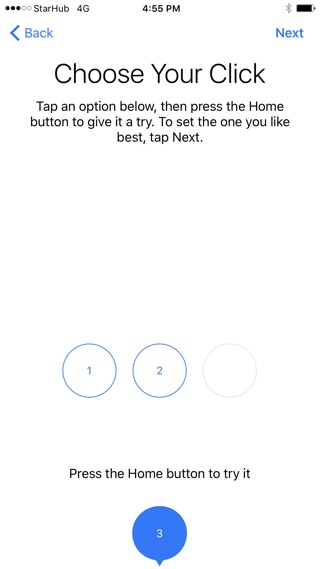

Uusi Koti-painike ei oikeastaan oleon fyysinen painike. Samoin kuin uusimmissa Mac-tietokoneissa esiintyvä Force Touch, jossa on paineanturi, uusi Koti-painike on kapasitiivinen näyttö. Itse painike on paikallaan, mutta voit tuntea painikkeen vastauksen napin alla olevan Taptic Enginen käytön ansiosta.
Tämä tarkoittaa, että se on mahdollista suorittaatämän painikkeen vastetason asettaminen. Valittavissa on 3 asetusta - "matala", "keskikokoinen" ja "korkea". Järjestelmä kysyy haluttua tuntoaistimien tasoa painikkeesta laitteen asennuksen alkuvaiheessa. Mutta parametreja voidaan muuttaa milloin tahansa seuraamalla polkua:"Asetukset"-> "Perus "-> "Koti näppäin ".
# 2. Uusi tapa palauttaa laitteesi kovasti
Tapauksissa, joissa iPhone alkaa ajaaoutoa, niin ensimmäinen vinkki on tehdä kova nollaus. Aikaisemmissa malleissa tässä menettelyssä käytettiin Koti- ja Virta-näppäinyhdistelmää. Uudessa mallissa ei ole fyysistä Koti-painiketta, joten sinun on muistettava uusi yhdistelmä tälle palautustoimenpiteelle. Sinun on painettava virtapainiketta ja äänenvoimakkuuden vähennyspainiketta.
mainos
mainos
Nro 3. "Muotokuva" -kuvaus otetaan käyttöön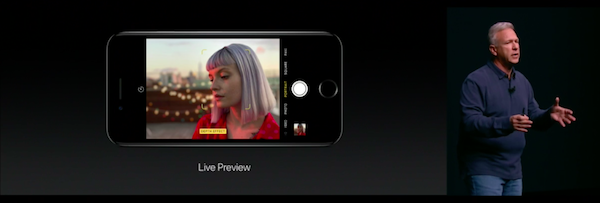

Kun käytät iOS 10: tä.1 iPhone 7 Plus -sovelluksessa huomaat uuden "Portrait Mode" -kuvausvaihtoehdon. Se valitaan yksinkertaisella eleellä - pyyhkäise "Kamera" -sovelluksessa, kuten mikä tahansa muu kuvaustila, esimerkiksi "Panoraama" -kuvausmoodina.
Nro 4. Mahdollisuus tallentaa kaksi kopiota yhdestä valokuvasta Pystytilassa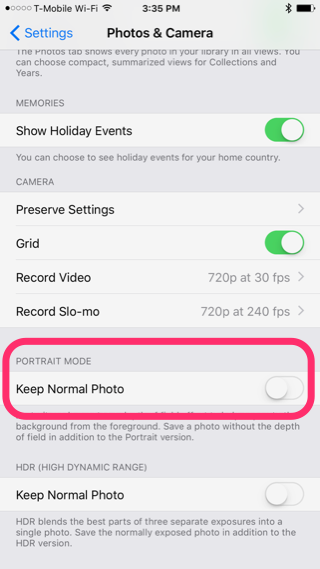

Kun kuvaat muotokuva-tilassa,iOS tallentaa myös tilannekuvan tavallisen version, jos et pidä tilannekuvan muotokuva-versiosta. Tämä johtaa kaksinkertaiseen vapaan tilan käyttöön laitteen muistissa. Jos luotat taitoosi "Muotokuva" -tilan käytössä, voit seurata polkua: "Asetukset "-> "Valokuva ja kamera "ja poista vaihtoehto "Säilytä kuvan normaali versio ""Muotokuvatila"-alaosiossa.
Nro 5. Optisen zoomauksen käyttäminen iPhonessa 7 Plus

Sinun pitäisi tietää, että laitteesi on iPhone 7Plusilla on käytettävissään kaksinkertainen optinen zoom, koska takakannessa on toinen teleobjektiivi. Voit käyttää sitä napsauttamalla vapautuspainikkeen yläpuolella olevaa "2x" -kuvaketta. Voit myös valita vaihtoehtoja 1x - 10x zoomaus. Mikä tahansa vaihtoehto yli 2x on järjestelmän ohjelmiston zoomaus.
Nro 6. Otetaan 4K-videotallennus käyttöön
Oletusarvoisesti tämä vaihtoehto on poistettu käytöstä, mutta laitepystyy tallentamaan videoita 4K-tarkkuudella. Kun kuvaat videota, esimerkiksi juhlissa, hyvässä valaistuksessa, yritä kytkeä 4K päälle. Lopputulos vie paljon muistitilaa, mutta se näyttää upealta. Valitse Asetukset-kohdassaValokuva ja kamera "... Kohdassa "Videotallennus "vaihda vaihtoehtoon "4K @ 30 kuvaa / s ".
Nro 7. Polttovälin korjaaminen elokuvia kuvattaessa
IPhone 7 Plus: lla on nytoptinen zoomaus, joten on olemassa uusi asetus linssin polttovälin kiinnittämiseen kuvaamisen aikana. Tämä tarkoittaa, että zoomaustoimintoa ei säädetä uudelleen, kun valosalama ilmestyy kehykseen tai kun valaistus heikkenee. Tämä vaihtoehto sijaitsee samassa paikassa, osiossa “Videotallennus ".
mainos
mainos
Nro 8. "Nosta herätykseen" -asetuksen poistaminen käytöstä (herää, kun nostat laitetta)
IOS 10: ssä esiteltiin iPhone 7uusi toiminto, kun laite herää automaattisesti poimien sen pinnalta. Jos tämä tapahtuu usein ja häiritsee sinua, on mahdollisuus poistaa tämä vaihtoehto käytöstä. "Asetukset "-> "Näyttö ja kirkkaus ".
Nro 9. Widgetien lisääminen lukittuun näyttöön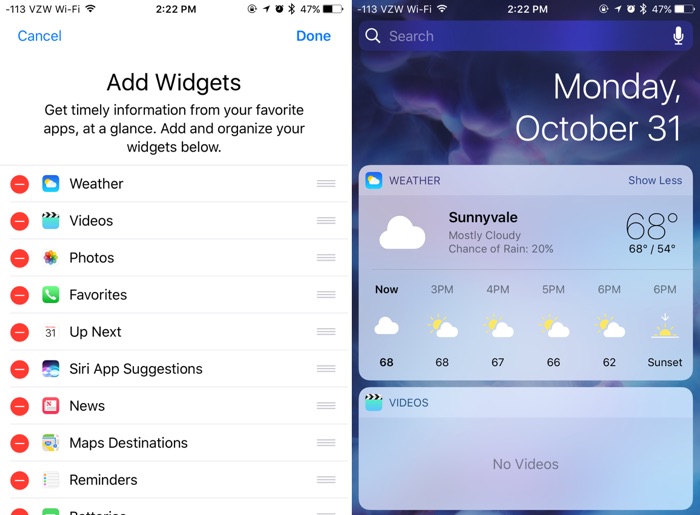

Widgetien rooli iOS 10: ssä on erittäin tärkeä ja tärkeä.Widgetit voidaan nyt lisätä suoraan lukitulta näytöltä. Widgetit käynnistetään pyyhkäisemällä vasemmalta oikealle lukitussa näytössä. Selaa alaspäin ja valitse painike "Muokkaaminen» valitaksesi tarvittavat widgetit. Lukeaoppaamme widgetien käytöstä on täällä.
Nro 10. IPhonen käyttäminen suurennuslasina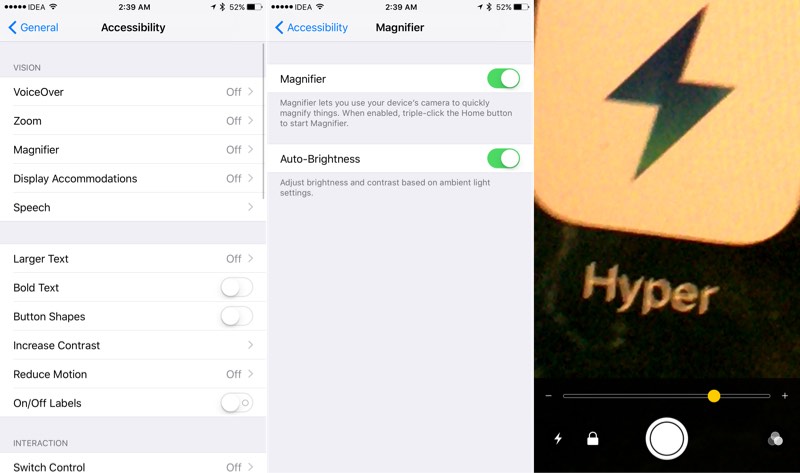

Voit käyttää iPhone-kameran hämmästyttäviä ominaisuuksia henkilökohtaisena suurennuslasina pienikokoisten kirjojen lukemiseen. Ota tämä vaihtoehto käyttöön siirtymällä kohtaan "Asetukset "-> "Perus "-> "Yleinen pääsy» -> "Suurentava lasi-"Ja kytke se päälle. Soittaaksesi tähän toimintoon riittää, että painat Koti-painiketta kolme kertaa.
Nro 11. Akun lataus ja musiikin kuuntelu - samaan aikaan
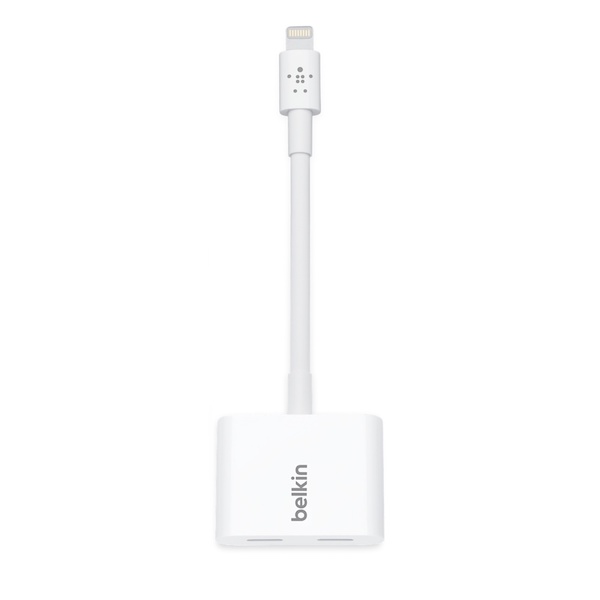

iPhonessa ei ole kuulokeliitäntää.Siksi, jos haluat kuunnella musiikkia Lighting EarPods -kuulokkeiden kautta ja samalla ladata akkuja, sinun on ostettava sovitin. Belkin valmistaa sovittimen kahdella Lightning-portilla ja sen nimi on "Belkin Lightning Audio + Charge RockStar".ja myy 40 dollaria... Voit myös ostaa Bluetooth-kuulokkeita. Tai Apple AirPod -laitteita, kun niitä on saatavana.
Nro 12. 3D Touch -toiminnon käyttäminen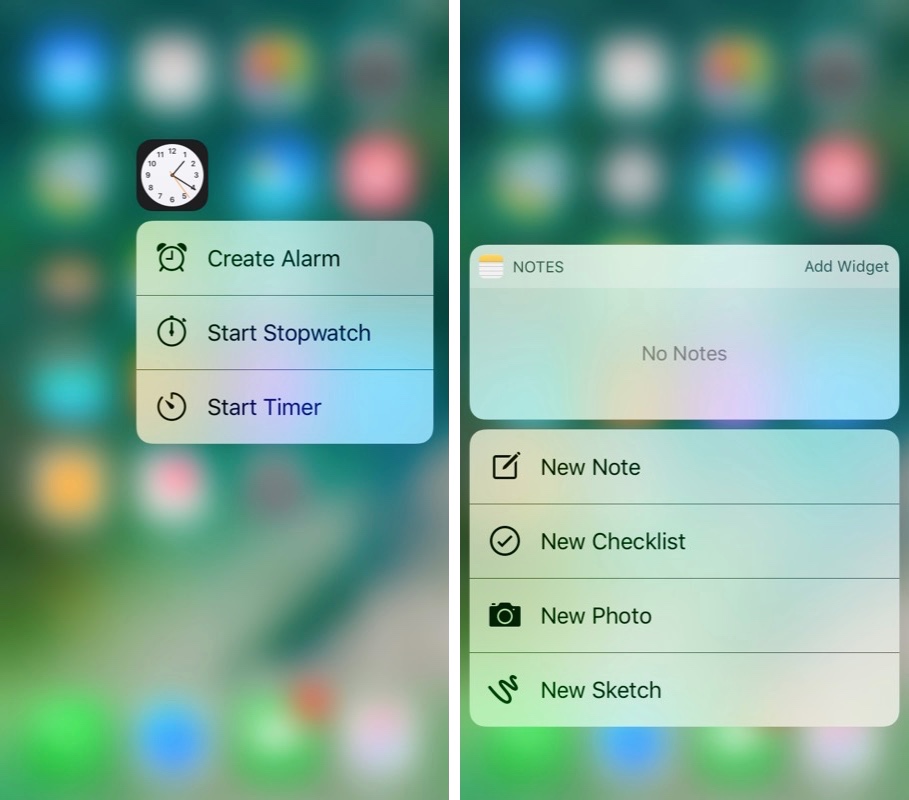

IOS 10: ssä 3D Touchia on parannettulaaja käyttö. Ja sillä on suurempi rooli, kun joudut vastaamaan lukitusnäytön kommenttiin tai lähettämään visuaalisen viestin Viestit-sovelluksessa. 3D Touch -toimintoa on tarpeen käyttää useammin sen integroimiseksi päivittäiseen käytäntöön. Lue luettelo 3D Touchin käytöstä iOS 10: ssä.
Nro 13. Näytön lukituksen avaaminenminäPuhelin painamalla Koti-painiketta
IOS 10: ssä sinun on napsautettava "koti"-painike iPhonen lukituksen avaamiseksi. Jopa iPhone 7: ssä, mikä tarkoittaa Koti-painikkeen painamista, kunnes saat tuntemattoman vastauksen. Entä jos haluat avata laitteen lukituksen asettamalla sormesi skannerin / kotipainikkeen pinnalle? Voit tehdä tämän niin kauan kuin näyttö on aktivoitu ja asianmukaisilla saavutettavuusasetuksilla.
Siirry Asetukset-sovelluksessa kohtaanPerus "-> "Yleinen pääsy "-> "Talo".Ja ota käyttöön vaihtoehto "Avaa lukitus asettamalla sormi ".
Nro 14. Haptisen palautteen poistaminen käytöstä (värinä perustoimintojen aikana)
IPhone 7: llä on todella hienotehokas Taptic-moottori. Ja iOS 10: ssä kosketusjäljitelmää käytetään kaikkialla. Suunniteltu simuloimaan todellisuutta. Siksi, kun valitset päivämäärän missä tahansa sovelluksessa, tunnet todella päivämäärän pyörän vierityksen. Nämä tunteet esiintyvät myös Mail-sovelluksessa, kun viesti poistetaan.
Mutta jos tämä toiminto on ärsyttävää, voit siirtyä "Asetukset" -kohtaan ja valita uuden asetuspaneelin.Äänet ja kosketusasetukset "... Paneelin alaosassa voit kytkeä kosketusantojärjestelmän toiminnan pois päältä.
tärkein
Nro 15. Otetaan kaksivaiheinen vahvistus käyttöön
Käytät Apple-tiliäsiTunnus niin monille Apple-maailman toimille. Osta iTunes Storesta, ota iCloud-palvelut käyttöön kaikilla laitteillasi, osta Apple Online Storesta ja paljon muuta. Siksi on erittäin suositeltavaa aktivoida tilillesi kaksivaiheinen vahvistus sen turvallisuuden parantamiseksi ja sen estämiseksi.hakkerointihakkerit.
➤Kaksivaiheisen vahvistuksen käyttöönotto Apple ID -tilillesi
➤Viisi ajankohtaista turvallisuusvinkkiä iPhonellesi
Nro 16. Suurenna tai pienennä näytön tekstiä
Jos on tarpeen muuttaa tekstin kokoa laitteen näytöllä sen lukemisen mukavuuden parantamiseksi, se voidaan tehdä kohdassa "Asetukset", valitsemalla asetuspaneeli "Näyttö ja kirkkaus",sitten vaihtoehto "Tekstin koko.Siirrä liukusäädintämieltymykset. On huomattava, että ensisijainen tekstikoko näytetään vain sovelluksissa, jotka tukevat Dynamic Type -ominaisuutta.
Nro 17. Akun prosenttiosuuden näyttö
Oletusarvoisesti iOS-järjestelmä näkyy graafisestiAkun jäljellä oleva varaustaso päänäytön tilapalkin oikeassa yläkulmassa. Voit helpommin seurata akun jäljellä olevan varauksen tasoa aktivoimalla toiminnon, joka näyttää latausilmaisimen prosentteina. Ota tämä vaihtoehto käyttöön siirtymällä kohtaan "Asetukset" > "Perus" > "Käyttö" ja valitse "Akun lataus prosentteina" -vaihtoehto.
Nro 18. Sulje sovellus tai useita sovelluksia
Poistu sovelluksesta kokonaan taipakotettu sulkeutuminen, kun se on taustalla, kaksoisnapsauttamalla Koti-painiketta poistuaksesi uudesta ikkunasta sovellusten tai moniajo-välilehden välillä siirtymiseen ja sulje tarvittava sovellus pyyhkäisemällä ylös. Voit sulkea useita sovelluksia kerralla (enintään kolme sovellusta samanaikaisesti) samalla eleellä, mutta kolmella sormella.
Nro 19. Siirrä tai poista sovellus aloitusnäytöltä
Jos sinun on siirrettävä kuvakettasovellukset uuteen paikkaan aloitusnäytöllä, napauta ja pidä sormeasi haluamasi sovelluksen kuvaketta ja odota muutama sekunti, kunnes kaikki kuvakkeet näytöllä alkavat heilua. Voit nyt vetää ja pudottaa ja järjestää sovelluskuvakkeita aloitusnäytölläsi. Jos sovelluskuvake on siirrettävä aloitusnäytön toiselle sivulle, vedä kuvake näytön reunaan ja odota, kunnes se siirtyy seuraavalle tai edelliselle sivulle. Poistaaksesi sovelluksen, sinun on napsautettava pientä ristiä sovelluskuvakkeen yläkulmassa samassa kuvakkeen ravistelutilassa. Poistuaksesi keinuilutilasta, sinun on painettava Koti-painiketta.
Nro 20. Älä häiritse -tilaa
Ilmoitukset ja hälytykset auttavat meitäet menetä saatua uutta tietoa tai tapahtunutta uutta tapahtumaa, mutta tarvittaessa voit pakottaa iPhonesi olemaan ilmoittamatta saapuvista uutisista joko tärkeän kokouksen aikana tai yksinkertaisesti nukkumaan mennessä. Tätä varten sinun on aktivoitava "Älä häiritse" -vaihtoehto asetuksista. Vaihtoehto voidaan ottaa käyttöön manuaalisesti:Asetukset > Älä häiritseja napsauta painikettaManuaalinenottaaksesi vaihtoehdon käyttöön tai voit asettaa aikataulun sille. Kun vaihtoehto "Älä häiritse»On kytketty päälle, saapuvat puhelut ja hälytykset mykistetään ja kuukuvake ilmestyy tilariville.
Nro 21. Kätevä pääsy
Easy Access on uusi ominaisuus, jokailmestyi ensimmäisen kerran iPhone 6- ja iPhone 6 Plus -laitteille, joissa on suurempi näyttökoko helpottamaan yhdellä kädellä käyttöä. Kutsutaan kevyellä kaksoisnapsauttamalla "Home/Touch ID-skanneri" -painiketta. Näyttö laskeutuu alas, jotta pääset peukalolla haluttuun käyttöliittymäelementtiin. Näyttö pysyy tässä asennossa 5-6 sekuntia, mikä riittää suorittamaan tarvittavat toimet, tai pysyy tässä asennossa, kunnes ensimmäinen napsautus käyttöliittymäelementissä.
➤Kuinka käyttää Easy Accessia helpottamaan yhden käden käyttöä iPhone 6 Plus- ja iPhone 6 -käyttöjärjestelmissä
Nro 22. Ohjauskeskus
Ohjauskeskus tarjoaa nopean pääsynKamera, laskinsovellukset, AirPlay-toiminto ja musiikin toiston ohjauspainikkeet. Voit myös hallita näytön kirkkautta, ottaa käyttöön tai poistaa käytöstä erilaisia järjestelmän toimintatiloja, kuten lentokonetilan, Wi-Fi-yhteyden, Bluetoothin, Älä häiritse, sekä lukita tai avata aloitusnäytön muotokuvatilan. Pääset ohjauskeskukseen suorittamalla "pyyhkäisemällä ylös" -eleen näytön alareunasta.
Nro 23. Lyhty
Voit käyttää iPhonea taskulamppuna. Tuo pyyhkäisemällä näytön alareunasta ylöspäin ohjauskeskus ja napsauta taskulampun kuvaketta kytkeäksesi taskulampun päälle.
Nro 24. Apple ID -tili ilman luottokorttia
Jos et ole tietoinen siitä, muistutamme sinua siitäVoit luoda ilmaisen sovelluksen luomalla Apple ID: n ilman luottokorttia. Jotkut vanhemmat luovat nämä tilit lapsilleen ja rahoittavat niitä iTunes-lahjakorttien avulla seuratakseen lasten kuluja App Storessa.
Näppäimistövinkkejä
Nro 25. Kuinka lisätä toinen kielenäppäimistö
Jos on tarpeen kommunikoida kollegoiden kanssatai perheenjäsenten kanssa toisella kielellä, iPhone tarjoaa yhden napsautuksen ratkaisun näppäimistön vaihtamiseen eri asettelujen välillä. Lisää näppäimistö toisella kielellä käynnistämällä Asetukset-sovellus ja sitten:Perus -> Näppäimistö -> Näppäimistöasettelut > Lisää uusi asetteluja lisää uusi kieli työluetteloonnäppäimistöasettelut. Kun suoritat tämän toiminnon vain kerran, voit vaihtaa eri kieliä napsauttamalla näyttönäppäimistön välilyöntinäppäimen vieressä olevaa maapallokuvaketta.
Nro 26. Erikoismerkin lisääminen
Erikoissymbolia € ei löytynytiPhonen tai iPadin näppäimistö? Voit tulostaa tämän symbolin pitämällä $ (dollari) -symbolia painettuna. Järjestelmä näyttää avattavassa luettelossa käytettävissä olevat vaihtoehtoiset valuuttasymbolit, joista voit valita Euro-symbolin. Tällä temppulla voidaan lisätä tekstiin monia muita merkkejä, kuten käänteinen huutomerkki, pidempi yhdysmerkki jne. yksinkertaisesti painamalla ja pitämällä painettuna vastaavaa näppäintä.
Nro 27. Nopea tapa aloittaa uusi tarjous
iOS-järjestelmän näppäimistöllä on mahdollisuusKaksoisnapsauttamalla välilyöntiä voit lisätä viimeisen sanan jälkeen pisteen, jonka avulla voit luoda nopeasti uuden lauseen. Tämä on erityisen hyödyllistä, kun työskentelet suuren tekstikappaleen kanssa. Ota tämä vaihtoehto käyttöön seuraamalla polkua: "Asetukset" -> "Perus" -> "Näppäimistö"ja tarkista onko "pikanäppäin" -vaihtoehto käytössä.
Nro 28. Lisää välimerkit nopeasti tekstiin
Monet käyttäjät voivat tarkastella merkkiluetteloavälimerkit napsauttamalla näppäintä 123 ja vasta sen jälkeen valitse haluamasi merkki lisätäksesi sen tekstiin. Tämän jälkeen he painavat ABC-näppäintä uudelleen palatakseen näppäimistölle kirjoittamista varten. Tämä toimenpide voidaan suorittaa paljon nopeammin ja tehokkaammin. Voit tehdä tämän pitämällä 123-näppäintä painettuna ja pyyhkäisemällä näppäimistöä valitaksesi tarvittava välimerkki. Kun olet valinnut haluamasi välimerkin tai symbolin, irrota sormesi 123-näppäimeltä ja iOS-järjestelmä palaa automaattisesti kirjainnäppäimistöön kirjoittamista varten. Tämä säästää aikaa näppäimistöasettelujen välillä vaihtamisessa.
Nro 29. Nopea iso kirjain
Jos tarvitset lauseen keskelläJos haluat kirjoittaa yhden ison kirjaimen, teet tämän yleensä aktivoimalla CapsLock-näppäimen kerran. On olemassa nopeampi tapa: Paina Shift-näppäintä ja siirrä se näppäimeen, jossa on haluamasi kirjain, vapauttamatta sormeasi. Kun poistat sormesi, näet, että "Shift"-näppäin on jo poistettu käytöstä, jolloin voit säästää turhat sormen liikkeet.
Nro 30. Nopea verkkotunnuksen laajennus
Safari-selaimen mobiiliversiossa on erittäinKätevä .com-avain verkkotunnuksen laajennuksen lisäämiseen nopeasti osoiterivin URL-linkkiin. Voit käyttää samaa avainta myös muiden laajennusten valitsemiseen, kuten ".ORG" tai ".NET". Voit tehdä tämän pitämällä .COM-näppäintä painettuna ja valitsemalla haluamasi laajennus avattavasta valikosta. On syytä huomata mielenkiintoinen piirre, että tämä avattava valikko sisältää laajennukset, jotka ovat ominaisia maalle, jonka kieli lisätään kansainvälisen näppäimistön luetteloon.
Nro 31. Viimeisen toiminnon kumoaminen - ravista vain laitetta
Sen sijaan, että pidät poisto-näppäintä painettunakirjoitettua tekstiä, voit yksinkertaisesti ravistaa iPhonea (kerran vasemmalle ja taaksepäin). Sitten näyttö pyytää sinua peruuttamaan tulostuksen. Painikkeen painaminen poistaa äskettäin kirjoitetun tekstin.
Nro 34. Joukko älykkäitä lainauksia
Oletusarvoisesti, kun painat lainattua näppäintäon joukko normaaleja lainauksia, joita usein kutsutaan "tyhmiksi" lainauksiksi. Voit kuitenkin kutsua ja kirjoittaa kaarevia lainausmerkkejä (nimeltään "älykkäät lainausmerkit") pitämällä lainausnäppäintä painettuna.
Nro 35. Ominaisuudet tekstin lyhenteiden kirjoittamiseen englanniksi
Kun kirjoitat lyhenteitä "hän" tai "me",iOS-järjestelmä ei korjaa kirjoittamaasi tekstiä "helvetti" tai "hyvin" automaattisesti vaadittuun tekstiin. Automaattista korjausta varten on tarpeen lisätä ylimääräinen kirjain "l". Kirjoita "helll" ja järjestelmä neuvoo sinua valitsemaan "hän". Kirjoita "welll", ja näppäimistö kehottaa sinua valitsemaan "me".
Tämä vaihtoehto toimii myös kirjoitettaessa sanat "olivat" ja "olemme". Kirjoita ylimääräinen kirjain "e" ("bee"), ja ohjelma suosittelee sinua valitsemaan "me olemme".
Vinkkejä Mail-sovelluksen kanssa työskentelyyn
Nro 36. Eleet
Pyyhkäisemällä viestin oikealle puolelle voit määrittääviesti on lukenut tai lukematon. Pyyhkäisemällä viestin näytön vasemmalle reunalle voit poistaa viestin tai lähettää sen arkistoon. Pyyhkäisemällä vasemmalle viestissä saat lisää vaihtoehtoja viestin käsittelyyn.
➤Kuinka nopeasti poistaa tai arkistoida viesti Mail-sovelluksessa
Nro 37. Nopea pääsy kirjeluonnokseen
Nopea pääsy luetteloonsähköpostiluonnoksia, sinun on pidettävä painettuna "kirjoita uusi kirje" -painiketta oikeassa alakulmassa. Näkyviin tulevassa ikkunassa näkyvät kaikki luonnossähköpostisi. Tämä menetelmä antaa sinulle pääsyn luonnoksiin nopeammin kuin perinteinen menetelmä.
Nro 38. Lainattavan tekstiosan valitseminen
Joskus on tarpeen valita vainosa lähetetyn sähköpostin tekstistä, mutta iOS-järjestelmä valitsee ja lisää oletusarvoisesti koko viestin vastaukseen. Jos haluat valita tekstiosan, joka sisällytetään vastausviestiin, sinun on käytettävä tavallista iOS-mekanismia tekstin valintaan ja napsautettava vasta sitten "Vastaa" -painiketta. Näet nyt valitun tekstin vastaanotetusta sähköpostista lainauksena vastauksessasi.
Nro 39. Lisää mediatiedostot uuteen sähköpostiikkunaan
Mail-sovelluksen uudessa viesti-ikkunassaei ole erillistä painiketta mediatiedostojen valitsemiseksi lähettämistä varten sovelluksina. Mutta kun painat pitkään uutta viestikenttää, näet valikon, joka sisältää ehdotuksen lisätä video tai valokuva tämän kirjeen liitteenä (sinun on napsautettava oikeaa nuolta nähdäksesi tarjotut vaihtoehdot). Kun napsautat oikeaa nuolta, näet vakiovalikon, jolla voit valita valokuvan tai videon, joka lähetetään kirjeen mukana.
Nro 38. Tekstin muotoilu
Voit kirjoittaa uuden viestin tekstin ja muotoilla sen sitten "lihavoituna", "kaltevaksi" tai "alleviivatuksi" valitsemalla koko tekstin ja napsauttamalla "BIU" -painiketta.
Voit suurentaa tai pienentää sisennyksen kokoavalittu teksti. Ensinnäkin sinun on valittava tarvittava osa tekstistä, napsautettava lainausmerkkejä, napsauttamalla sitten oikealla olevaa nuolta ja sitten viittaustasoa ja napsauttamalla sitten "lisää" tai "vähennä" -painikkeita haluttu tekstimuoto.
Nro 39. Vastaus kirjeeseen
Saadaksesi ilmoituksen, että joku on vastannut kirjeeseen, napsauta viestiä tarkastellessasi lippua ja valitse "Ilmoita".
Safari-selainvinkit
Nro 40. Palaa sivun yläosaan
Kun napsautat älykkään hakurivin tilan yläpuolella, palaat tarkastelemasi sivun alkuun. Tällöin koko sivua ei tarvitse vierittää ylös, mikä säästää aikaa.
Nro 41. Eleet siirtyäksesi edelliselle tai seuraavalle sivulle
Takaisin- tai eteenpäin-painikkeiden käyttämisen sijaanVoit käyttää reunasta reunaan pyyhkäisyeleitä valitaksesi sovelluksen historiaan tallennettuja verkkosivuja. Pyyhkäise vasemmasta reunasta – siirry sivu taaksepäin, pyyhkäise oikeasta reunasta - siirry eteenpäin. Nämä eleet ovat erittäin hyödyllisiä, kun työskentelet sovelluksen koko näytön tilassa, koska eteenpäin/taakse-painikkeet eivät näy tässä tilassa.
Nro 42. Näytetään äskettäin suljetut välilehdet
Jos haluttu välilehti suljettiin vahingossa, taijos sinun tarvitsee vain avata välilehti edellisestä istunnostasi, voit yksinkertaisesti napsauttaa ja pitää painettuna “+” -painiketta nähdäksesi luettelon kaikista äskettäin suljetuista välilehdistä.
mainos
mainos
Nro 43. Pääsy vierailemiesi verkkosivujen historiaan
Voit käyttää selaimen historiaa tietyllä välilehdellä painamalla pitkään taaksepäin- tai eteenpäin-painikkeita, jotta voit siirtyä nopeasti aiemmin katselemallesi sivustolle.
Nro 44. Safari-lukija
Voit napsauttaa älyviivan vasemmalla puolella olevaa kuvakettaetsiä (osoitepalkki tai hakukenttä) ja päästä selaimen lukutilaan, jossa verkkosivun artikkelit näytetään ilman mainoksia ja muuta hopeaa. Kuvake muuttuu valkoiseksi, kun "Reader" -tila on aktivoitu.
Nro 45. Lukulista
Jos kohtaat pitkän artikkelin Internetissä,jonka pidät mielenkiintoisena, mutta sinulla ei ole aikaa lukea sitä, sitten tämä sivu voidaan lisätä selaimen lukulistaan, joka synkronoidaan kaikkien iOS-laitteidesi ja Mac-tietokoneidesi kanssa.
Voit tallentaa linkit lukuluetteloonnapsauttamalla "Jaa" -painiketta Safari-sovelluksessa ja sitten napsauttamalla painiketta, jossa on "lasit" -kuvake. IOS 7: stä tai uudemmasta voit lisätä artikkeleita lukemaan Safarissa kolmannen osapuolen sovelluksista, joten voit lisätä linkkejä vastaavien sovellusten Jaa-valikosta.
Lukuluetteloon pääsee napsauttamalla kirjanmerkkikuvaketta Safari-sovelluksen työkalupalkissa ja siirtymällä lasikuvakkeella merkittyyn välilehteen.
Nro 46. Hae nykyiseltä sivulta
Halutun fragmentin etsiminen nykyisestäverkkosivun on syötettävä avainsanan sisältävä teksti älykäs hakupalkki ja heti sen alapuolelle näet osan "Tällä sivulla", joka näyttää kaikki hakusanan vastaavuudet.
Kun napsautat viimeistä solua osiossa "Tästäsivu ”, Safari näyttää ensimmäisen vastaavuuden hakutekstissä, ja sitten voit selata kutakin ottelua peräkkäin käyttämällä alareunassa olevia ylös- tai alas-painikkeita.
Nro 47. Välilehtien sulkeminen ja järjestäminen
Voit sulkea sivun käyttämällä yksinkertaisestiele "pyyhkäise vasemmalle" tai paina "x" -painiketta. Välilehdet voidaan sulkea vain peräkkäin, peräkkäin. Ei ole mahdollista sulkea kaikkia välilehtiä samanaikaisesti.
Voit järjestää välilehtien järjestyksen vetämällä ja pudottamalla ne haluamaasi paikkaan.
Nro 48. Selaa sivuja yksityisyystilassa
Yksityisen päälle ja pois päältäAccess "selaa verkkoa yksityisesti, napsauta selainikkunan alaosassa olevaa välilehden kytkintä ja valitse sitten" Yksityinen käyttö "-painike ikkunan vasemmassa kulmassa.
Huomaat, että selainikkunan väri muuttuu mustaksi, kun aktivoit yksityisen selaamisen, joten voit erottaa yksityisen selaamisen normaalista selaamisesta.
Nro 49. RSS-syötteen lisääminen Safari-sovellukseen
iOS 8:sta lähtien se tuli mahdolliseksiTilaa RSS-syötteet Safarissa, jotka näkyvät sitten Jaetut linkit -välilehdessä. Voit tilata RSS-syötteitä siirtymällä tilaussivustolle Safari-sovelluksesta, napsauttamalla "Kirjanmerkit"-kuvaketta ja sitten "@"-symbolia. Napsauta sitten alareunassa olevaa Tilaa-painiketta ja valitse sitten "Lisää nykyinen sivu". Alat vastaanottaa päivityksiä valitulta sivustolta "Jaetut linkit" -välilehdessä.
Vinkkejä Viestit-sovelluksen (iMessage) käyttöön
Nro 50. Valokuvien tai videoiden lähettäminen
Lähetä valokuva napsauttamallakamerakuvake nykyisessä keskustelussa, ota valokuva pyyhkäisemällä ylös ja lähetä se heti. Voit lähettää videon pyyhkäisemällä oikealle aloittaaksesi videofragmentin kuvaamisen, lopeta sitten pyyhkäisy ylöspäin ja lähetä tuloksena oleva videofragmentti.
Nro 51. Viestin lähettämisen ja vastaanottamisen aika
Avaa Viestit-sovellus ja siirry kohtaankaikki keskustelut. Täältä näet koko keskustelun ajat. Jos haluat nähdä viestin lähetysajan, sinun on vedettävä tietty viesti vasemmalle.
Nro 52. Estä ääni, FaceTime ja viestit
Valitse asetuksistaPuhelin> Estettyja napsauta sitten "Lisää uusi ... "ja napsauta yhteystietoa, jonka haluat lisätä mustalle listalle. Voit estää kontaktin myös Puhelin-, FaceTime- ja Viestit-sovelluksissa.
Jos yhteystieto tai puhelinnumero on syötetty mustallaluettelo, sitten kaikki äänipuhelut, FaceTime-puhelut ja kyseisen yhteyshenkilön viestit ohitetaan. Et voi estää äänipuheluja yksittäin, tai vain FaceTime-sovelluksen puheluja tai vain tämän yhteyshenkilön viestejä.
➤Kuinka estää puhelut ja viestit iPhonessa
Nro 53. Jaa sijaintisi ystävien kanssa
Valitse Viestit-sovelluksessa keskustelu ystävän kanssa, jonka kanssa haluat jakaa sijaintisi. Napsauta sitten “Lisätietoja"oikeassa yläkulmassa. Napsauta "Lähetä nykyinen sijaintini"",jos haluat lähettää nykyisen sijaintisi tai napsauta "Jaa sijainti".",jos haluat jakaa sijaintisi ikuisesti tai tietyksi ajaksi.
Nro 54. Lopeta yleinen iMessage-chat
Valitse viestit-sovelluksesta keskustelu, josta haluat poistua, klikkaa Tiedot ja laita sitten kytkin päälleÄlä häiritse".
Vinkkejä “Puhelin”-sovelluksen käyttöön.
Nro 55. Kuinka vastata puheluun tekstiviestillä
Jos et voi vastaanottaa puhelua tiettyyn aikaanhetkessä, voit vastata siihen tekstiviestillä. Sinun on napsautettava "Viestit"-kuvaketta ja lähetettävä valmiiksi valmis viesti, esimerkiksi "Anteeksi, en voi vastata puheluasi juuri nyt" tai "Olen matkalla" tai "Voinko soittaa sinulle takaisin myöhemmin" ?” Voit muokata valmiiksi kirjoitettuja viestejä"Asetukset" > "Puhelin" > "Vastaa viestillä".
Nro 56. Valokuvien lisääminen yhteystiedon profiiliin
Voit synkronoida profiilikuvatystäväsi ja perheesi sosiaalisista verkostoista, kuten Facebookista tai Twitteristä. Tällä tavalla, kun he lähettävät sinulle sähköpostia tai soittavat sinulle, näet hänen profiilikuvansa sosiaalisessa verkostossa. Synkronoi siirtymällä kohtaan "Asetukset", valitsemalla Facebook tai Twitter, kirjaudu sisään tilillesi ja napsauta"Päivitä kaikki yhteystiedot".
Nro 57. Vinkkejä Laskin-sovelluksen käyttöön
Voit poistaa viimeksi syötetyn numeron Laskin-sovelluksesta pyyhkäisemällä vasemmalta oikealle tai päinvastoin Laskin-sovelluksen näytössä.
Nro 58. Vinkkejä Kalenteri-sovelluksen käyttöön
Kalenteri-sovellus helpottaa näkymän käyttöä"tapahtumien luettelo" kuukaudeksi tai vuodeksi. Määritä se seuraavasti: Sinun on siirryttävä kuukausinäkymään. Täällä sinun on napsautettava "luettelo/kuukausinäkymäyhdistelmä" -painiketta, joka sijaitsee hakukuvakkeen vasemmalla puolella. Sitten sinun on napsautettava mitä tahansa kuukauden päivää. Napsauta nyt hakukuvakkeen vasemmalla puolella olevaa luettelonäkymäkuvaketta. Siinä kaikki! Tämä ottaa käyttöön "luettelo"-painikkeen ja kaikki kuukauden tapahtumat pitäisi nyt näyttää luettelona.
Vinkkejä akun käyttöiän maksimoimiseksi
Nro 59. Automaattisen lukituksen ottaminen käyttöön
Automaattilukitustoiminnon on oltava aktivoitunaiPhonen näytöllä akun kulutuksen vähentämiseksi. Jos haluat valita ajan, jonka jälkeen automaattinen esto käynnistyy, siirry kohtaan "Asetukset", siirry kohtaan "tärkein"> "Automaattinen lukitus"ja aseta automaattisen eston ajaksi 1, 2, 3, 4 tai 5 minuuttia.
Nro 60. Vähennä kirkkautta
Näytön kirkkauden pienentäminen auttaa myössäästä energiaa. Siksi voit asettaa näytön kirkkauden alemmalle tasolle mieltymystesi mukaan. Siirry kohtaan "Asetukset", valitse "Näyttö ja kirkkaus" ja vähennä kirkkautta.
Nro 61. Haitallisten energiankuluttajien tunnistaminen
iOS 8:sta ja uudemmista alkaen voit määrittää, mikä sovellus kuluttaa eniten energiaa. Tiedot löytyvät sitten: "Asetukset"."Perus" > Käytä > Akun käyttö.
Tämä osio asetuksista sisältäätiedot yhden tai toisen sovelluksen tai järjestelmän eri palvelujen energiankulutuksesta. On tärkeää huomata, että sovellus, jolla on suuri prosenttiosuus akun kulutuksesta, ei tarkoita sitä. Ehkä käytät tätä sovellusta hyvin usein, tai jos sovellus on käynnissä taustalla, se lataa tai lähettää tietoja verkkoon.
Huolehdi sovelluksistajotka ovat sähkönkuluttajien kärjessä, mutta joita et ole edes käyttänyt. IOS 8: ssa on tietoa siitä, mikä toiminta johtaa eniten energiankulutukseen, mukaan lukien taustalla toimivat palvelut.
Nro 62. Määritä sijainti vain sovellusta käytettäessä
IOS 8: ssa Apple lisäsi sijaintipalveluihin uuden mukautusvaihtoehdon nimeltäVain sovellusta käytettäessä "... Tämä tarkoittaa, että tämä sovellus toimiikäytä sijaintipalveluja vain, kun käytät tätä sovellusta, ei koko ajan. Tästä voi olla hyötyä työskenneltäessä sellaisten sovellusten kanssa kuin App Store, joilla ei ole tarvetta käyttää geopaikannuspalveluja koko ajan.
On mahdollista katsoa mitä sovelluksiakäyttänyt sijaintipalveluita kohdassa Asetukset > Tietosuoja > Sijaintipalvelu. Sovellukset, jotka ovat käyttäneet sijaintiasi, on merkitty kompassin muotoisella osoittimella. Jos valitset sovelluksen tästä luettelosta, näet vaihtoehdon "Vain käytettäessä... Aktivoi tämä vaihtoehto, jos haluatsovellus tunnistaa sijaintisi vain, kun käytät tätä sovellusta. Tämä varmistaa, että sovellus käyttää sijaintiasi vain, kun se tai jokin sen palveluista on näkyvissä.
Huomaa, että tämä vaihtoehtoSaatavana varastosovellusten ja joidenkin kolmansien osapuolien sovellusten kanssa. Odotamme kuitenkin, että kolmannen osapuolen sovellukset saavat tämän vaihtoehdon, kun ne on optimoitu iOS 8: een.
Nro 63. Sovelluksen päivittäminen taustalla
Tietojen päivittäminen taustallamahdollistaa sovelluksen päivittämisen, kun se löytyytaustalla. Tämä ominaisuus parantaa käyttökokemusta sovelluksissa, kuten RSS-asiakasohjelmat, uutissovellukset ja muut, jotka voivat ladata uusimmat tiedot taustalla, jotta sinun ei tarvitse tuhlata aikaasi sisällön päivittämiseen sovelluksen käynnistämisen yhteydessä. Vaikka Apple optimoi tämän prosessin mahdollisimman paljon virrankulutuksen vähentämiseksi, on todennäköistä, että tämä prosessi lyhentää akun käyttöikää erityisesti vanhemmissa iOS-laitteissa. Voit poistaa tämän toiminnon käytöstä siirtymällä kohtaan "Asetukset" ja valitsemalla "Perus" > "Päivitys taustalla"ja poista tämä ominaisuus käytöstä sovelluksissa, kuten Facebookissa tai muissa sovelluksissa, joilla ei ole pakottavaa tarvetta päivittää jatkuvasti tietojaan taustalla.
Nro 64. Vinkkejä akun käyttöiän maksimoimiseksi
iOS 8 tai uudempi tarjoaa käyttäjilleen vinkkejä akun keston pidentämiseen käyttäjän toimintatapojen mukaan. Esimerkiksi järjestelmä neuvoo käyttäjää"Vähennä näytön kirkkautta", "Ota automaattinen lukitus käyttöön"ja muut. Jos haluat tietää, mitä vinkkejä Apple tarjoaa akun käyttöiän pidentämiseksi, sinun on mentävä osoitteeseen"Asetukset",sitten"Perus" > Käyttö> Akun käyttö.
Sirin vinkit
Siri on Applen henkilökohtainen avustaja, joka...soittaa painamalla pitkään Koti-painiketta. Hän pystyy suorittamaan monia tehtäviä. Klikkaa "?" saadaksesi selville, millaisia kysymyksiä voit kysyä Siriltä.
Nro 65. Mikä tämä kappale on?
Jos pidit toistettavasta kappaleestaradiossa voit kysyä Siriltä "Mikä kappale tämä on?" selvittääksesi kappaleen otsikon. Voit myös ostaa tämän kappaleen iTunesista, jos sitä tarjotaan siellä, napsauttamalla Osta-painiketta.
Nro 66. Hands-Free Siri (käyttäenSiriei käsiä)
Jos laitteesi on yhdistetty lähteeseenvirtalähde, sen sijaan, että painat Koti-painiketta, voit sanoa vain: "Hei Siri." Tämä aktivoi Siri-palvelun. Nyt voit esittää kysymyksiä. On olemassa ratkaisuja Sirin ääniaktivointiin hetkinä, jolloiniPhone ei ole kytketty virtalähteeseen.
Nro 67. Siri saa vastaamaan nopeammin
Saadaksesi Sirin vastaamaan kysymykseennopeammin, pidä vain Koti-painiketta painettuna, kun kysyt kysymystäsi, ja vapauta se, kun olet lopettanut puhumisen. Koska Sirin ei tarvitse tunnistaa kysymyksen päättymistä, saat vastauksen kysymykseen nopeammin.
Nro 68. Järjestelmän eri toimintatilojen käyttöönotto tai käytöstä poistaminen
Siri voi kytkeä päälle tai pois erilaisiajärjestelmäpalvelut, kuten lentokonetila (vain käytössä), Bluetooth, Wi-Fi, Älä häiritse -tilat ja paljon muuta. Sinun tarvitsee vain sanoa "Ota Wi-Fi käyttöön", "Poista Bluetooth käytöstä" ja vastaavia. Voit säätää näytön kirkkautta myös Sirillä. Voit tehdä tämän käyttämällä komentoja, kuten "Lisää kirkkautta" tai "Vähennä kirkkautta".
Voit myös avata sovellusasetuspaneelin,käyttämällä Siri-ominaisuuksia. Sano "Avaa asetukset" sovelluksessa avataksesi sovelluksen asetuspaneelin. Vaihtoehtoisesti voit sanoa: "Avaa asetukset <sovelluksen nimi>", esimerkiksi "Avaa Safari-asetukset", jolloin Safari-asetuspaneeli avautuu.
Nro 69. Tee Siri lausumaan nimesi oikein
Voit kertoa Sirille, että hän tekee sen väärinsanoo nimesi. Voit yksinkertaisesti sanoa: "Nimeäni [mikä tahansa nimi] ei lausuta näin" aloittaaksesi oppimisprosessin. Harjoittelun aikana järjestelmä pyytää sinua lausumaan nimen useita kertoja ja sitten sinua valitsemaan tämän nimen oikea ääntäminen suorituksessaan riippuen siitä, kuinka itse lausut tämän nimen. Tämän jälkeen järjestelmä jatkaa vain oikean ääntämisvaihtoehdon käyttöä. Siri itse voi pyytää sinua aloittamaan prosessin oppia lausumaan nimesi, jos se katsoo, että sillä on tällaisia vaikeuksia.
Vinkkejä Camera and Photos -sovellusten käyttöön
Nro 70. Suosikki albumi
Valitse valokuva napsauttamalla ja napsauta sittenvalokuva-ikkunan alaosassa olevalla "sydän" -kuvakkeella, jotta voit lisätä sen suosikki valokuva-albumiin. Albumi suosikkikuvistasi on käytettävissä Valokuvat-sovelluksessa.
Nro 71. Kuinka piilottaa valokuva
Piilota kuva napsauttamallavalokuva ja pidä sitä edelleen, kun olet Hetket, Kokoelmat ja Vuodet -näkymässä tai Albumi-näkymässä, ja valitse sitten vaihtoehtoPiilottaa".
Nro 72. Viivästetty laukaisu
Kehitä kuva sitten Kamera-sovelluksessaNapsauta yläosassa olevaa ”Ajastin” -kuvaketta, valitse suljinnopeus (3-10 sekuntia) ja paina laukaisinta. Kun suljinpainiketta on painettu, näyttöön tulee ajastin, kunnes suljin vapautetaan.
Nro 73. Valokuvien palautus ja poisto.
Kun annat komennon poistaa valokuva tai video Kamera-sovelluksesta, sitä ei poisteta pysyvästi. Järjestelmä merkitsee ne poistettaviksi 30 päivän kuluttua ja siirtää ne erilliseen albumiin “Äskettäin poistettu",missä niitä varastoidaan tänä aikana. Voit joko palauttaa vahingossa poistetun valokuvan tai videofragmentin tai poistaa ne pysyvästi albumista "Äskettäin poistettu".
mainos
mainos
Nro 74. Tarkennuksen ja valotuksen hallinta
Kamera-sovelluksen avulla käyttäjä voitarkennuksen ja valotuksen manuaalinen hallinta. Suuntaa laite kuvauskohteeseen ja aseta sitten tarkennus napsauttamalla haluamasi kohteen näyttöä. Kun kohde on sovelluksen tarkennuksessa, sen viereen ilmestyy kirkkausasteikko, joka on mekanismi valotuksen säätämiseksi. Kun liukusäädintä liikutetaan sormella asteikkoa pitkin, kohde vaalenee tai tummenee.
Muita käteviä asioita, joita kannattaa kokeilla
Nro 75. Näytä IMEI-numero
On suositeltavaa aina tietää ja tallentaa IMEI-numerolaitteesi siltä varalta, että kadotat sen. Tämä 16-numeroinen numero (tunnetaan nimellä International Mobile Device Identification Number) yksilöi kaikki laitteet, jotka kommunikoivat matkapuhelinverkon kanssa SIM-kortin avulla ja antavat operaattoreille mahdollisuuden laittaa laite mustalle listalle, jos se julistetaan kadonneeksi.
Mustalla listalla olevat laitteet eivät oletoimivat matkapuhelinverkoissa, mikä varkaiden on vaikea käyttää niitä tai myydä niitä edelleen. Ja jos aiot ostaa ns. "Kunnostetun" tai käytetyn laitteen, suosittelemme aina tarkistamaan, että se on mustalla listalla ennen tällaisen laitteen ostamista.
Siirry iOS-laitteellasi kohtaanAsetukset» > "Perus" > "Tietoja tästä laitteesta"ja vierittämällä siirrymme laitteen IMEI-numeroon ja muihin tämän laitteen yksityiskohtaisiin tietoihin.
On muitakin tapoja selvittää laitteen IMEI-numero, lue tätä varten artikkelimme tästä aiheesta.
Nro 76. Näytön suurennus
Apple on lisännyt uuden ominaisuuden nimeltäNäytön suurennus» Laitteille, joiden näytön resoluutio on suurempi,eli iPhone 6 ja iPhone 6 Plus. Tämä vaihtoehto tarjotaan sisällytettäväksi iPhone 6:n tai iPhone 6 Plus:n alkuasennuksen aikana. Voit myös muuttaa näitä asetuksia asetuspaneelissa > "Näyttö ja kirkkaus" > Arvostelu. Voit valita vakio- tai zoomausnäkymän välillä.
Standard-arvostelussa iPhone 6 Plus toimii2208 x 1242 pikselin resoluutio, joka 3-kertaisella suurennuksella antaa 736 × 414 pikseliä. Vakionäkymässä iPhone 6 toimii 1334 x 750 pikselin resoluutiolla, joka 3x zoomilla antaa 667 x 375 pikselin resoluution.
Zoom-tilassa iPhone 6 Pluskäyttäytyy kuin iPhone 6:n virtuaalinen näyttö, mutta 3 kertaa "verkkokalvon" resoluutiolla, joka interpoloituna antaa 2001 × 1125 (virtuaalisen) pikselin resoluution. Alla on joitain kuvakaappauksia, jotka antavat selkeämmän käsityksen iPhone 6 Plus:n "suuri" ja "standardi" -näyttötilojen eroista. Zoom View -tilassa iPhone 6 käyttäytyy kuin iPhone 5s:n virtuaalinen näyttö, mutta 2x verkkokalvoresoluutiolla, joka interpoloituna antaa 1136 x 640 pikselin resoluution.
Siten näytön "suurennettu" tilajokaisella iPhonella on sama vakiotilan käyttöliittymä kuin edellisellä, pienemmällä iPhonella. Tämä tarkoittaa, että sen sijaan, että näytettäisiin enemmän sisältöä ruudulla, itse sisältö on suurempaa, mikä sopii hyvin käyttäjille, jotka haluavat nähdä hieman suurempaa tekstiä, suurempia sovelluskuvakkeita, suurempia allekirjoituksia ja muita suurempia käyttöliittymäelementtejä. ...
Nro 77. Vinkkejä kuulokkeiden käyttöön
Voit käyttää laitteen keskipainikettakuulokeliitäntä (sijaitsee äänenvoimakkuuden lisäyspainikkeen (+) ja äänenvoimakkuuden vähennyspainikkeen (-) välissä), jotta voit suorittaa monia hyödyllisiä toimintoja tarvitsematta ottaa laitetta taskustasi. Seuraa alla olevaa linkkiä saadaksesi lisätietoja.
Nro 78. Sovellusten laajentaminen
Sovelluksen laajentaminen on tehokas työkalujoka esiteltiin ensimmäisen kerran iOS 8: ssa ja jonka avulla voit laajentaa ja hallita käyttöjärjestelmän toimintoja huomattavasti hienojen tehtävien suorittamiseksi, joita ei ollut saatavilla aiemmissa versioissa.
Nro 79. Salaman kaapelin oikosulun välttäminen
Oikosulun välttämiseksiSalamakaapeli ja välttääksesi johtojen ilmestymisen kaapelin ulkopinnalle, sinun on asetettava jouset kaapelin molempiin päihin, äläkä anna kaapelin olla taivutettuna pitkään. Voit käyttää mistä tahansa kuulakärkikynästä irrotettuja jousia, jotka on käärittävä molempien kaapeliliittimien ympärille. Näin kaapelisi käyttöikä pitenee merkittävästi.
Nro 80. IPhone ei lataudu?
Jos huomaat, että iPhonesi ei ole enääladataan Lightning-kaapelilla, todennäköinen syy on roskat tai pölypalo, joka on kertynyt Lightning-liittimiin tämän kaapelin käytön aikana. Voit poistaa roskat liittimestä hammastikkulla ja palauttaa iPhonen lataamisen.