В iOS 11 Apple предоставила новый центр управления, в котором количество переключателей определяет пользователь.
В Центре Управления iOS 11 используется дизайн с предоставлением всей информации на одной странице, которая при вызове свайпом верх занимает всю площадь экрана с размытием фона. Для передвижения вверх/вниз есть возможность прокручивания страницы, где располагаются такие кнопки как «Домой», “Сейчас Играет” и другие органы управления в виде плиточек.
mainos
mainos
Mielenkiintoisin asia sijaitsee juuri laattojen alla, käyttäjän lisäämät uudet kytkimet sijaitsevat täällä.
Kuinka lisätä mukautettuja asetuksia Ohjauskeskukseen
Avaa Asetukset ja siirry KeskukseenHallinta ". Tässä on käyttöliittymä, samanlainen kuin Tänään-widget. Lisää mukautettuja vaihtoehtoja napsauttamalla vihreää + -kuvaketta. Mukautetut vaihtoehdot voidaan myös järjestää tietyssä järjestyksessä yksinkertaisesti siirtymällä sivua pitkin.
Kuten edellä todettiin, asetusten neljä ensimmäistä riviä eivät ole vielä muutettavissa, joten kaikki uudet vaihtoehdot lisätään tämän alueen alle.
mainos
mainos
1. Virransäästötila
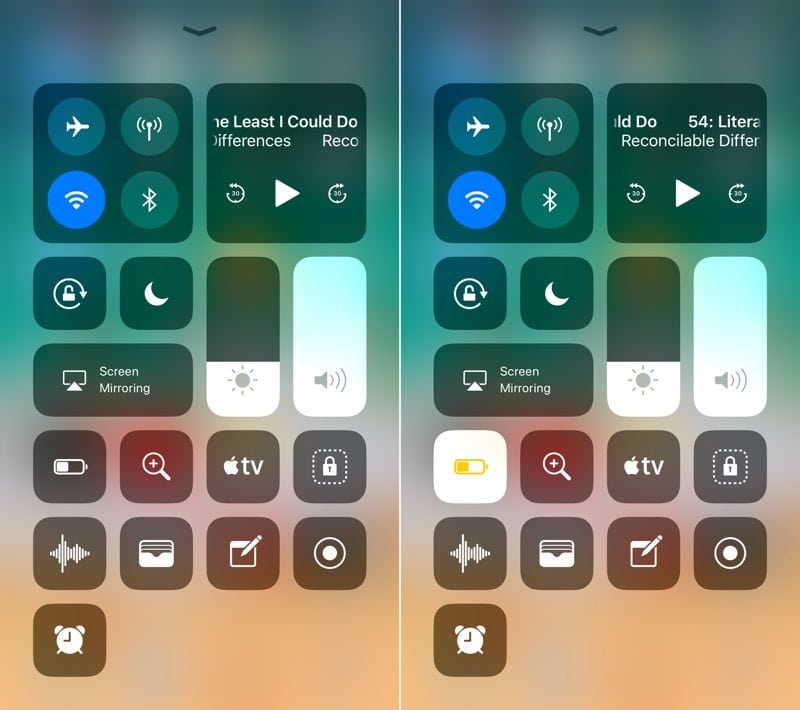

Lopuksi voit yksinkertaisesti napauttaa widget-kuvakettaOhjauskeskuksen "akku" aktivoi taloudellisemman virrankulutustilan. Tämän tilan aktivoinnista ilmoittaa akkukuvakkeen keltainen väri.
2. Suurennuslasi
"Suurennuslasi" -toiminto on kaukana piilossaasetukset, mutta se on melko hyödyllinen ominaisuus iOS 10: ssä. Tämä ominaisuus muuttaa kameran 10x suurennuslasiksi, joka suurentaa pientä tekstiä. Nyt on mahdollista sijoittaa pikakuvake tähän toimintoon suoraan Ohjauskeskukseen.
3. Пульт управления для Apple TV
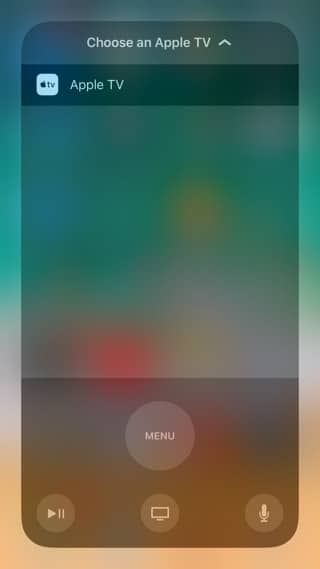

Joten täysimittainen ohjauspaneeli ilmestyiApple TV Ohjauskeskuksessa. 3D-kosketusele Apple TV -kuvakkeessa käynnistää sovelluksen ja saat oikean kaukosäätimen painikkeet ja ohjauslevyn mobiililaitteen näytöllä näytölle.
4. Näytön videotallennus


Tämä vaihtoehto edustaa uutta, pitkää aikaaKäyttäjien odottamat iOS-toiminnot. Yksinkertainen napin painallus tekee videotallennuksen näytöllä tapahtuvista toiminnoista. Tallennuksen päättymisen jälkeen napsauta näytön yläreunassa olevaa sinistä palkkia ja vahvista ponnahdusvalikossa komento lopettaa nauhoitus. Videotiedostot tallennetaan Valokuvat-sovelluksen Videot-albumiin. Näytön tallennus -kuvakkeessa olevan 3D-kosketuseleen avulla voit poistaa toiminnon nauhoittamisen näytöltä.
5. Toiminto "Opastettu pääsy"
"Opastettu pääsy" -toiminnolla voitestää joitain iPhonen toimintoja. Kun tämä tila on aktivoitu, tietty osa fyysisistä painikkeista estetään ja on mahdotonta mennä aloitusnäyttöön käynnistämään toinen sovellus - kunnes painat Koti-painiketta kolme kertaa. Toiminto on hyödyllinen, kun annat mobiililaitteesi lapselle katsomaan jotain tai kun annat mobiililaitteen ystävillesi näyttämään materiaalia.
6. Äänimuistiinpanot
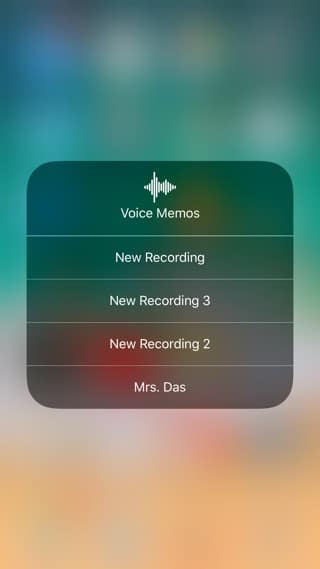

Painamalla tätä painiketta voit tallentaa äänimuistiinpanon ja kuvakkeessa olevan 3D Touch -eleen avulla voit tarkastella kolmea viimeistä tietuetta.
mainos
mainos
7. Lompakko
Tämä kuvake käynnistää “Lompakko” -sovelluksen ja tarjoaa nopean pääsyn kaikkiin siihen tallennettuihin salaisiin koodeihin ja salasanoihin.
8. Huomautuksia
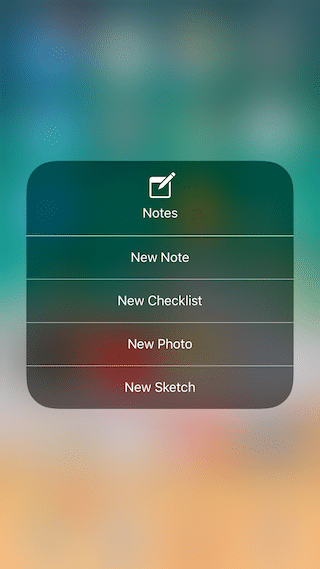

Helppo ja kätevä tapa käynnistää sovellus jaluo uusi muistiinpano. Muistiinpanot-kuvakkeessa oleva 3D-kosketusliike avaa vaihtoehtoja uuden tarkistuslistan luomiseen, kuvan luonnosteluun tai valokuvaan.
9. Herätyskello


Napsauttamalla "Hälytys" -kuvaketta käynnistyyKello-sovelluksen Hälytys-osiossa. 3D-kosketuseleen avulla voit asettaa nopeasti uuden ajan hälytykselle, ajastimelle tai tuoda esiin uuden sekuntikelloikkunan.
10. Esteettömyysasetusten pikavalinnat


Обычно этот функционал вызывается тройным нажатием по кнопке «Домой» и предоставляет доступ к настройкам Assistive Touch, Invert Colors, Zoom и другое. Теперь, если эти опции включены в asetukset->tärkein->Yleinen pääsy->Esteettömyyden pikakuvakkeetnäkyvät 3D Touch -eleen kanssa Esteettömyysasetukset-kuvakkeessa.
Näkymät “Центра Управления” с пользовательскими настройками
Ehkä sinun ei pitäisi luottaa siihen, mutta voiton helppo kuvitella, kuinka Apple tarjoaa pääsyn ohjauskeskukseen kolmannen osapuolen ohjelmistokehittäjille tulevaisuudessa - kuten tapahtui Today-widgetin kanssa. Apple voi sallia kehittäjien luoda mukautettuja ohjauspainikkeita, jotka käyttäjä voi lisätä Ohjauskeskukseen Asetuksissa. Olisi mukavaa hallita tällaista Bear Notes -sovellusta Notes-oletusohjelman sijaan.
mainos
mainos
Toivottavasti Apple tekee tämän iOS 12: ssa, mutta korjaten käyttöliittymävikoja ja suunnitteluvikoja, jotka löydämme nykyisestä Ohjauskeskuksen versiosta.
А что вы думаете о новом функционале Центра Управления iOS 11?