iPhone 7:ssä ja iPhone 7 Plus:ssa fyysinen kotipainike on korvattu kosketuspainikkeella uudella Taptic Engine -tekniikalla
Taptic Engine antaa nyt palautettalaitteeseen (värähtelyn muodossa) riippuen suorittamistasi toiminnoista ja painikkeen painalluksesta. Tästä johtuen menetelmä, jolla iPhone 7 tai iPhone 7 Plus asetettiin DFU-tilaan ja palautustilaan, eroaa nyt aiemmista malleista.
mainos
mainos
Tässä opetusohjelmassa näytämme sinulle kuinka siirtyä DFU-tilaan ja palautustilaan uusissa lippulaiva-iPhone-malleissa.
Kuinka laittaa iPhone 7 tai iPhone 7 Plus DFU-tilaan
Vaihe 1: Varmista, että sinulla on uusin versio iTunes.
Vaihe 2:Liitä iPhone 7 tai iPhone 7 Plus tietokoneeseesi USB-Lightning-kaapelilla.
mainos
mainos
Vaihe 3: Sittensammuta iPhone.
Vaihe 4:Pidä nyt painiketta painettuna Lukot iPhonen oikealla puolella3 sekuntia.
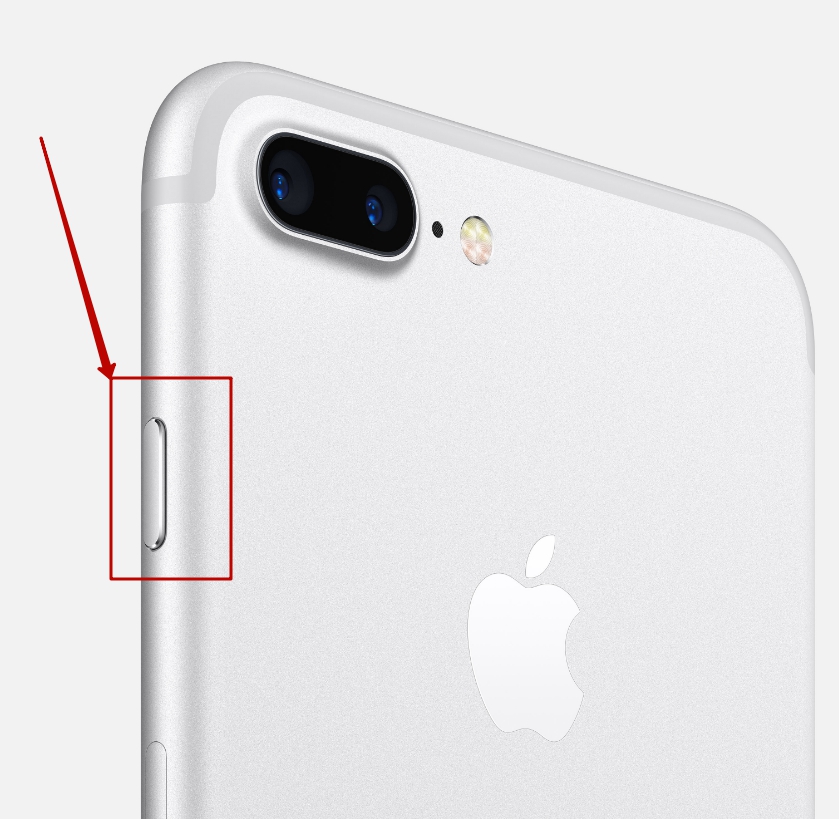

Vaihe 5: Paina samalla painiketta ja pidä sitä painettuna äänenvoimakkuus alas iPhonen vasemmalla puolella samalla, kun pidät lukituspainiketta painettuna. Pidä molempia painikkeita painettuna10 sekuntia.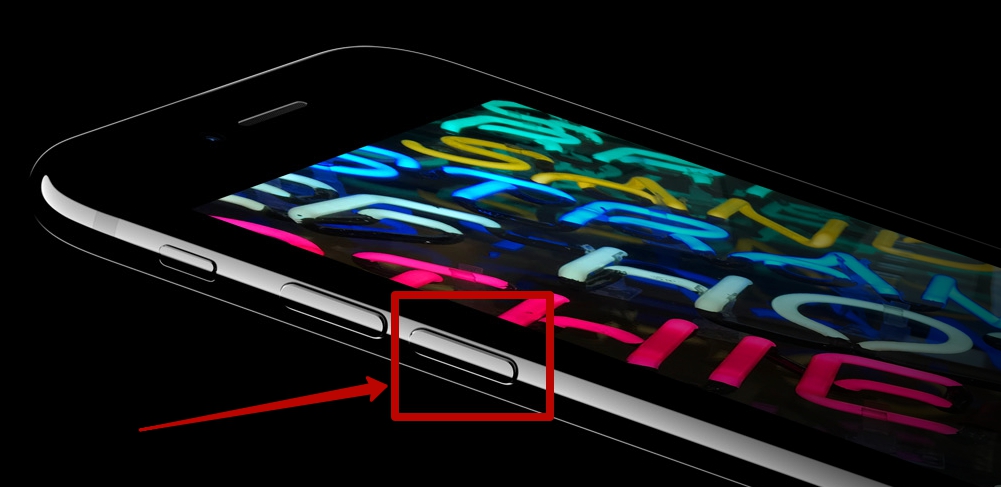

Vaihe 6: Jos Apple-logo ilmestyy näytölle, sinun on aloitettava alusta, koska olet painanut painikkeita liian kauan. Muussa tapauksessa noudata alla olevia ohjeita.
Vaihe 7: Vapauta sitten painike esto, mutta pidä painiketta painettuna äänenvoimakkuus vielä alas 5 sekunnin sisällä. Jos näkyviin tulee viesti “Yhdistä iTunesiin” se tarkoittaa, että pidit sitä liian kauan – aloita kaikki alusta.
Vaihe 8:Jos näyttö pysyy mustana, se tarkoittaa, että olet siirtynyt onnistuneesti DFU-tilaan!
Onnittelut! iTunesin pitäisi näyttää viesti, että se on havainnut iPhone 7:n tai iPhone 7 Plus:n DFU-tilassa.


IPhone 7: n tai iPhone 7 Plus: n asettaminen palautustilaan
- Sammuta iPhone 7 tavalliseen tapaan painamalla sivupainiketta
- Odotamme jonkin aikaa täydellistä sammumista
- Paina painiketta Äänenvoimakkuus alas
- Paina sitten ja pidä painettunaSivupainike pitäen samalla äänenvoimakkuuspainiketta painettuna.
- Jatka pitämistä, kunnes näet palautusnäytön ja iTunes-kuvakkeen.
Jos iTunes-kuvake tulee näkyviin, iPhone on siirtynyt palautustilaan. Nyt voit avata iTunesin.
Vaikka uusi menetelmä vaatii hieman enemmän vaivaa,kuin vanhemmissa iPhone-malleissa, se on vielä ajan kysymys ja siihen tottuu nopeasti. Kirjoita kommentteihin, oletko joutunut siirtämään laitteesi DFU- tai palautustilaan?