Haluatko Macisi asentavan macOS-päivitykset itse? Tätä varten on kätevä automaattinen päivitysominaisuus.
mainos
mainos
Tämä on hienoa, mutta on parasta käyttää tätä ominaisuutta, jos sinulla on säännölliset Time Machine -varmuuskopiot käytössä. Ilman varmuuskopiota olet vaarassa tietojen katoamisesta ja muista ongelmista.
Kuinka ottaa MacOS-automaattinen päivitys käyttöön
- Valitse valikkopalkistaarvomerkkiomenasittenJärjestelmän asetukset.
- Valitse paneeliOhjelmistopäivitysja sitten yksi kahdesta vaihtoehdosta:
- Jos haluat asentaa MacOS- ja ohjelmistopäivitykset automaattisesti Mac App Storesta, valitse täällä oleva valintaruutu:


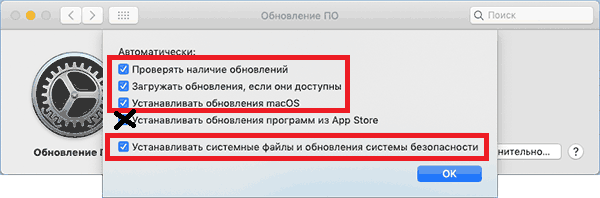
- Päivitä automaattisesti vain MacOS napsauttamallalisäksija tarkista vain ne kohteet, jotka on merkitty kuvakaappaukseen:

mainos
mainos
- Sulje asetukset.
Kun uusi järjestelmäpäivitys tulee saataville,Mac löytää sen automaattisesti ja asentaa sen heti. Yleensä tämä tapahtuu yöllä tai kun et käytä laitetta. Voit silti tarkistaa päivitykset manuaalisesti, mutta sinun ei tarvitse.
Järjestelmän automaattinen päivitys ei ole uusi ominaisuus, mutta se onMacOS 10.14 ja uudempi se on muuttunut samoin kuin järjestelmän päivittäminen manuaalisesti. Nyt järjestelmän päivitysosa ei ole Mac App Storessa, vaan Järjestelmäasetukset.
Tarvitset tietysti jatkuvan verkkoyhteyden, jotta automaattiset järjestelmäpäivitykset toimivat.
Sinun on itse päätettävä, käytetäänkö toimintoa vai ei, mutta nyt ainakin tiedät miten se otetaan käyttöön.